Muddog VPN -yhteys
Yhteysnäkymä
Käynnistä Muddog ja valitse ylhäältä Yhteys. Windowsissa käynnistä Käynnistä-valikon muddog, macOS:ssa Sovellukset-kansion Muddog. Muddog 2:ssa ei ole VPN:n käyttöön tarvittavaa kirjautumisnäkymää.
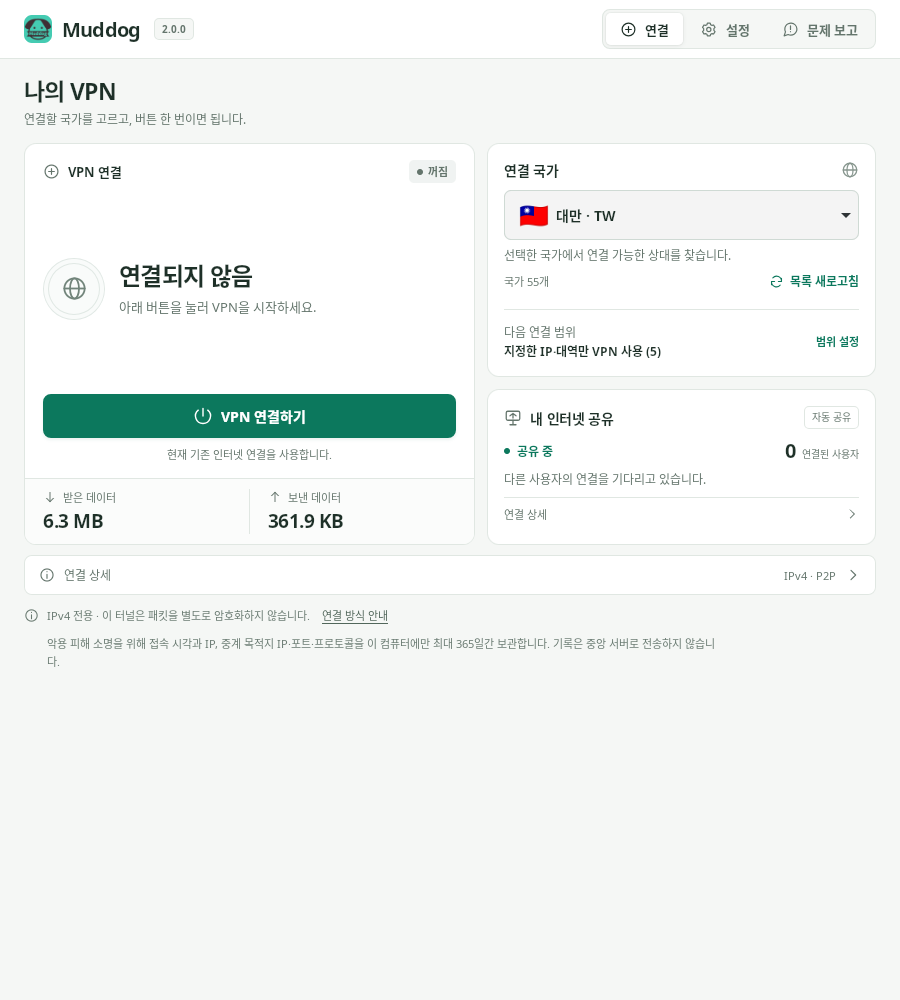
VPN-yhteys — Muddog 2.0.0 (Linux), alkuperäinen käyttöliittymä
| Näytön osa | Näytettävät tiedot |
|---|---|
| VPN-yhteys | Oman VPN:n tila, yhdistämis-, peruutus- ja katkaisupainikkeet sekä viimeisimmän yhteyden lähetetty ja vastaanotettu data |
| Yhteysmaa | Maa, maaluettelon päivitys ja nykyisen tai seuraavan VPN-yhteyden käyttöalue |
| Oman internetin jakaminen | Liittymän jakamisen tila ja yhdistettyjen käyttäjien määrä |
| Alareunan yhteystiedot | Tunnelin IP, yhteyden vastapuoli ja tarkat VPN-tilaviestit |
Maan valinta ja yhdistäminen
- Valitse haluamasi Yhteysmaa. Jos tietty maa ei ole tarpeen, valitse Automaattinen valinta.
- Tarkista Seuraavan yhteyden käyttöalue. Muuta sitä tarvittaessa Alueasetuksista ja tallenna VPN:n käyttöalue.
- Paina Yhdistä VPN.
- Kun tilana on Yhdistetty, avaa sivusto tai sovellus. Sovelluskohtaisessa tilassa käynnistä sovellus Muddogista.
Maan valinta tallentuu heti. Jos luettelo on tyhjä tai maa puuttuu, paina Päivitä luettelo. Maat eivät vastaa kiinteää palvelinluetteloa, joten yhteys voi epäonnistua, jos maassa ei ole saatavilla olevaa osallistujaa.
Yhdistämisen aikana näkyy etenemistieto, esimerkiksi toinen yritys enintään kymmenestä. Muddog vaihtaa vastapuolta ja yrittää enintään 10 kertaa, mutta voi lopettaa aiemmin, jos vastapuolia ei ole jäljellä. Luku ei tarkoita käytettävissä olevien käyttäjien määrää. Yhden vastapuolen yhteyden muodostamista odotetaan 10 sekuntia. Palvelinpyyntöjen aika tulee tämän lisäksi, joten kokonaisaika ei välttämättä jää alle 100 sekunnin.
Voit odottaessa painaa Peruuta yhteys. Jos yhdistäminen epäonnistuu, tarkista Yhteyden tiedot ja paina Yhdistä uudelleen tai valitse toinen maa.
Todellisen yhteyden tarkistus
Avaa yhdistämisen jälkeen julkisen IP-osoitteen tarkistussivu ja vertaa IPv4-osoitetta ennen yhteyttä ja sen jälkeen. Tunnelin IP on VPN:n sisäinen osoite, joka poikkeaa sivustojen näkemästä julkisesta osoitteesta.
Myös tarkistukseen käytetyn selaimen täytyy kuulua valittuun VPN-alueeseen.
- VPN koko internetille: avaa IP-tarkistussivu selaimessa.
- IP-osoitteiden ja verkkojen määritys: jos tarkistussivu on alueen ulkopuolella, se voi näyttää alkuperäisen liittymän osoitteen. Tarkista myös todellinen VPN:ään sisällytetty kohde.
- Sovelluskohtainen VPN: sulje selain kokonaan, käynnistä se uudelleen Muddogista ja tarkista osoite.
IPv6 käyttää alkuperäistä liittymää, mutta Windowsin sovelluskohtainen VPN estää valittujen sovellusten IPv6-liikenteen. Jos IP ei muutu tai sivustolle ei pääse, katso Vianmääritys.
Maan vaihtaminen ja yhteyden katkaiseminen
Vaihda maata painamalla ensin Katkaise yhteys ja odottamalla tilaa Ei yhteyttä. Valitse sitten toinen maa ja yhdistä uudelleen. Jos yhteyttä vasta muodostetaan, paina ensin Peruuta yhteys.
Lopeta VPN:n käyttö painamalla Katkaise yhteys. Pelkkä ikkunan sulkeminen ei katkaise VPN:ää. Avaa sovellus tarvittaessa uudelleen katkaisua varten. Oman VPN-yhteyden katkaiseminen ei pysäytä oman internetin jakamista.
Jos muodostettu yhteys vastapuoleen katkeaa, uusi VPN-yhteys on käynnistettävä itse. Epäonnistuneen yhdistämisen automaattiset uudelleenyritykset ovat eri asia kuin jo muodostetun VPN:n uudelleenyhdistäminen. Alkuperäisen liittymän internetiä ei estetä VPN-yhteyden katketessa.