Programa (Pangkalahatan)
Ano ang pinagkaiba ng programa ng Mudfish sa ibang VPN?
Ang pinakamalaking pagkakaiba ay kung gumagana ba ito bilang Full-VPN o hindi. Ang ibig sabihin dito ng Full-VPN ay kapag na-set na ang VPN, "ipinapasa nito ang lahat ng trapikong nagmumula sa operating system papunta sa VPN server". Karaniwan, ang mga PPTP o L2TP VPN ay gumagana bilang Full-VPN.
Ngunit ang Mudfish ay hindi gumagana bilang Full-VPN bilang default. Tanging ang mga rutang nakatakda sa naka-equip na item lamang ang ipinapasa sa pamamagitan ng VPN server.
Paano ko masusuri kung gumagana ang Mudfish?
Ang simpleng paraan upang suriin kung gumagana nang maayos o hindi ang programa ng Mudfish ay sa pamamagitan ng Pagsuri sa Pangunahing Operasyon. Ngunit kung nais mong suriin kung gumagana ang isang item sa halip na ang Full VPN Mode, mayroong 2 simpleng paraan:
Paraan ng Pagsuri sa Real-time Traffic Graph
I-set ang item sa Mudfish, ilapat ang Mudfish, at habang naglalaro ay tingnan sandali ang real-time graph ng Mudfish sa dashboard.
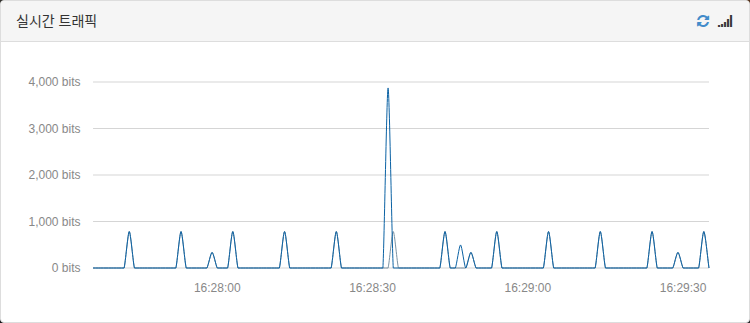
Kung gumagana nang maayos ang item, patuloy na magkakaroon ng trapiko, ngunit kung hindi ito nailapat o kapag isinara mo ang laro, magiging zero ang trapiko.
Paraan ng Puwersahang Pagsasara (Force Quit) sa Mudfish
Kung nailalapat nang maayos ang item, kapag puwersahan mong isinara ang programa ng Mudfish habang naglalaro, dapat ay maputol o magsara din ang laro. Ngunit kung hindi ito naputol, nangangahulugan itong hindi gumagana nang maayos ang Mudfish.
Pinatakbo ko na ang programa ngunit hindi nagbabago ang aking public IP.
Gaya ng nabanggit sa sagot sa itaas, dahil hindi ito Full VPN mode bilang default, kahit patakbuhin mo ito ay hindi mo makikita ang pagbabago ng public IP sa pamamagitan ng pagsuri sa mga karaniwang IP check site.
Kailangan mo itong suriin gamit ang paraang nakasaad sa link na Pagsuri Kung Gumagana Ito, o i-set ang programa sa Full VPN Mode.
Gagana ba ito nang walang problema kahit gumagamit ng Wi-Fi?
Oo, siyempre. Nakakonekta man sa pamamagitan ng Ethernet o Wi-Fi, dapat itong gumana.
Nasa wikang Ingles ang menu! Paano ko ito papalitan ng wika?
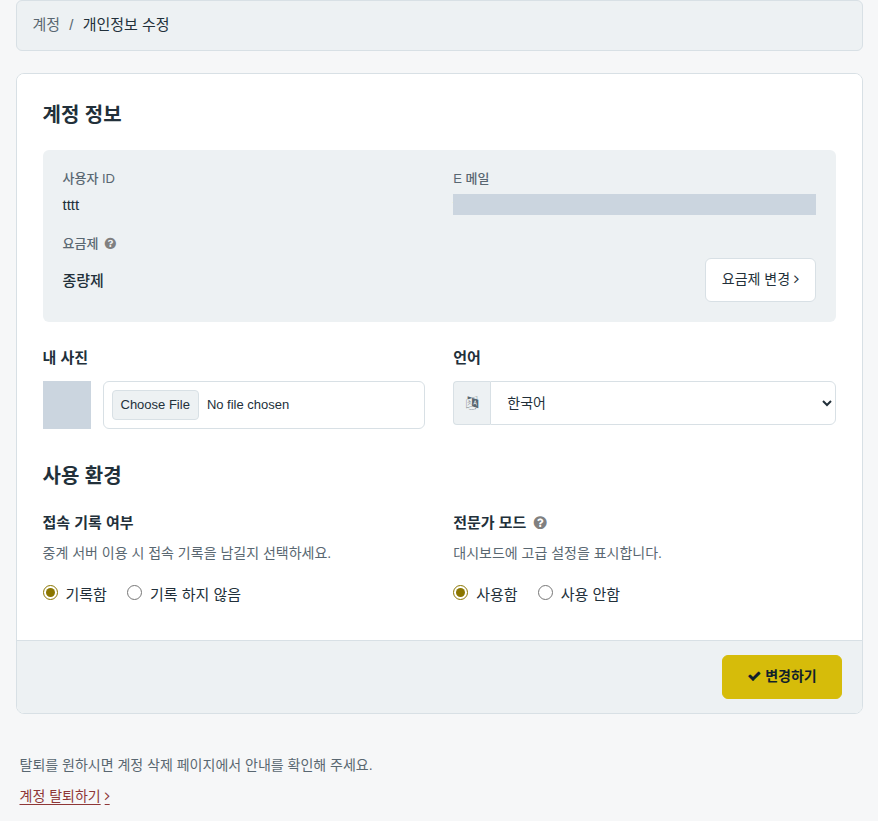
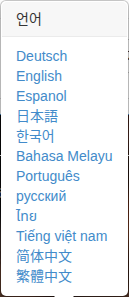
Batay sa v4, pagkatapos ma-access ang Dashboard, pumunta sa menu na 'Setup → Account → Edit Profile' at maaari mo itong piliin sa seksyong Language.
Pinatakbo ko ang Mudfish Launcher, ngunit kumokonekta ito sa ibang site!
Mukhang may naka-install nang malware sa iyong computer bago pa man i-install ang Mudfish. Mangyaring magsagawa muna ng full scan at linisin ang iyong computer gamit ang libre o bayad na antivirus program o mga anti-malware program.
Ginagamit ko ito sa laptop, ngunit kapag iniwan kong nakabukas ang Mudfish at umalis sandali, nakapatay na ito pagbalik ko.
Gumagamit ka ba ng power saving mode sa iyong laptop? Karaniwang may kaugnayan ang isyung ito sa tampok na iyon; kung ang nasabing computer ay pumasok sa power saving mode (Sleep o Hibernation mode) sa anumang kadahilanan, awtomatikong magsasara ang Mudfish. Upang malutas ito, maaari mong baguhin ang mga setting ng power saving ng iyong laptop.
Maaari ko bang isara ang browser pagkatapos mag-login sa Mudfish?
Oo, maaari mo itong isara. Kung tumatakbo nang maayos ang Mudfish, makikita ang icon ng Mudfish sa system tray sa kanang bahagi sa ibaba; basta't naroon ang bahaging iyon, gumagana ito nang normal kaya hindi mahalaga kung nakabukas o nakasara ang browser.
Hindi ba maaaring awtomatikong buksan sa Chrome browser ang login screen ng Mudfish?
Maaari naman. :-) Para sa mga detalye, pakitingnan ang link na https://support.google.com/chrome/answer/95417?hl=ko at subukan ito. Kung hindi pa rin ito gumana nang maayos sa paraang ito, kailangan mong suriin ang Windows Registry. Sa kasalukuyan, sinusuri ng Mudfish ang default na browser at awtomatiko itong binubuksan gamit ang sumusunod na paraan:
- Sinusuri nito kung anong pangalan ng browser ang nakatakda sa key na
HKEY_CURRENT_USER/Software/Clients/StartMenuInternet. Kung hindi matukoy ang halagang ito, pipiliin angIEXPLORE.EXEbilang default. Halimbawa, kung ang halagang iyon ay nakatakda bilang ''CHROME.EXE'', ang susunod na hakbang ay.. - Sinusuri nito ang kaukulang command sa
HKEY_LOCAL_MACHINE/SOFTWARE/Clients/StartMenuInternet/''CHROME.EXE''/shell/open/commandat pinapatakbo ang nasabing executable file.
Inirerekomenda naming suriin muna kung tama ang mga halaga sa registry sa itaas upang malutas ito.
Anong mga OS ang kasalukuyang sinusuportahan?
Ang mga OS na opisyal na nasubukan at sinusuportahan ay ang mga sumusunod:
-
Linux Ubuntu 14.04 / 16.04 LTS (64 bit)
-
OS X 10.11 (El Capitan)
-
Windows XP + SP2 (32 bit)
Kung SP2 o mas mataas (kabilang ang SP3), walang problema ang paggana nito sa XP. Ngunit hindi pa nasusubukan ang 64-bit na bersyon ng Windows XP.
-
Windows 7 / 8 / 8.1 / 10 (32 bit at 64 bit)
Bukod dito, hindi pa nasusubukan ang Windows Vista, ngunit dahil gumagana ito nang normal sa Windows 7, inaasahan naming gagana rin ito nang walang problema.
Nawala ang configuration progress bar!
Kung hindi sinasadyang nawala ang configuration progress bar sa kanang bahagi sa itaas ng dashboard, maaari mo itong palabasin muli gamit ang mga sumusunod na paraan:
-
Baguhin ang mga setting ng naka-equip na item
-
Baguhin ang mga setting sa "Mga Setting → Programa"
-
Mag-logout at ganap na i-restart ang programa.
Hindi gumagalaw sa 10% ang pag-configure ng mga setting.
Maaaring may iba't ibang dahilan kung bakit hindi umaakyat mula sa 10% ang pag-configure ng mga setting, ngunit karaniwan itong nangyayari dahil sa mga sumusunod:
-
Kapag hindi na-restart ang programa pagkatapos bumili ng Mudfish credit sa unang pagkakataon.
Kung bumili ka ng Mudfish credit, kailangan mong palaging i-restart ang programa sa kasalukuyan. Kung hindi, maaaring lumabas ang error na MUDEC_00049 at hindi matutuloy ang pag-configure ng mga setting.
-
Kapag hindi pinatakbo ang Mudfish nang may karapatan bilang administrator.
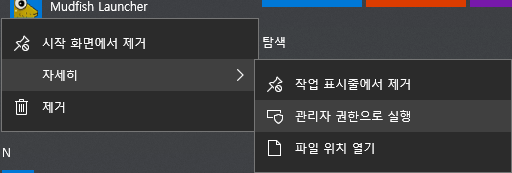
Upang gumana nang maayos ang programa, dapat itong patakbuhin nang may karapatan bilang 'Administrator'.
-
Kapag hindi natanggap sa tamang oras ang impormasyon mula sa central server na kailangan para sa pag-configure ng mga setting.
Upang maisagawa ang pag-configure ng mga setting, kailangang kumonekta ng Mudfish Core program sa central server at kunin ang kaukulang mga setting, ngunit minsan ay hindi nagiging maayos ang koneksyong ito kaya hindi natatapos sa oras ang pag-configure.
Sa ganitong sitwasyon, maaaring malutas ang problema sa pamamagitan ng pagpindot sa button na 'Refresh' (o F5 key) ng internet browser.
-
Kapag hindi napatakbo nang maayos ang Mudfish Core program.
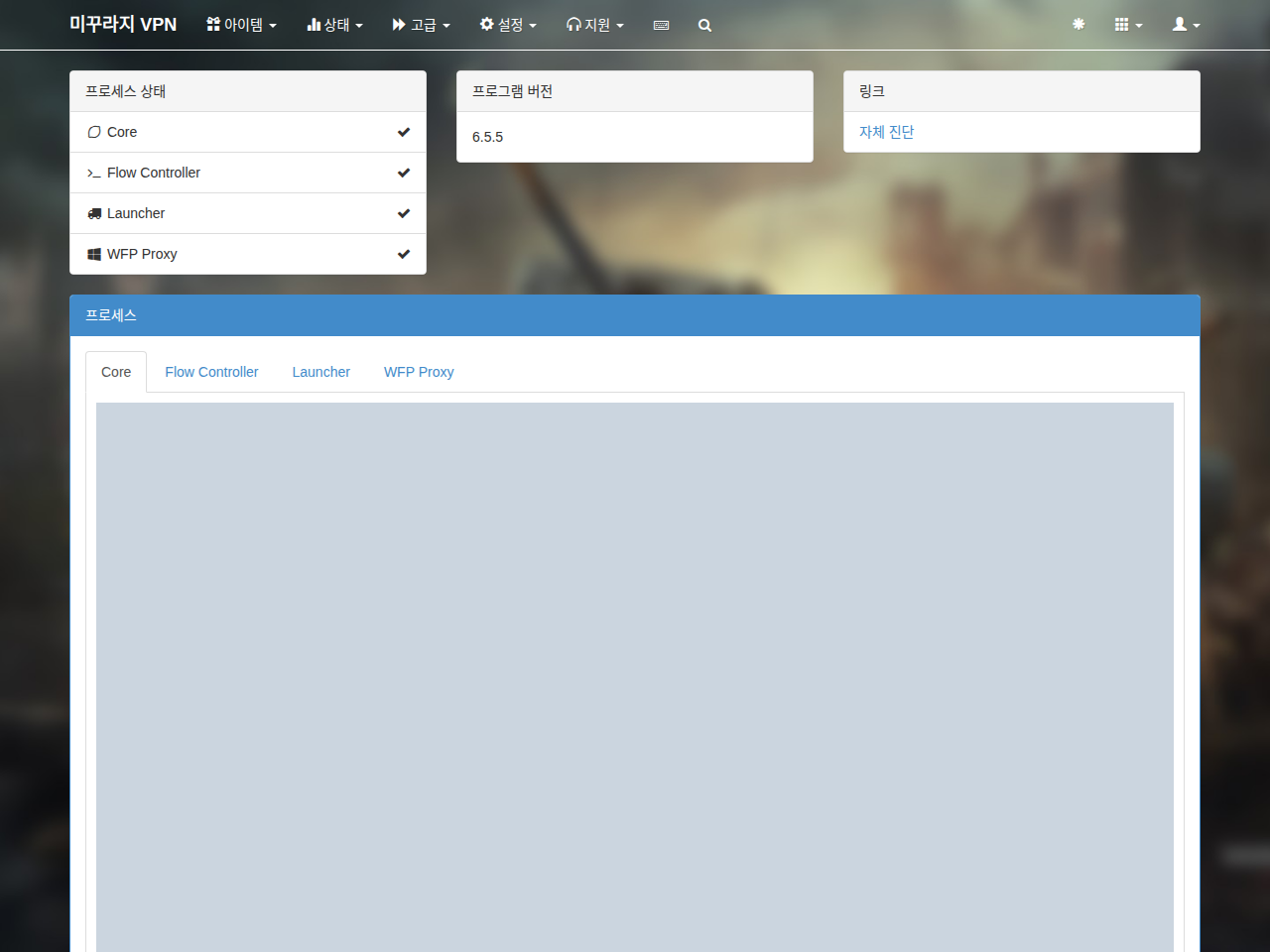
Suriin ang katayuan at log ng Core sa Katayuan (Status) → Proseso (Processes). Kung hindi tumatakbo ang Core, suriin ang mga sumusunod na item:
-
Suriin kung mayroong mensahe ng error na nasa format na MUDEC_XXXXX sa Core log sa menu na "Katayuan → Proseso", at i-click ang link para sa nasabing error upang tingnan ang mga detalye.
-
Pumunta sa direktoryong
C:\Program Files (x86)\Mudfish Cloud VPN\kung saan makikita ang file namudfish_stdout.txt; pakisuri kung mayroong mga mensahe gaya ng ERROR, FATAL, o CRIT sa nilalaman ng file na iyon. Kung mayroong ganoong mensahe, mangyaring i-post ito bilang pribadong post sa forum ng Mudfish sa https://forums.mudfish.net.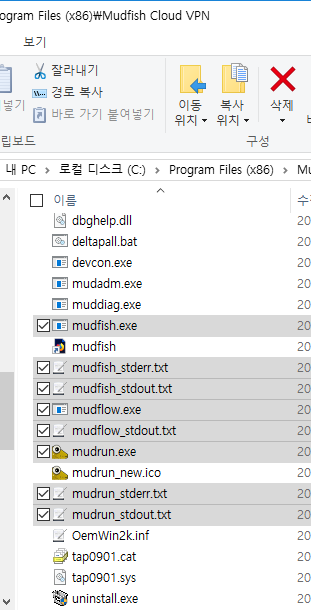
-
-
Kapag nakatakda sa 'Auto Selection' ang pagpili ng relay server ng game item.
Ang dahilan kung bakit tumatagal nang mahabang oras (karaniwang 1 minuto ~ 3 minuto) ang pag-configure ng mga setting ay dahil nakatakda sa 'Auto Selection' ang pagpili ng relay server. Kung manu-mano mong pipiliin ang relay server na gagamitin para sa bawat item, matatapos agad (sa loob ng humigit-kumulang 10 segundo) ang pag-configure ng mga setting.

-
Kapag nag-hang sa loob ang Mudfish Core program dahil sa isang bug.
Upang masuri ito, pumunta sa menu na 'Katayuan → Proseso' upang tingnan ang nilalaman ng Core log, at suriin kung mayroong mensaheng "Ready" sa dulo ng log na iyon. O tingnan din kung naroon ang mensaheng iyon sa kalagitnaan. Kung wala ito at ang huling mensahe ay tulad ng:
Setting the default gateway as A.B.C.D
maaaring nag-hang ang programa. Sa ganitong sitwasyon, subukang mag-install ng mas lumang bersyon ng Mudfish mula sa https://mudfish.net/releases/. Maaari kang mag-test gamit ang v4.2.5 o mas lumang mga bersyon.
Hindi gumagana nang maayos ang tampok na Auto Login!
Kung hindi gumagana nang maayos ang tampok na auto login ng Mudfish Launcher, maaari mong suriin ang mga sumusunod na item:
-
Mayroon ka bang tool na awtomatikong nagbubura o naglilinis ng cache ng browser?
Minsan, hindi gumagana nang maayos ang auto login dahil sa mga browser extension na awtomatikong nagbubura ng cache.
-
Mayroon bang tampok na web monitoring sa iyong personal na antivirus / firewall program?
-
Maaari mo bang subukang palitan ang iyong default na browser at sumubok gamit ang ibang browser?
Kailangang suriin kung nangyayari lamang ito sa partikular na browser na iyon.