Kaugnay sa Router
Pangkalahatan sa Router
Paano ko mapapalitan sa Open ang NAT type ng aking game console?
Imposible ito. Karaniwan, ang mga larong sumusuri sa NAT type ay mga larong nakabatay sa P2P (Peer To Peer); sa ganitong sitwasyon, pakitingnan ang seksyong Mga Larong Nakabatay sa P2P at Mudfish.
Dahil ang mga relay server ng Mudfish ay nagsasagawa ng panloob na NAT (Network Address Translation), hindi ito nagbibigay ng Port Forwarding para sa mga larong tulad ng P2P. Dahil dito, hindi mababago ang NAT type.
Kaugnay sa Router na Nakabatay sa ipTIME
Mailalapat ba ito sa game console kahit sa PC ko ito i-set up?
Oo. Basta't nakakonekta ang nasabing game console sa ilalim ng ipTIME router (partikular sa LAN section), dapat itong gumana.
Mailalapat ba ito sa lahat ng device na nakakonekta sa router?
Oo, tama. Kapag tumatakbo ang Mudfish sa ipTIME, mailalapat ito sa lahat ng device na nakakonekta sa nasabing router (partikular sa LAN section).
Hindi ba maaaring ilapat lamang ito sa isang partikular na device o PC?
Sa kasalukuyang pagpapatupad ay hindi ito maaari. Kung nais mong ilapat lamang ito sa isang partikular na device, inirerekomendang gumamit ng dalawang router na magkadugtong, halimbawa ay i-configure ito bilang "Internet → Ibang Router → ipTIME Router", at ikonekta ang ibang mga device sa "Ibang Router".
Kailangan ko bang i-set up ang Mudfish gamit ang browser sa loob ng game console?
Hindi na kailangan. Maaari mo itong i-set up gamit ang anumang device na komportable sa iyo (PC o smartphone), at ang karaniwang address sa pagkonekta sa Mudfish UI ay http://192.168.0.1:8282.
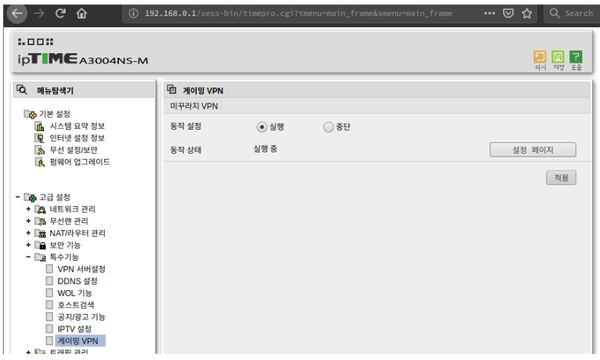
Gumagamit ako ng Full VPN mode, bakit ang bagal kapag nagsasagawa ng speed test?
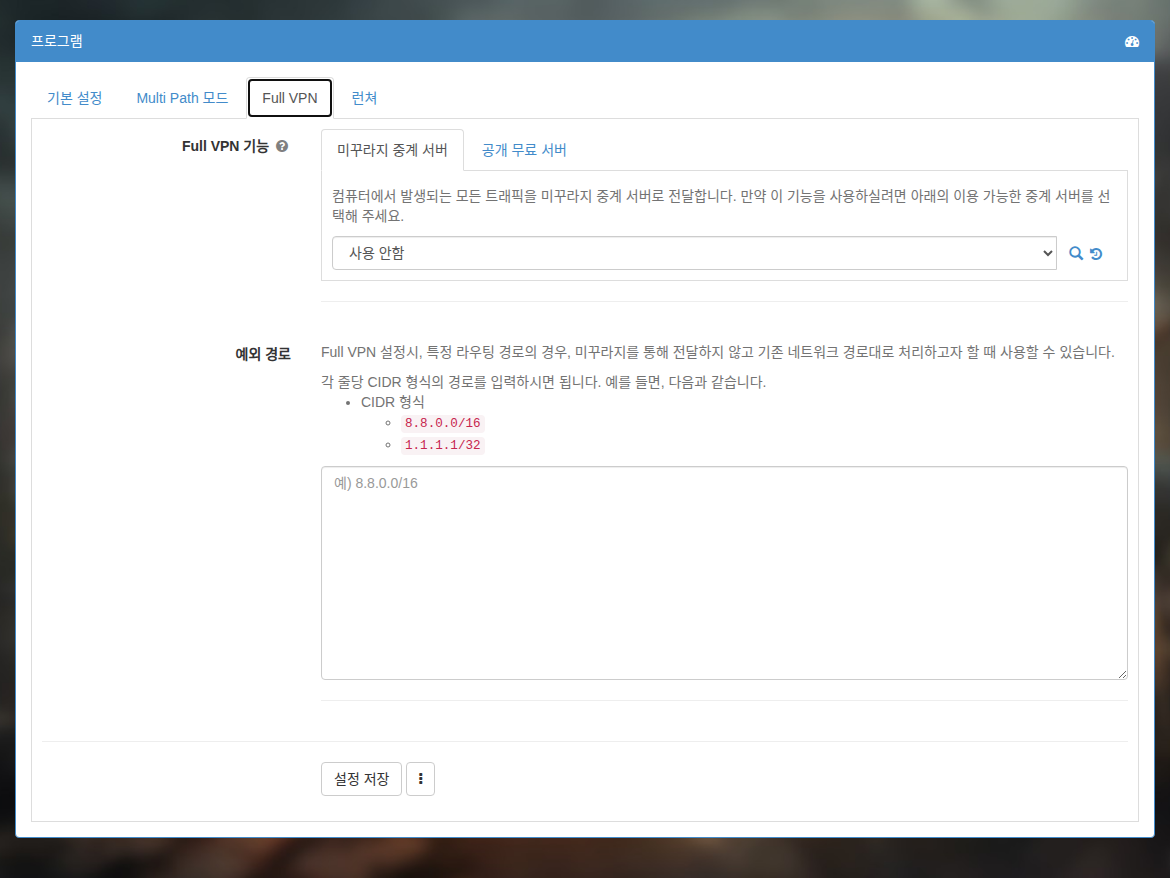
Gaya ng makikita mo sa seksyong Full VPN Mode, kapag in-on mo ang mode na ito, ang lahat ng packet na dumadaan sa router ay dadaan sa relay server ng Mudfish.
Kaya naman kung pipili ka ng relay server sa ibang bansa o kung ang mismong relay server ay nasa estado ng Network Congestion, maaari itong bumagal.
Malulutas ang sintomas na ito kung i-o-Off mo ang mode na iyon at gagamit lamang ng mga item.
Maaari ba itong gamitin nang sabay sa TwinIP (Super DMZ)?
Sa kasamaang palad ay hindi sila maaaring gamitin nang sabay. Para sa mga serbisyo ng VPN (Virtual Private Network) gaya ng Mudfish, hindi kami nagbibigay ng Port Forwarding kaya kung gagamitin mo ito nang sabay, maaaring mawalan ng koneksyon sa internet.
Kaugnay sa Router na Nakabatay sa OpenWRT
Admin Page ng Mudfish
Ano ang Luci?
Ang Luci ay tumutukoy sa UI (User Interface) ng firmware ng Mudfish; ang mga menu na lumalabas kapag kumonekta ka sa http://192.168.1.1 gamit ang browser ay tinatawag na Luci menu.
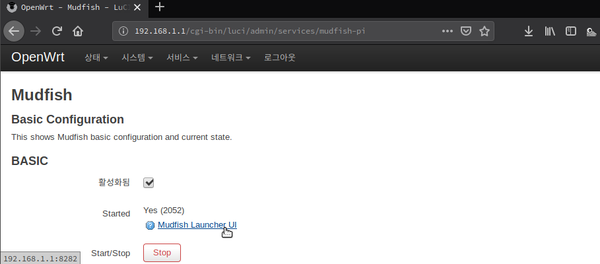
Hindi ko ma-access ang URL na 192.168.1.1!
Kung unang beses mong natanggap ang Mudfish game router, naka-Off ang Wi-Fi bilang default kaya kailangan mong ikonekta ang iyong computer sa puting wired port upang ma-access ang nasabing admin page.
Kailangan ba ng LAN cable upang makakonekta sa URL na 192.168.1.1?
Karaniwan itong tinatawag na WAN / LAN; upang makakonekta sa http://192.168.1.1 (ang admin page ng Mudfish game router), kung titingnan mo sa likod ng router ay mayroong 2 puting port (tinatawag na LAN section), at makakakonekta ka sa pamamagitan ng pagkonekta ng iyong computer doon o pagkonekta sa router sa pamamagitan ng Wi-Fi.
Ngunit hindi mo maa-access ang seksyong iyon mula sa WAN section (asul na port).
Wala akong ekstrang LAN cable. Paano ako makakakonekta sa admin page?
Kung wala kang LAN cable, maaari mong buksan ang Wi-Fi ng Mudfish game router; detalyado itong ipinaliwanag sa seksyong Problema sa Wi-Fi kaya pakitingnan ito. Ngunit dahil kailangan mo munang ma-access ang admin page ng Mudfish game router, maaari mong pansamantalang i-configure ang iyong sistema gaya ng nasa ibaba:
Internet → Kasalukuyang Ginagamit na Router → Mudfish Game Router → Computer
Kapag na-configure mo ito nang ganyan, maa-access mo na ang admin page ng Mudfish game router mula sa "Computer" at mase-set up mo na rin ang Wi-Fi.
Wireless LAN (Wi-Fi)
Paano ko bubuksan ang Wi-Fi?
Para sa seguridad, naka-Off bilang default ang Wi-Fi ng Mudfish game router at naka-configure ito bilang Open network, kaya kapag binuksan mo ito ay siguraduhing magtakda ng password bago gamitin.
Upang buksan ang tampok na Wi-Fi, sundin lamang ang mga hakbang sa ibaba:
-
Kumonekta sa Luci menu (Mudfish UI) gamit ang browser. Karaniwan itong naa-access sa http://192.168.1.1.
-
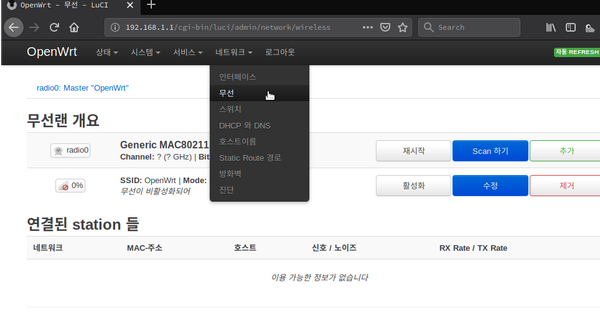
Pumunta sa menu na "Network → Wireless". Makikita mo roon sa "Wireless Overview" ang item na Generic MAC80211 802.11bgn; i-click ang "Enable (I-activate)" dito.
-
Kung gumagana nang maayos ang Wi-Fi, karaniwang gagawa ito ng SSID na may pangalang OpenWRT.