Kaugnay sa TAP(4) Driver
Hindi gumagana ang TAP(4) driver.
Kung ang ginagamit mong bersyon ng Mudfish ay v5.5.8 o mas mataas, bagong idinagdag ang Wintun driver upang ipalit sa TAP driver ng OpenVPN.
Kung ise-set mo ito sa pamamagitan ng UI ng Mudfish Launcher, buksan muna ang Expert Mode, at makikita mo ang nasabing item kapag pumasok ka sa tab na "Launcher" sa menu na "Mga Setting -> Programa".
Pakitandaan na maaari mo ring i-activate ang tampok na ito kapag pinatakbo ang Mudfish Launcher kasama ang opsyong -N. Para sa detalyadong paraan ng pag-activate, pakitingnan ang dokumentong mga opsyon sa pagpapatakbo ng mudrun.
Mangyaring suriin at siyasatin ayon sa pagkakasunod-sunod sa ibaba:
-
Una, kailangan mong suriin kung na-install nang maayos ang driver na tap(4) (sa Windows ay ang network device na TAP Win32 adapter v9). Halimbawa, kung ipapaliwanag batay sa Windows XP:
-
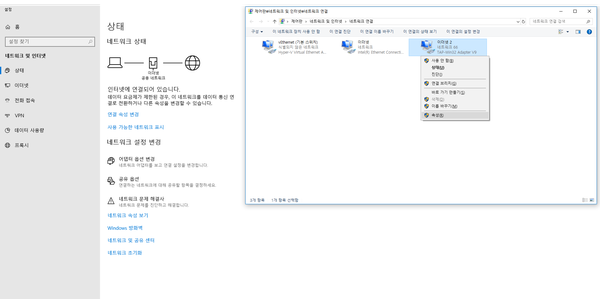
Pumunta sa Start → Settings → Control Panel → Network Connections upang suriin kung naroon ang TAP-Win32 adapter v9.
-
-
Kung na-install nang maayos ang network device, siguraduhing suriin kung naka-set bilang "Enabled (Ginagamit)" ang nasabing device. Kung naka-set ito bilang "Disabled (Hindi Ginagamit)", mangyaring palitan ito sa "Enabled".
Kung hindi na-install nang maayos ang network device, mangyaring suriin ang mga sumusunod:
-
Siguraduhing i-download at i-install ang Mudfish Installer mula sa opisyal na website ng Mudfish (http://ko.loxch.com). Minsan ay may mga nagda-download at nag-i-install ng programa mula sa mga personal na blog o forum; sa ganoong mga file, maaaring may nakatanim na virus o malware na nagiging sanhi kung bakit hindi ma-install ang device na TAP Win32 adapter v9.
-
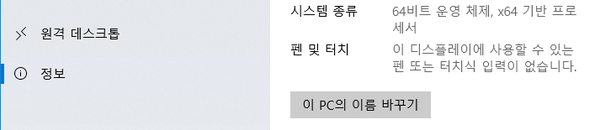
Siguraduhing suriin kung 32-bit o 64-bit ang kasalukuyan mong ginagamit na operating system at i-install ito gamit ang angkop na installation file ng Mudfish.

-
Kung gumagamit ka ng Windows XP, subukang ayusin ito gamit ang tool na makikita sa https://www.majorgeeks.com/files/details/winsock_xp_fix.html bago gamitin. Ang tool na ito ay isang programang nagre-restore ng mga nasirang bahagi ng Windows Registry na may kaugnayan sa network; mahigpit naming inirerekomenda na mag-backup muna ng Registry bago ito gamitin.
-
Subukang manu-manong i-install ang network device na TAP Win32 adapter v9. I-download ang file na angkop sa iyong platform mula sa mga link sa ibaba:
-
http://static.loxch.com/tools/tap0901-i386.zip (Para sa 32-bit)
-
http://static.loxch.com/tools/tap0901-x86_64.zip (Para sa 64-bit)
I-download ang file, i-extract ito sa isang angkop na folder, at patakbuhin ang dalawang .bat file sa loob upang tingnan kung may pagbabago. Maaari mo itong suriin gaya ng nasa ibaba:
-
I-extract ang archive sa angkop na lugar gamit ang File Explorer.
-
Sa loob nito ay mayroong file na remove.bat; patakbuhin ito gamit ang File Explorer. Buburahin nito ang naka-install na device na TAP Win32 adapter v9 sa loob.
-
Kapag tapos na, patakbuhin naman ang install.bat.
-
Kapag tapos na, pumunta sa 'Control Panel → Network Connections' at suriin kung na-install na nang maayos ang TAP Win32 adapter v9.
Kung hindi pa rin na-install ang network device kahit ginawa na ito, mangyaring pumunta sa menu na "Control Panel → Device Manager" at suriin sa bahagi ng Network adapters kung mayroong device na hindi na-install nang maayos (ipinapakita nang may tandang padamdam).
-
-
May paraan din upang subukan ang pag-install gamit ang OpenVPN package. Dahil ang network device na TAP Win32 adapter v9 na ginagamit ng Mudfish ay ginawa ng proyektong OpenVPN (https://openvpn.net), parehong network device lamang ang ginagamit nito. Mangyaring subukan ang sumusunod:
-
Pumunta sa https://openvpn.net/community-downloads/ at i-install ang 32-bit o 64-bit na Windows Installer na angkop sa iyong kapaligiran.
-
Kapag pumunta ka sa https://www.vpnbook.com/freevpn, nagbibigay sila ng serbisyo upang magamit nang libre ang OpenVPN; gamitin ang configuration file na makikita rito upang i-configure ang OpenVPN client. Halimbawa, maaari mong gawin ang sumusunod:
- I-download ang file na https://www.vpnbook.com/free-openvpn-account/VPNBook.com-OpenVPN-US1.zip, i-extract ito, at kopyahin ang mga file sa loob papunta sa folder na
C:\Program Files\OpenVPN\configoC:\Program Files (x86)\OpenVPN\config.
- I-download ang file na https://www.vpnbook.com/free-openvpn-account/VPNBook.com-OpenVPN-US1.zip, i-extract ito, at kopyahin ang mga file sa loob papunta sa folder na
-
Pagkatapos ma-install, patakbuhin ang 'OpenVPN GUI' mula sa Start menu nang may karapatan bilang administrator at makikita mo ang icon ng OpenVPN sa system tray.
-
Mag-right-click sa nasabing icon at subukang mag-Connect sa isa sa mga setting ng vpnbook na makikita roon. Kung hindi makakonekta o kung makakonekta man, maaari mong suriin ang log na ginamit sa komunikasyon sa server sa pamamagitan ng menu na View Log.
-
Kung gumana ang paraang ito nang walang anumang problema, dapat ay gumana na rin nang maayos ang Mudfish.
-
-
Maaari mo ring subukang gamitin ang network device na TAP Win32 adapter v9 para sa NDIS 6 o mas mataas na ipinamamahagi ng OpenVPN. Dahil ang kasalukuyang installer ng Mudfish ay gumagamit ng TAP Win32 adapter v9 driver na ginawa batay sa NDIS 5, maaaring hindi ito gumana nang maayos sa mga pinakabagong bersyon ng Windows. Maaari mo itong i-configure upang gamitin ang pinakabagong driver sa pamamagitan ng sumusunod:
- Una, i-install ang Mudfish. Mai-install nito ang (lumang) TAP Win32 adapter v9 driver.
- Ngayon, pumunta sa link na https://openvpn.net/community-downloads/ kung saan makikita mo ang pinakabagong Tap-windows driver, at maaari mong i-download ang bersyong tumutugma sa Installer (NDIS 6). Sa oras na isinusulat ang dokumentong ito, ang file na https://swupdate.openvpn.org/community/releases/tap-windows-9.21.2.exe ang pinakabago. I-install ito.
- Ngayon ay napalitan na ang driver ng iyong operating system. Subukan nang patakbuhin ang Mudfish.
-
Kung pamilyar ka sa paggamit ng command na
regedit, pakisuri kung umiiral ang variable sa path sa ibaba:HKEY_LOCAL_MACHINE\SYSTEM\CurrentControlSet\Services\DeviceInstall\Parameters\DeviceInstallDisabledKung ang halaga ng variable na iyon ay nakatakda sa 1, palitan ito ng 0, mag-reboot, at subukang mag-install muli.
-
Gamit ang File Explorer, pakisuri kung naroon ang file na
c:\Windows\inf\setupapi.dev.log. Kung naroon ang file na iyon, mangyaring ipadala ito sa support-ko@loxch.com. Pagkatapos naming suriin ay masasagot ka namin tungkol sa mas malalim na sanhi ng problema.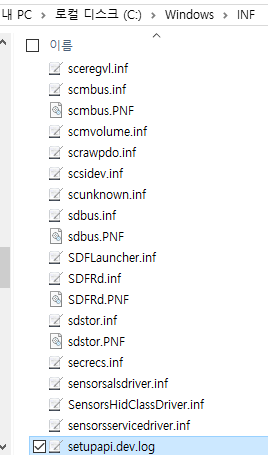
Lumalabas na 10Mbps ang bilis ng koneksyon ng Mudfish adapter.
:-) Huwag kang mag-alala. Ang network device na TAP-Win32 adapter v9 na ginagamit ng Mudfish ay isang virtual device kaya ang aktwal na pisikal na bilis nito ay nakadepende sa bilis ng pagpoproseso ng CPU; maaari mong isipin na ang 10Mbps ay simpleng proseso lamang ng auto-negotiation para sa backward compatibility.