Kaugnay sa Programa (Windows)
Gumagamit ako ng Microsoft Edge ngunit hindi ako makakonekta sa http://127.0.0.1:8282!
Minsan, para sa mga gumagamit ng Edge browser, may mga pagkakataong hindi makakonekta sa http://127.0.0.1:8282; sa ganitong sitwasyon, pakisuri ang mga sumusunod:
-
I-type ang
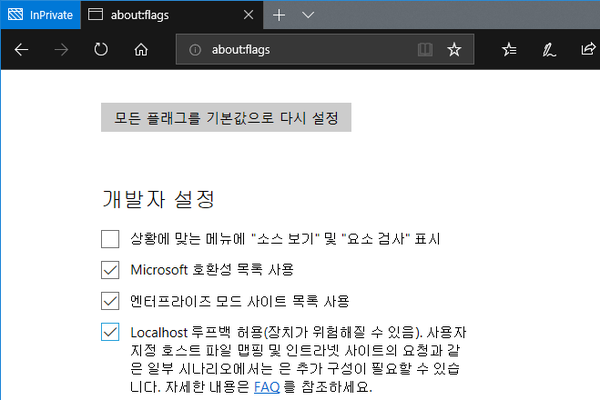
about:flagssa address bar ng browser. Lalabas ang window ng mga setting. -
Kung hindi naka-check ang "Allow localhost loopback", i-check ito at i-save.
Hindi ba ito maaaring awtomatikong patakbuhin nang may karapatan bilang administrator?
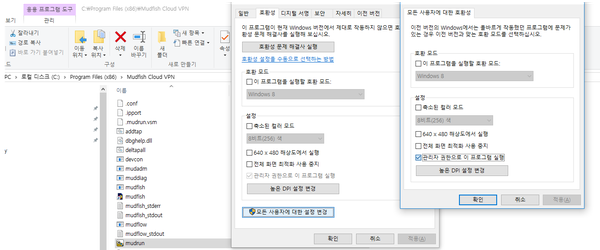
Maaari mong itakda ang pagpapatakbo bilang administrator sa pamamagitan ng pagpunta sa menu na Properties → Compatibility ng Mudfish Launcher sa Start menu. Upang buksan ang Properties → Compatibility, i-right-click ang icon ng Mudfish Launcher, piliin ang menu na [Properties] sa pinakababa, at sa tab na [Compatibility] ay i-check ang checkbox na "Run this program as an administrator". Kapag ginawa mo ito, awtomatiko na itong tatakbo nang may karapatan bilang administrator kahit normal mo lang itong buksan.
Hindi ba ito maaaring awtomatikong patakbuhin kapag nagsimula ang Windows?
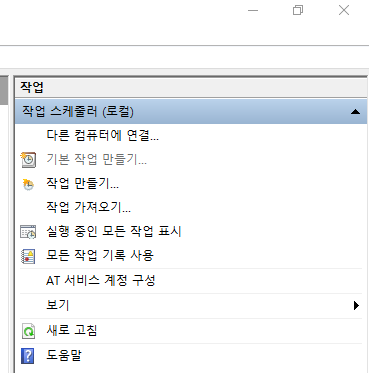
Dahil ang kasalukuyang pangunahing package ng Mudfish ay hindi isang programang tumatakbo bilang Windows Service, hindi nito kasama ang tampok na ito. Ngunit posible ito kung gagamitin mo ang tampok na "Task Scheduler" ng Windows. Para sa pangkalahatang paliwanag ng tampok na ito, pakitingnan ang link na Paggamit ng Task Scheduler.
Sa Windows 7, maaari itong patakbuhin mula sa Control Panel → System and Security → Administrative Tools → Task Scheduler.
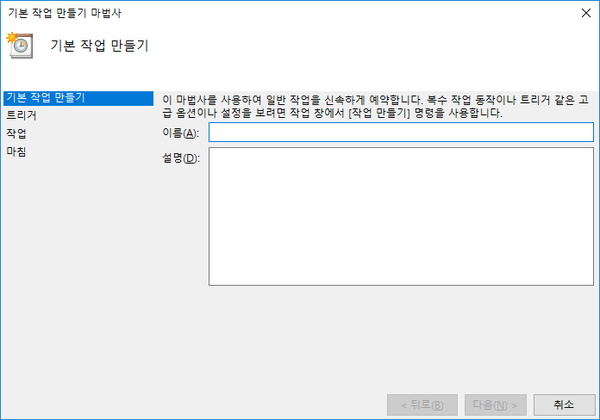
Kapag gumagawa ng 'Create Basic Task', pakitingnan ang mga sumusunod na item bilang gabay:
-
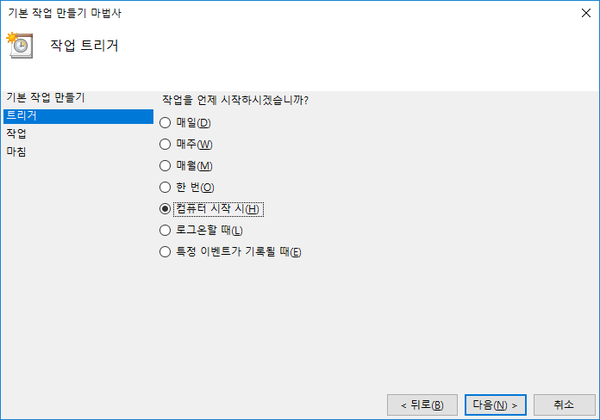
Sa bahagi ng Trigger, kailangan mo itong itakda sa "When the computer starts(H)".
-
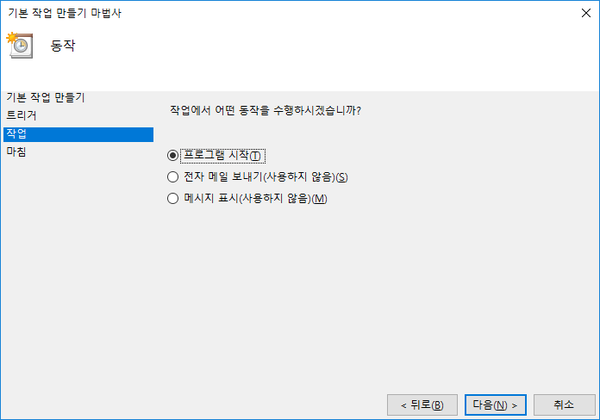
Sa Action, itakda ito sa "Start a program(T)".
-
Sa "Program/script(P)", kailangan mong ilagay ang path ng Mudfish Launcher, na karaniwang
C:\Program Files (x86)\Mudfish Cloud VPN\mudrun.exe. -
(Opsyonal) Maaari mo ring idagdag ang auto-login sa pamamagitan ng paglalagay ng mga argument gaya ng
-B -u <your_id> -p <your_password>sa bahaging "Add arguments (optional)". Ang kahulugan ng bawat opsyon ay:-
Ang opsyong
-Bay pumipigil sa pagbubukas ng default na browser kapag tumakbo ang Mudfish Launcher. -
Ang opsyong
-u <your_id>ay ginagamit upang tukuyin ang iyong Mudfish ID, -
Ang opsyong
-p <your_password>ay magagamit upang tukuyin ang password ng iyong Mudfish account.
-
-
Sa bahaging "Start in (optional)", maaari mong ilagay ang
C:\Program Files (x86)\Mudfish Cloud VPN.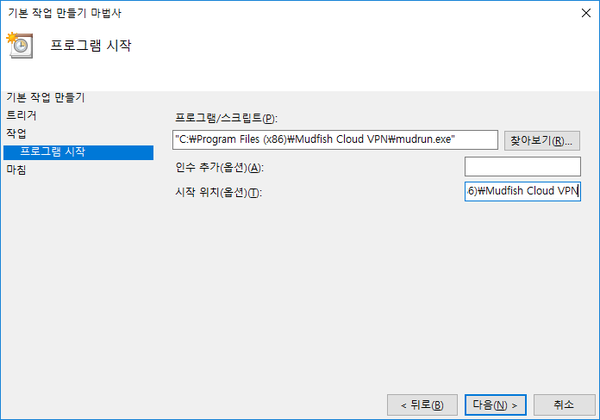
-
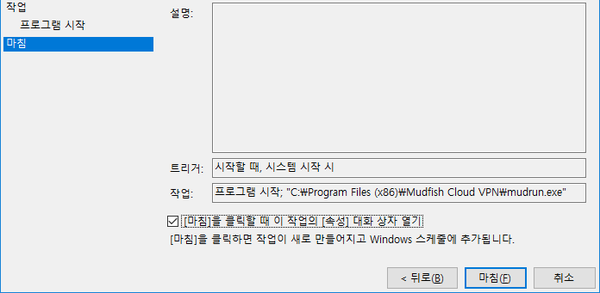
At pagkatapos itong gawin, siguraduhing pumunta sa menu ng Properties ng nasabing task at i-check ang item na "Run with highest privileges(I)" sa tab na "General".

-
Class not registered (Hindi nakarehistro ang class).
Kung lumabas ang screen na tulad ng nasa ibaba kapag pinapatakbo ang Mudfish, karaniwan itong nangyayari dahil sa mga sumusunod na dahilan:

-
Kapag unang pinatakbo ang programa, hinahanap nito ang impormasyon ng default na browser na nakatakda sa operating system, ngunit hindi nito mahanap ang nasabing impormasyon.
-
Kapag nasira ang impormasyon sa registry ng Windows dahil sa malware.
-
Kapag hindi pa kailanman nakapag-set ng default na browser.
Upang malutas ang problemang ito, maaari mong subukan ang mga sumusunod na paraan:
-
Kung Internet Explorer lamang ang naka-install sa iyong computer, mag-install ng Chrome o Firefox, at kapag pinatakbo ito ay sagutin ang mensaheng may kaugnayan sa 'Pag-set bilang default na browser' upang baguhin ang setting at subukang muli.
-
Suriin kung may naka-install na malware. Maraming removal tool na magagamit kaya pumili lamang ng angkop at magsagawa ng scan.
-
Subukang gamitin ang 'Fix it' file na makikita sa link na https://support.microsoft.com/kb/895339.
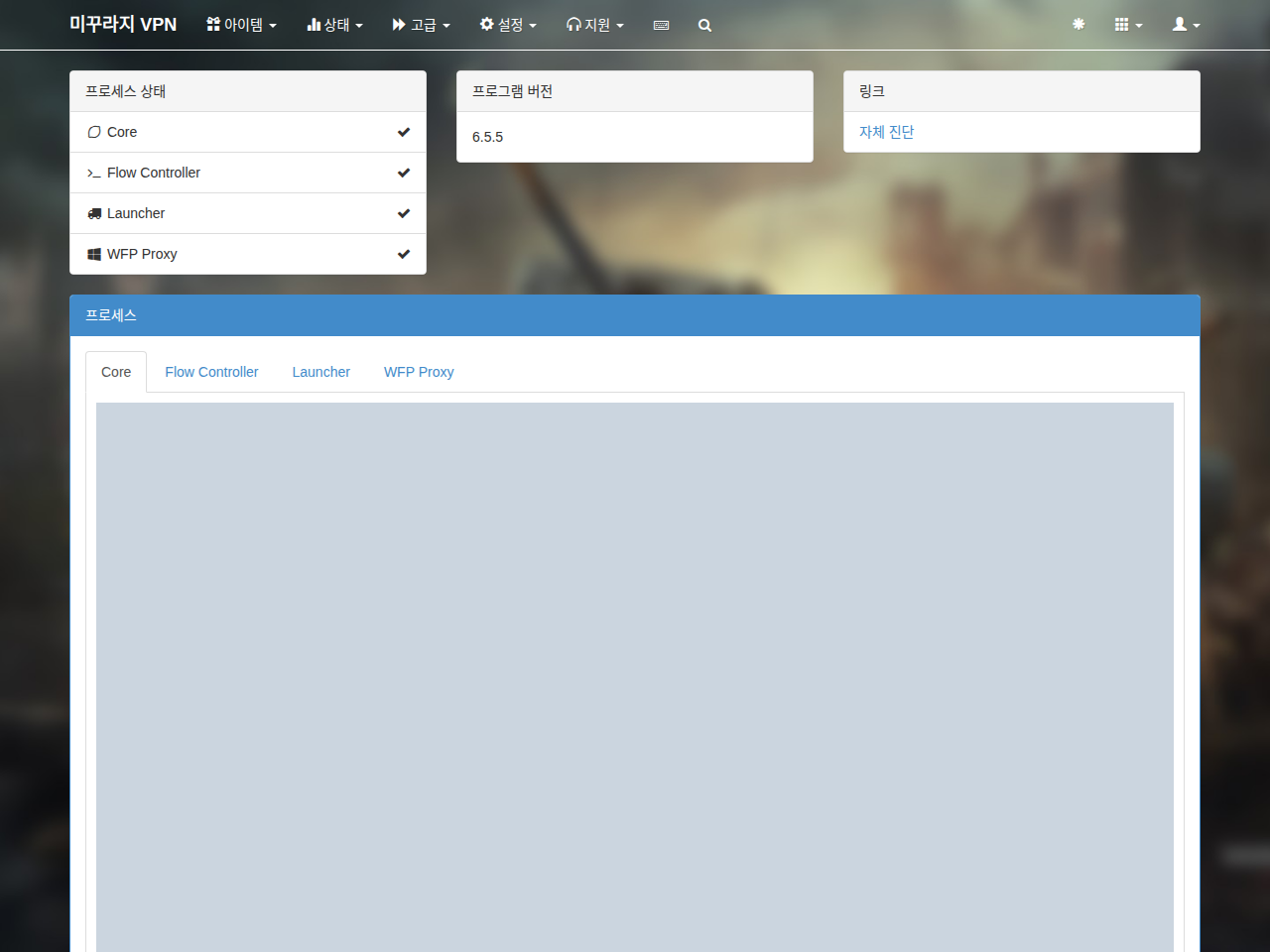
Lumalabas na X ang Proseso (Process)!
Kapag lumabas bilang markang "X" ang seksyon ng Proseso sa status window ng dashboard, maraming bahagi ang dapat suriin ngunit ang pinakamahalaga ay kung tumatakbo ba nang maayos ang mga proseso ng Mudfish. Buksan ang Task Manager pagkatapos mag-login sa Mudfish Launcher at suriin kung tumatakbo ang mga sumusunod na proseso:
-
mudfish.exe
-
mudflow.exe
-
mudrun.exe
Kung tumatakbo naman ang lahat ng 3 prosesong ito, pumunta sa menu na 'Katayuan → Proseso' at suriin kung mayroong mensahe na nasa antas ng WARN (babala) o ERROR sa bahagi ng Core log. Kung mayroon, makakatulong kung titingnan mo ang mga dokumento sa kaukulang link.
Sobrang bumagal ang Internet Explorer pagkatapos i-install ang Mudfish.
Pumunta sa "Start → Control Panel → Internet Options → Connections → LAN settings" at lalabas ang screen na tulad ng nasa ibaba:
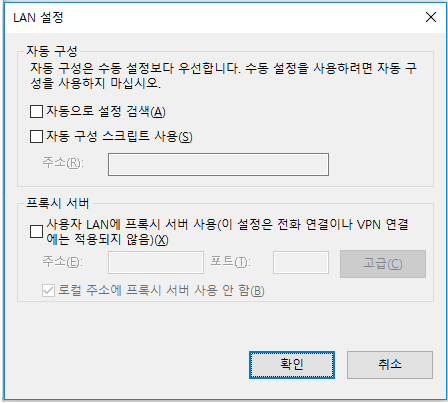
Kung mayroong naka-check sa Automatically detect settings, Use automatic configuration script, atbp., alisin ang check sa lahat ng ito, pindutin ang OK, at i-restart ang Internet Explorer upang malutas ang problema.
Paano isara ang Mudfish?
Sa Windows desktop, tingnan ang system tray sa kanang bahagi sa ibaba at makikita mo ang icon ng Mudfish. Isara lamang ito mula roon. Kung mukhang hindi pa rin ito nagsasara, buksan ang Task Manager at suriin kung tumatakbo pa ang mga sumusunod na proseso:
-
mudfish.exe
-
mudflow.exe
-
mudrun.exe
Kapag puwersahan mong isinara (end task) ang mga prosesong ito, ganap nang magsasara ang Mudfish.
