Kaugnay sa RTT (Ping)
Para sa paraan ng pagsukat ng in-game ping, tinatayang RTT graph, at command line, pakitingnan ang Paano Suriin ang Ping.
Ano ang Ping?
Para sa detalyadong paliwanag, pakitingnan ang dokumentong Ping o ang dokumentong Lag.
Mas maganda ba kung mababa ang average ng ping?
Oo, tama. Habang mas mababa ang average na halaga ng ping, ipinapahiwatig nito na mas mabilis ang koneksyon.
Mas maganda ba kung mababa ang standard deviation ng ping?
Oo. :-) Habang mas malapit sa 0 ang halaga ng standard deviation, nangangahulugan itong napakatatag (stable) ng nasabing koneksyon.
Alin ang mas mataas ang priyoridad sa pagitan ng average ng ping at standard deviation?
Sa totoo lang ay pareho silang mahalaga; kung ipagpapalagay natin na ang average ay nagpapakita ng bilis, ang standard deviation naman ay sukatan na nagpapakita ng katatagan ng koneksyon. Kung pipili ka ng isa sa dalawang relay server na halos magkapareho ang bilis ngunit magkaiba ang deviation, mas maganda ang may standard deviation na mas malapit sa 0.
Paano ko makukuha ang pinakamabilis na ping?
Ang pinakamabilis na ping ay ang paghahanap ng ruta sa internet na nagbibigay ng pinakamababang RTT (halaga ng ping) mula sa 'Computer ng User' hanggang sa destinasyong 'Game Server'; kung nakarehistro ang laro sa Mudfish, maaari kang maghanap ng pinakamaikling ruta sa pamamagitan ng sumusunod na paraan:
- (Batay sa bersyon v4) Una, patakbuhin ang Launcher at i-equip ang nasabing game item. Kailangan mong i-access ang dashboard sa pamamagitan ng Launcher.
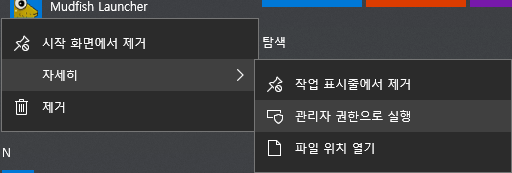
- I-click ang icon ng nasabing laro sa dashboard.
- Sa tab na 'Mga Setting (Setup)', i-click ang 'Advanced Mode' sa seksyon ng relay server at pagkatapos ay i-click ang icon na magnifying glass .
- Sa pop-up window na lalabas, i-click ang destinasyon ng game server upang makita ang mga pinakamaikling rutang kinalkula ng Mudfish. Ipinapakita nito kung mas mabilis bang mag-bypass sa pamamagitan ng isang relay server o kung dapat dumaan sa dalawang relay server.
Para sa iba pang mga paraan, pakitingnan ang dokumentong Paano Mapababa ang RTT (Ping).
Ano ang ibig sabihin ng relay server na may pinakamaayos na ping?
Ang ekspresyong 'maayos ang ping' ay karaniwang tumutukoy sa isang relay server na may mabilis na ruta upang makarating mula sa 'Computer ng User → Relay Server → Game Server'. Gaya ng nabanggit kanina, dapat tandaan na ang ekspresyong ito ay hindi lamang tumutukoy sa ping sa pagitan ng 'Computer ng User ↔ Relay Server', at hindi rin lamang sa ruta sa pagitan ng 'Relay Server ↔ Game Server'.
Upang mahanap ang relay server na may pinakamaayos na ping sa Mudfish, maaari mong tingnan ang mga resulta gamit ang sumusunod na paraan:
- Una, patakbuhin ang Launcher at i-equip ang nasabing game item. Inirerekomenda naming i-access ang dashboard sa pamamagitan ng Mudfish Launcher.
- I-click ang icon ng nasabing laro sa dashboard.
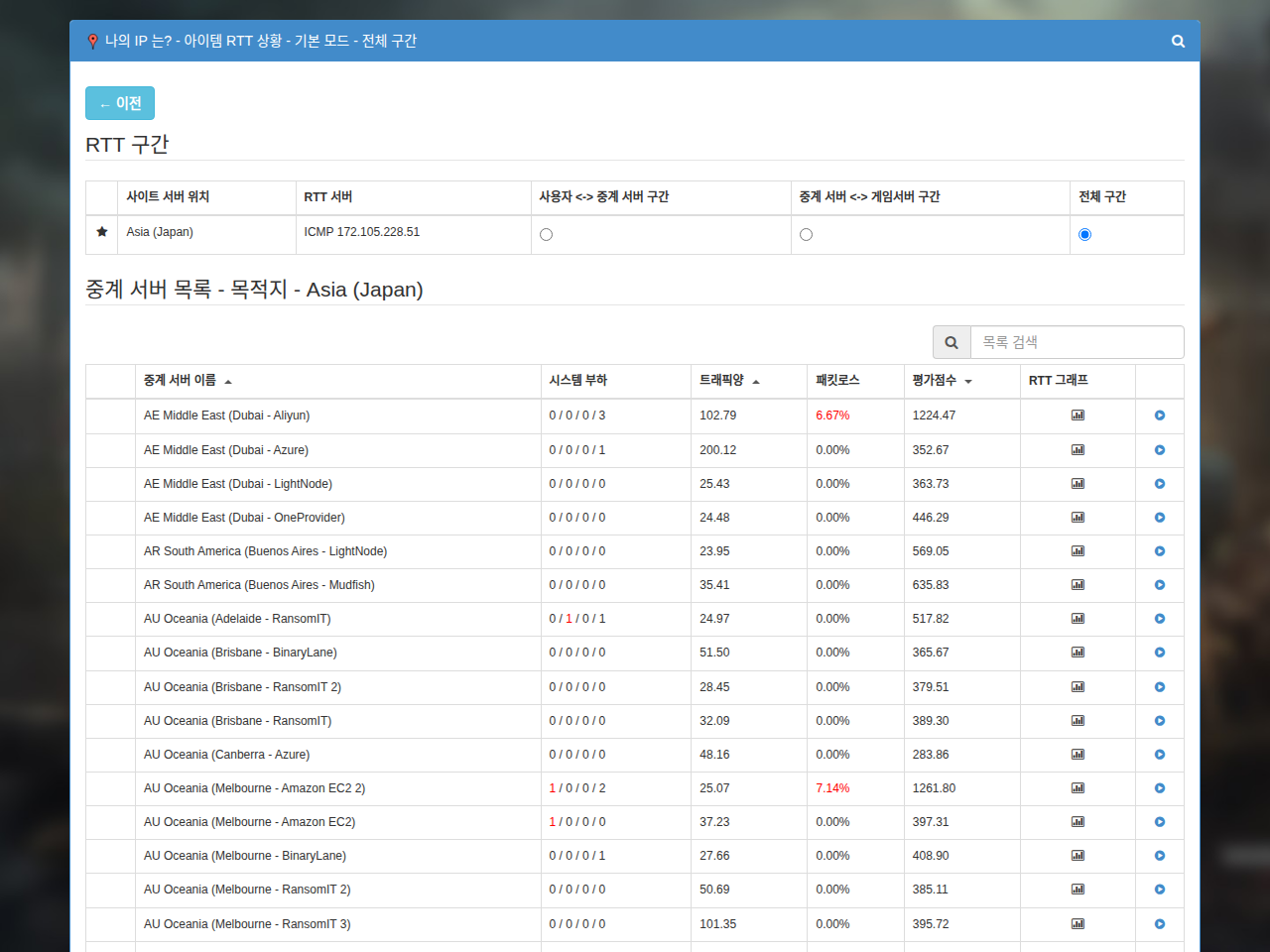
- Sa tab na 'Mga Setting (Setup)', i-click ang 'Basic Mode' sa seksyon ng relay server at pagkatapos ay i-click ang icon na magnifying glass . Kapag na-click ito ay lalabas ang isang pop-up window; i-click ang lokasyon ng game server kung saan ka kokonekta upang makita ang kinalkulang graph at evaluation score, kung saan karaniwang ipinapakita ang mga relay server na may mababang evaluation score.
Ganun pa rin ang ping! Mukhang hindi gumagana ang pagpapababa ng ping.
Ang bawat item sa ibaba ay mga tanong na makakatulong para sa self-diagnosis. Pakisuri muna kung nasubukan mo na ang mga hakbang sa ibaba:
| Mga Tanong | Oo | Hindi |
|---|---|---|
| Nakumpirma mo bang nailalapat ito nang maayos kapag nag-test gamit ang paraang Pagsuri Kung Gumagana Ito? | ||
| 1. Naipapasa ba nang maayos ang trapiko ng laro sa pamamagitan ng Mudfish? 1 | ||
| 2. Nakatakda ba sa 'Auto Selection' ang pagpili ng relay server? 2 | ||
| 3. Nasubukan mo na bang magpalit mula sa kasalukuyan mong ginagamit na relay server papunta sa ibang mga relay server? 3 | ||
| 4. Nasubukan mo na bang gumamit ng ADN (Advanced Node) mode? 4 | ||
| 5. Nasubukan mo na bang gumamit ng FastConnect mode? 5 | ||
| 6. Kasalukuyan mo bang ginagamit ang TCP bilang protocol ng koneksyon? 6 |
Magkaiba ang RTT sa tinatayang graph sa UI at ang aktwal na RTT sa loob ng laro!
Maaaring mangyari ang bahaging ito dahil sa iba't ibang sanhi; narito ang paliwanag sa bawat isa:
-
Kapag magkaiba ang IP range na sinusukat ng Mudfish at ng laro para sa pagkalkula ng RTT
Lahat ng relay server ng Mudfish ay regular na nagsasagawa ng RTT check papunta sa mga game server at ipinapadala ang impormasyong ito sa central server. Ngunit kung ang target (karaniwang IPv4 address) para sa RTT check na ito ay iba sa paraan ng pagsuri ng laro, maaaring lumabas na iba ito sa halaga sa Mudfish.
Minsan ay maaari ring magkaproblema kung mali ang naitalagang target ng Mudfish para sa RTT check at nagsusukat ito sa ibang lugar sa halip na sa aktwal na game server.
-
Kapag magkaiba ang protocol na sinusukat ng Mudfish at ng laro para sa pagkalkula ng RTT
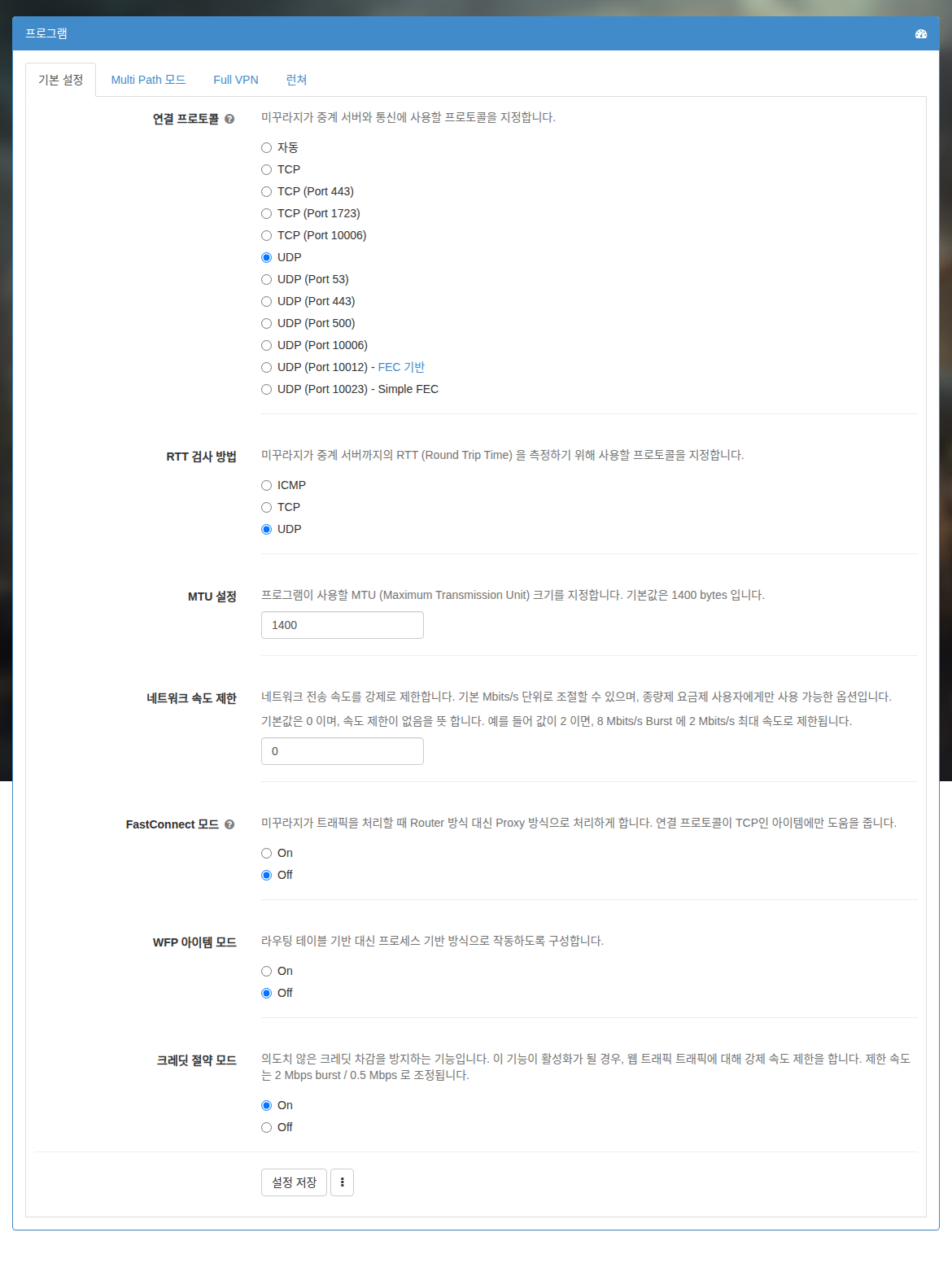
Bilang default, gumagamit ang Mudfish ng TCP protocol upang sukatin ang RTT, ngunit kung ang trapiko ng laro ay nakabatay sa UDP protocol sa halip na TCP protocol, maaaring magkaiba ang halaga sa graph at ang aktwal na halaga dahil dito (karaniwang nababago ang priyoridad sa pagpoproseso ng packet dahil sa mga QoS device).
-
Dahil sa epekto ng load sa game server
Kung ang pagkalkula ng RTT sa loob ng laro ay isinasagawa laban sa aktwal na game server kung saan nilalaro ang game, maaaring magkaroon ng pagkakaiba dahil sa load ng server na iyon.
Ang RTT graph ng Mudfish ay hindi nakatuon sa mismong aktwal na game server, kundi kinakalkula nito ang RTT laban sa network kung saan matatagpuan ang game server o sa tinatayang kalapit na network nito.
-
Dahil sa epekto ng load sa network kung saan matatagpuan ang game server
Kung ang antas ng network kung saan matatagpuan ang game server ay nakakaranas ng mabigat na load dahil sa malaking trapiko at ang RTT ng Mudfish ay hindi kinakalkula laban sa partikular na bahagi ng network na iyon, maaaring magkaroon ng pagkakaiba sa graph.
-
Dahil sa load sa mismong computer na kasalukuyang ginagamit
Sa mga bihirang pagkakataon, dahil sa load na nagagawa habang naglalaro sa computer, maaaring bumagal ang pangkalahatang bilis ng pagpoproseso ng operating system (OS) ng computer at magdulot ng pagkakaiba sa RTT.
Minsan ay lumalabas na 3000 ang real-time ping graph.
Ang ping na 3000 ms sa Mudfish ay nangangahulugang packet loss. Ibig sabihin, nagsagawa ng ping test sa pamamagitan ng nasabing relay server ngunit nagkaroon ng packet loss sa ilang kadahilanan. Maaaring may iba't ibang sanhi sa ganitong sitwasyon, ngunit karaniwan ay ang mga sumusunod:
-
Kapag may problema sa kasalukuyan mong ginagamit na linya ng internet (ISP)
Sa ganitong sitwasyon, kung titingnan mo ang menu na "Katayuan (Status) → Relay Server (Nodes)", makikita mo na may problema sa RTT sa maraming relay server. Kung wala namang problema sa maraming relay server, maaaring hindi sa linya ng iyong internet ang problema.
-
Kapag may problema sa ginagamit na relay server.
Sa ganitong sitwasyon, maaari mong subukang magpalit ng relay server.
-
Kapag may problema sa network sa panig ng game server
Lumalabas na 3000 ang lahat ng ping
Karaniwang nangyayari ang problemang ito kapag 1) mayroong firewall sa kasalukuyan mong ginagamit na kapaligiran ng network kaya hindi masukat ang RTT sa pagitan ng 'User ↔ Relay Server', o 2) dahil sa problema sa server ng Mudfish kaya hindi masukat ang RTT sa pagitan ng 'Relay Server ↔ Game Server'.
Kung natukoy na ito ay ang ika-1 problema, maaari mong lutasin ang problema sa pamamagitan ng sumusunod:
-
Sa Mudfish UI, pumunta sa menu na 'Mga Setting (Setup) → Programa (Program)' kung saan makikita ang 'Paraan ng Pagsuri ng RTT (RTT Checking Method)'. Baguhin ang setting na ito sa iba mula sa ICMP, TCP, o UDP, at subukang i-restart ang Mudfish.
Kung natukoy na ito ay ang ika-2 problema, mag-iwan lamang ng post sa forum ng Mudfish upang maayos namin ito.
Footnotes
-
Ito ang item na dapat suriin kung walang anumang pagbabago sa ping kahit pinatakbo mo na ang Mudfish. Habang naglalaro, kailangan mong suriin kung gumagalaw o nakahinto lamang ang graph ng 'Real-time Traffic Status' sa dashboard. ↩
-
Kung nakatakda ito sa 'Auto Selection', mangyaring subukang manu-manong mag-set ng ibang relay server at mag-test. ↩
-
Maaaring pansamantalang hindi maganda ang kondisyon ng network ng relay server na iyong ginagamit. ↩
-
Kung mahirap i-bypass ang seksyon ng Network Congestion sa pamamagitan ng 1 relay server, maaari mong gamitin ang ADN mode upang dumaan sa 2 relay server. ↩
-
Kung ang mismong laro ay nakabatay sa TCP protocol, magandang subukan din ang paggamit ng FastConnect. ↩
-
Kung wala namang problema sa paggamit ng default na UDP, '''walang''' anumang dahilan upang gumamit ka ng TCP. ↩