הגדרות חיבור
בהגדרות אפשר לבחור כיצד בקשות DNS מועברות ל־Mudfish ואם להשתמש בפרוקסי. לשינוי ספק DNS או DoH/DoT, עיינו בשרתי DNS.
החלת הגדרות
לאחר שינוי אפשרויות בדף הגדרות, לחצו על החלת הגדרות. אם DNS פועל, הוא נעצר לזמן קצר ומתחבר מחדש. חיבורי אינטרנט פעילים עשויים להיסגר, ולכן פתחו מחדש את חיבור האתר או האפליקציה לאחר ההחלה. אם DNS עצור, ההגדרות החדשות יחולו בהפעלה הבאה.
ביטול שינויים מבטל שינויים שלא נשמרו. שפת תצוגה משתנה מיד, גם בלי להחיל את הגדרות DNS.
דרך חיבור DNS
ב־Windows וב־Linux אפשר לשנות את אופן העברת בקשות DNS לאפליקציה דרך הגדרות ← דרך חיבור וניהול.
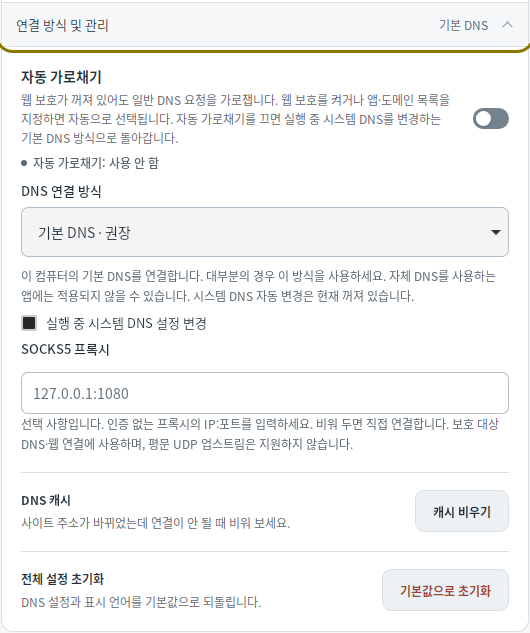
| שיטה | תחולה |
|---|---|
| DNS ברירת מחדל | בזמן הפעולה, ה־DNS המוגדר כברירת מחדל במחשב מחובר ל־Mudfish ומשוחזר בעת עצירה. אפליקציות שמשתמשות בשרתי DNS אחרים עשויות לעקוף שיטה זו. |
| כולל DNS של אפליקציות · WFP / כולל DNS של אפליקציות · WinDivert (Windows) | יירוט בקשות DNS רגילות, כולל בקשות לשרתים שאפליקציות הגדירו בנפרד. |
| חיבור גם ל־DNS שהאפליקציה הגדירה · eBPF (Linux) | יירוט בקשות DNS רגילות, כולל בקשות לשרתים שאפליקציות הגדירו בנפרד. נדרש Linux 6.6 ואילך. |
| רשת וירטואלית · Wintun (Windows) / חיבור דרך רשת וירטואלית · TUN (Linux) | עיבוד בקשות באמצעות ממשק DNS וירטואלי ייעודי. בקשות לשרתי DNS אחרים שאפליקציות הגדירו בנפרד אינן מיורטות. |
macOS משתמש בפרוקסי DNS, ו־Android בהרשאת VPN. האפליקציה אינה מפענחת חיבורי DNS מוצפנים של אפליקציות, כגון DoH בדפדפן או DNS פרטי ב־Android, ואינה כופה עליהם שימוש בשרת DNS שהוגדר.
יירוט אוטומטי
ב־Windows וב־Linux, יירוט אוטומטי מטפל ב־DNS רגיל גם כשהגנת האינטרנט כבויה. בהפעלת הגנת אינטרנט או בהגדרת כללי אפליקציות ושמות מתחם, הגדרות היירוט הדרושות מוכנות אוטומטית. לחצו על החלת הגדרות כדי להפעילן.
כדי לכבות יירוט, כבו תחילה את הגנת האינטרנט ורוקנו את רשימות האפליקציות ושמות המתחם. לאחר הכיבוי חוזרים לשיטת DNS ברירת מחדל, עם שינוי הגדרות DNS של המערכת מופעל.
פרוקסי SOCKS5
בדרך חיבור וניהול ← פרוקסי SOCKS5, הזינו IP ויציאה כגון 127.0.0.1:1080 והחילו את ההגדרות. שדה ריק פירושו חיבור ישיר. אימות פרוקסי אינו נתמך.
הפרוקסי משמש לחיבורים מוגנים של DoT, DoH, TCP DNS, Mudfish TCP ואינטרנט. לפני השימוש, כבו את כל שרתי ה־UDP הפעילים, כולל Mudfish UDP, או שנו אותם לשיטה אחרת. גם אם חיבור הפרוקסי נכשל, החיבורים האלה אינם עוברים לחיבור ישיר.