דוח בעיה
אם Mudfish אינו פועל כראוי מסיבה לא ידועה, או שקשה לנתח את הסיבה, ניתן להשתמש בתכונה זו כדי לבקש מצוות התמיכה הטכנית לנתח את הבעיה. בדרך כלל ניתן לשלוח דוח רק כשנכנסים דרך Launcher.
רשימת הנתונים שנשלחים
מאחר ששליחת מידע מסוים עלולה לפגוע בפרטיות, להלן הרשימה המדויקת של הנתונים הנשלחים כעת לשרת המרכזי של Mudfish:
- מזהה המשתמש של Mudfish, אם הוא ידוע. זה אינו מזהה המשתמש ב־Windows.
- גרסת מערכת ההפעלה.
- שם המחשב, כלומר השם המשמש ב־NetBIOS.
- פלט TASKLIST משורת הפקודה.
- פלט IPCONFIG /ALL משורת הפקודה.
- פלט ROUTE PRINT משורת הפקודה.
- האם מתקבלת תשובה מ־TCP socket של השרת המרכזי של Mudfish.
- האם מתקבלת תשובה מ־UDP socket של השרת המרכזי של Mudfish.
- תוצאות TRACEROUTE לשרת המרכזי של Mudfish.
- תוצאות Path MTU לשרת המרכזי של Mudfish.
- מידע מקובצי היומן של Mudfish: mudfish_stdout.txt, mudfish_stderr.txt, mudrun_stdout.txt, mudrun_stderr.txt, mudflow_stderr.txt ו־mudflow_stdout.txt.
שליחת דוח (מצב אוטומטי)
האם אתם עומדים לשלוח דוח בעיה? בדקו תחילה:
-
האם שיניתם את רמת הרישום ל־TRACE בלשונית ״Launcher״ שבתפריט ״הגדרות -> תוכנית״?
יש להעלות את רמת הרישום ככל האפשר לפני שחזור הבעיה, כדי שהדוח יכלול פרטים רבים יותר.
-
האם הבעיה שוחזרה לפני השליחה?
לפעמים נשלח דוח כשהבעיה לא שוחזרה. במצב כזה קשה לעקוב אחר רצף הפעולות שהוביל אליה, ולעיתים קרובות אי אפשר לפתור אותה. הקפידו לשחזר את הבעיה לפני השליחה ולשלוח את הדוח כשהמצב עדיין מתקיים.
ניתן לשלוח דוח כך:
-
הפעילו את Mudfish Launcher והיכנסו לחשבון. בחיבור דרך Launcher, הכתובת מתחילה בדרך כלל ב־http://127.0.0.1:8282.
-
בפינה הימנית העליונה של תוכן הדפדפן מופיע סמל עיפרון. לחצו עליו לפתיחת טופס ״דוח בעיה״.
-
מלאו את ״תוכן״ ולחצו על ״דיווח על בעיה״.
- הקלדת מילים ב״כותרת״ מציגה תשובות לשאלות דומות של משתמשים אחרים.
- פירוט דרך שחזור הבעיה ב״תוכן״ מסייע מאוד לפתרון.
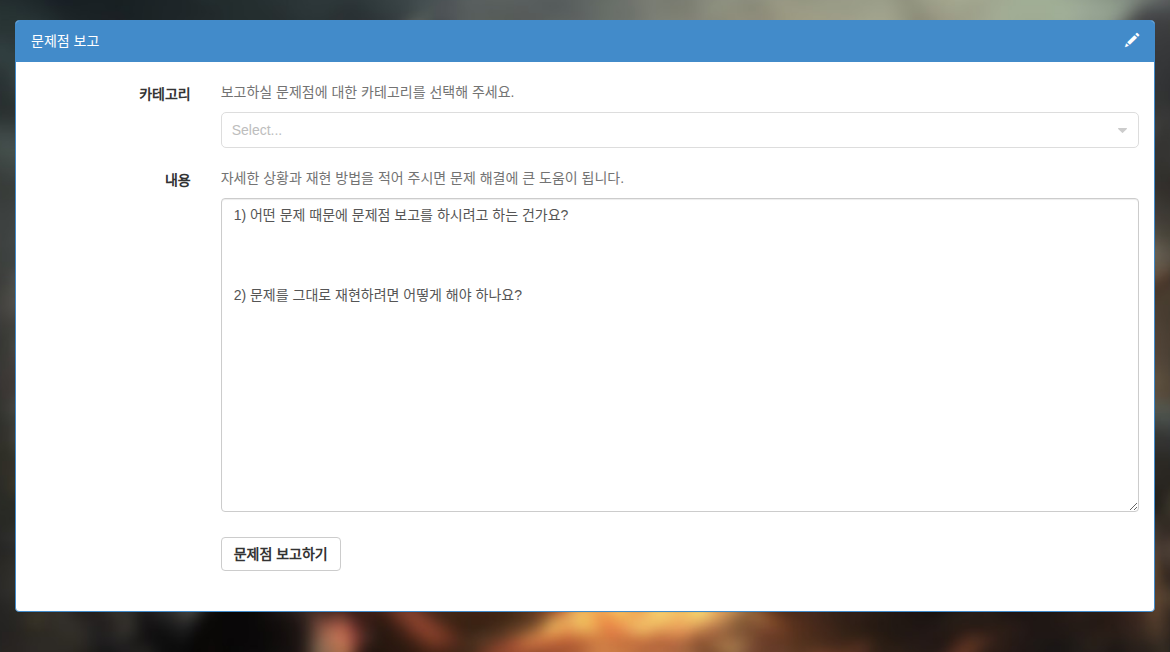
נעשה שימוש חוזר בצילום המסך המקורי מהתיעוד הקוריאני. שפת הממשק ושמות התפריטים אצלכם עשויים להיות שונים.
שליחת דוח (מצב ידני)
אם השליחה האוטומטית אינה פועלת כראוי, ניתן לשלוח ידנית:
- פתחו שורת פקודה בהרשאות מנהל ועברו לתיקיית התקנת Mudfish, בדרך כלל
C:\Program Files (x86)\Mudfish Cloud VPN. - הריצו
muddiag.exe -c muddiag_config.json -o. - בסיום יופיע באותה תיקייה הקובץ muddiag_result.tar.zz. שלחו אותו, דחוס אם אפשר, לכתובת support@loxch.com. אם גודלו עולה על 10 מגה, השתמשו באפשרות לצירוף קובץ גדול.
בדיקת קבלת הדוח
כדי לבדוק שהדוח הגיע לשרת Mudfish:
- שלחו את ״דוח הבעיה״.
- היכנסו לאתר Mudfish ופתחו את ההודעות שלי.
- אם הדוח התקבל כראוי, נוצרת אוטומטית בפורום הודעה פרטית הקשורה אליו. אם אין הודעה פרטית כזאת, השליחה לא הצליחה ויש לנסות שוב.