לכידת חבילות באמצעות Mudfish
החל מ־Mudfish v4.3.7 נוספה רשמית תכונת ״לכידת חבילות״. ב־Windows ניתן באמצעותה ללכוד את החבילות שמועברות ל־Mudfish דרך התקן הרשת TAP-Win32 adapter v9.
נעשה שימוש חוזר בצילומי המסך המקוריים מהתיעוד הקוריאני. שפת הממשק ושמות התפריטים אצלכם עשויים להיות שונים.
שימוש בסיסי
ההוראות הבאות מניחות שהפעלתם את Mudfish Launcher בהרשאות מנהל (או root) ונכנסתם לחשבון.
-
הפעילו מצב מומחה. רק אז תופיע אפשרות לכידת החבילות.
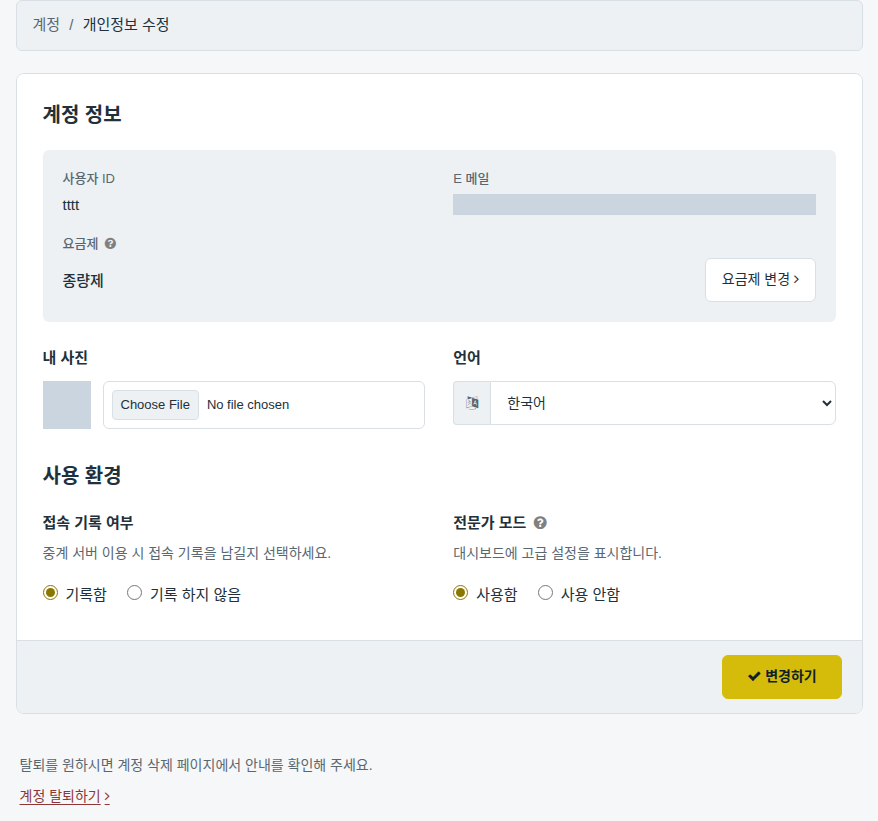
-
פתחו ״מתקדם → לכידת חבילות״.
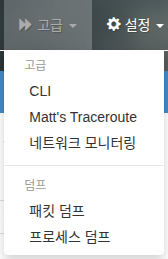
-
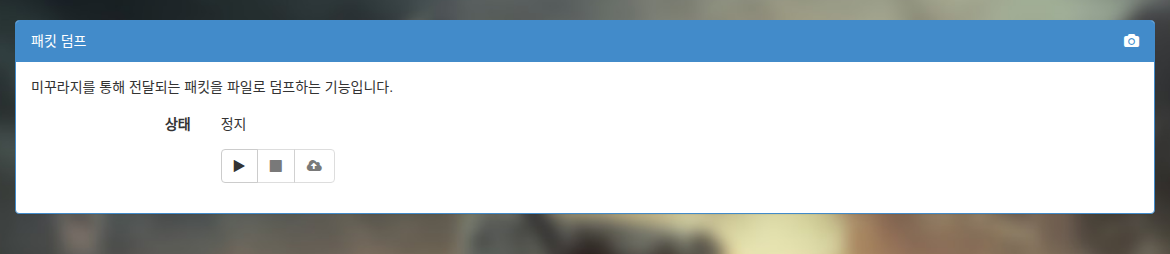
התפריט פשוט מאוד: יש בו רק ״התחלה״, ״עצירה״ ו״העלאה״, וברירת המחדל היא שרק ״התחלה״ פעיל.
-
לחיצה על ״התחלה״ מתחילה את הלכידה.
-
לחיצה על ״עצירה״ מפסיקה אותה ומציגה את גודל הקובץ שנלכד עד כה.
-
לחיצה על ״העלאה״ פותחת חלון חדש לשליחת הקובץ לשרת המרכזי של Mudfish.

-
לכידת תעבורת משחק
האם אתם לוכדים תעבורה כדי לבקש פריט חדש למשחק או לעדכן פריט קיים?
אם כן, הקפידו להפעיל תחילה מצב Full VPN. אם המצב כבוי, חבילות המשחק אינן עוברות דרך Mudfish ולכן אינן נכללות בקובץ הלכידה, והוא לא יסייע בניתוח המשחק.
כדי ללכוד תעבורה לצורך בקשת משחק חדש או פריט למשחק:
-
סגרו תחילה תוכניות שיוצרות פעילות רשת, כגון Torrent, הזרמת וידאו והורדות, כדי שלא ייכללו חבילות מיותרות בלכידה.
-
הפעילו מצב מומחה כדי להציג את אפשרות הלכידה. אם הוא כבר מופעל, דלגו על שלב זה.
-
כבו את מצב פריטי WFP באמצעות OFF. זהו שלב חשוב, ולכן ודאו שהוא אכן כבוי.
-
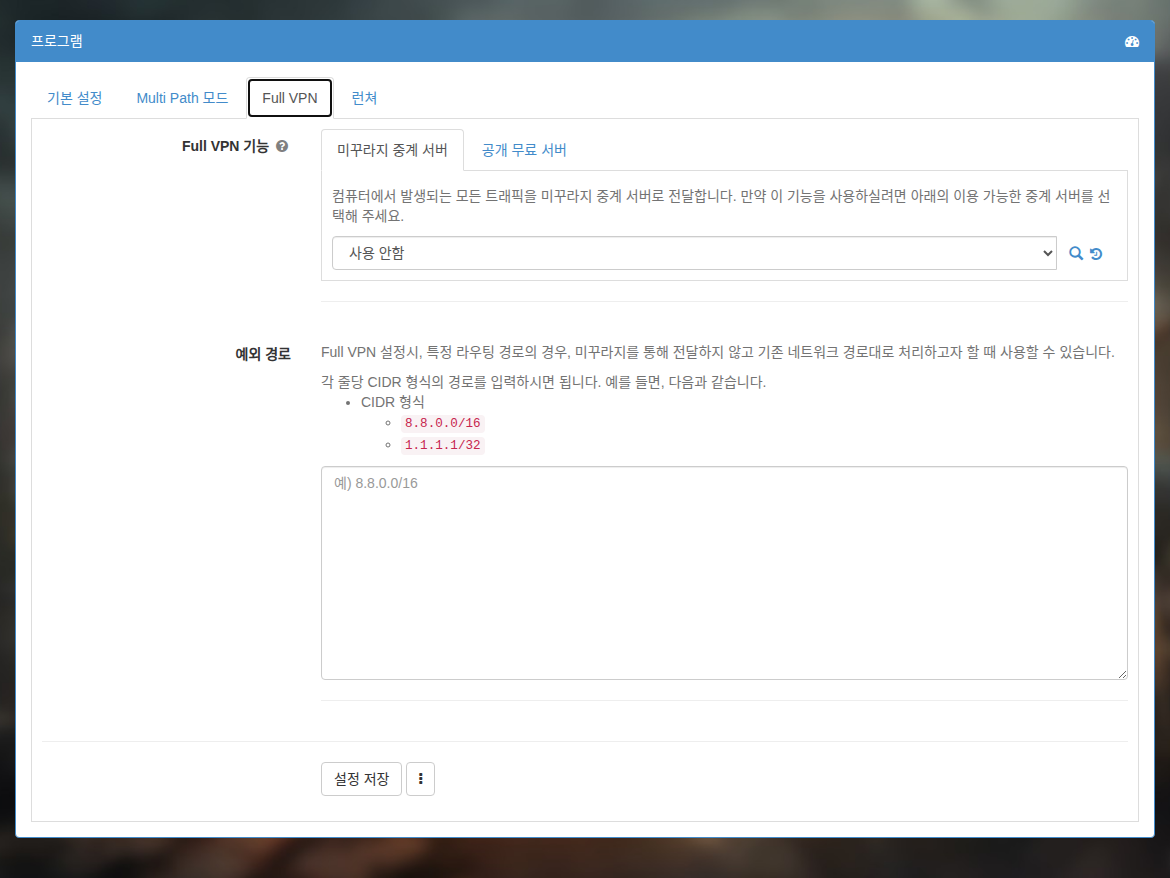
הפעילו מצב Full VPN. בחרו שרת ממסר שדרכו ניתן להתחבר למשחק.
-
הפעילו את Mudfish מחדש לחלוטין כדי להחיל את מצב Full VPN.
-
פתחו ״מתקדם → לכידת חבילות״.
-
לחצו על ״התחלה״ כדי להתחיל בלכידה.
-
הפעילו את המשחק ושחקו. בדרך כלל די בלכידה של 1–2 דקות.
-
לחצו על ״עצירה״ ובדקו את גודל הקובץ. קובץ בגודל 10 MB או יותר עלול לגרום לשגיאה בהעלאה, ולכן אם הוא גדול מכך, בצעו לכידה נוספת.
-
לחצו על ״העלאה״ ושלחו את הקובץ.
ההעלאה נתקעה!
אם לחצתם על ״שליחה״ אך ההעלאה אינה פועלת כראוי, ניתן לשלוח ידנית:
- לאחר סיום הלכידה, פתחו את סייר הקבצים ועברו לתיקיית התקנת Mudfish, בדרך כלל
C:\Program Files (x86)\Mudfish Cloud VPN\. - מצאו בתיקייה את
mudfish_pcap_msk0.pcapושלחו אותו לכתובת support@loxch.com.