त्रुटि कोड संदर्भ
दस्तावेज़ में कोई गलती या सुझाव हो तो Mudfish फ़ोरम (https://forums.mudfish.net) पर संदेश छोड़ें।
MUDEC_00001
mudrun.exe को व्यवस्थापक अधिकारों के साथ चलाना आवश्यक है।
यह त्रुटि mudrun.exe को व्यवस्थापक अधिकारों के बिना चलाने पर होती है।
Windows XP में यह बहुत कम होती है, लेकिन Windows Vista/7/8/8.1/10 में “व्यवस्थापक के रूप में चलाएँ” विकल्प का उपयोग न करने पर हो सकती है।
Windows Vista/7/8/8.1/10 में “Mudfish Launcher” के आइकन पर दायाँ क्लिक करके उसे हमेशा व्यवस्थापक के रूप में चलाएँ।
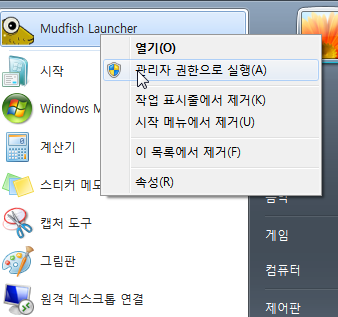
स्क्रीनशॉट मूल दस्तावेज़ से लिया गया है; उसमें दिखाई गई इंटरफ़ेस भाषा और मेनू नाम अलग हो सकते हैं।
MUDEC_00002
Mudfish के केंद्रीय सर्वर से कनेक्ट नहीं हो पा रहा है।
यह समस्या निम्न परिस्थितियों में हो सकती है।
- केंद्रीय सर्वर का प्रोग्राम बंद हो गया हो। सामान्यतः Mudfish सेवा बाधित होने के अलावा ऐसा होना कठिन है, इसलिए इसकी संभावना कम है।
- Mudfish ने नेटवर्क फ़ायरवॉल को पार करने का प्रयास किया, लेकिन इस काम में उपयोग होने वाले Cloudflare में समस्या के कारण कनेक्शन नहीं बन पाया।
- कंप्यूटर का फ़ायरवॉल किसी कारण से केंद्रीय सर्वर की ओर जाने वाला ट्रैफ़िक रोक रहा हो। एंटीवायरस या फ़ायरवॉल प्रोग्राम उपयोग कर रहे हों तो पहले उसे अक्षम करके फिर जाँचें।
MUDEC_00003
Mudfish v5.5.9 से OpenVPN tap-win32 के साथ Wintun ड्राइवर भी स्थापित होता है।
यदि TAP-Win32 किसी कारण से काम नहीं करता, तो Wintun का उपयोग करने पर विचार करें।
Mudfish Launcher को
-Nविकल्प के साथ चलाकर इसे सक्षम कर सकते हैं। विस्तृत प्रक्रिया के लिए mudrun चलाने के विकल्प देखें।यह विकल्प “सेटिंग्स -> प्रोग्राम -> Launcher” मेनू में भी मिलता है।
TAP-Win32 ड्राइवर नहीं मिला।
पहले निम्न बातें जाँचें।
-
क्या TAP-Win32 ठीक से स्थापित है? Mudfish के 32-बिट और 64-बिट वितरण हैं। 64-बिट Windows पर 32-बिट वितरण स्थापित करने से TAP-Win32 सही तरह स्थापित नहीं हो सकता।
-
क्या TAP-Win32 डिवाइस मौजूद है?
Windows 7 के अंग्रेज़ी संस्करण में Control Panel → Network and Internet → Network and Sharing Center खोलें और ऊपर दाईं ओर Change adapter settings चुनें।
वहाँ स्थापित नेटवर्क डिवाइसों में TAP-Win32 Adapter v9 नाम का डिवाइस खोजें।
यह भी सुनिश्चित करें कि डिवाइस सक्षम है। कभी-कभी अक्षम होने के कारण वह काम नहीं करता।
समाधान के लिए TAP(4) ड्राइवर संबंधी जानकारी देखें।
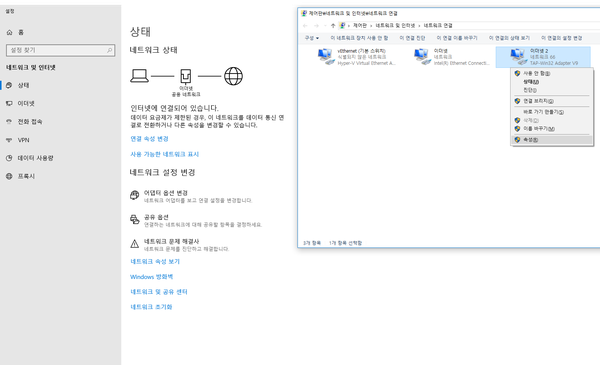
स्क्रीनशॉट मूल दस्तावेज़ से लिया गया है; इंटरफ़ेस भाषा और मेनू नाम अलग हो सकते हैं।
MUDEC_00004
Couldn't connect to aaa.bbb.ccc.ddd:port
यह त्रुटि तब हो सकती है जब Mudfish (ठीक-ठीक कहें तो उसका आंतरिक re(4) वर्चुअल नेटवर्क डिवाइस) रिले सर्वर से कनेक्ट होने का प्रयास करते समय समस्या पाता है।
-
TCP मोड में Mudfish रिले सर्वर से TCP कनेक्शन बनाता है। सर्वर में किसी कारण से समस्या हो तो यह संदेश आ सकता है।
इसका अर्थ हो सकता है कि aaa.bbb.ccc.ddd IP वाला सर्वर नेटवर्क बाधा का सामना कर रहा है।
नए वितरणों (v2.0.18 के बाद) में अधिकतम 3 प्रयासों के बाद भी त्रुटि बनी रहे तो उस कनेक्शन को छोड़कर आगे बढ़ता है।
-
UDP मोड में यह संदेश दिखाए बिना आगे बढ़ता है। लेकिन Message Box से यह पता नहीं चल सकता कि रिले सर्वर बाधित है या नहीं।
MUDEC_00005
Failed to send a data to the master server: <errno> <errstr>
Mudfish प्रमाणीकरण सर्वर से संचार में समस्या होने पर यह त्रुटि हो सकती है। <errno> और <errstr> में सटीक त्रुटि संदेश होता है।
समस्या लगातार हो तो केंद्रीय सर्वर प्रमाणीकरण समस्या का समाधान देखकर दिए गए उपाय आज़माएँ।
MUDEC_00006
failed to send a data to the master server: %s
केंद्रीय सर्वर से कनेक्शन सफल होने के बाद डेटा भेजने में विफलता पर यह समस्या हो सकती है।
केंद्रीय सर्वर बाधित हो, इंटरनेट लाइन में नेटवर्क समस्या हो, या आपके Mudfish संस्करण और केंद्रीय सर्वर संचार प्रोग्राम के बीच डेटा प्रारूप खराब हो गया हो, तो ऐसा हो सकता है।
MUDEC_00007
MUDEC_00006 वाला ही कारण है।
MUDEC_00008
MUDEC_00006 वाला ही कारण है।
MUDEC_00009
MUDEC_00006 वाला ही कारण है।
MUDEC_00012
Mudfish Launcher पहले से चल रहा है।
यह संदेश तब आ सकता है जब Mudfish Launcher पहले से चल रहा हो।
पहले सिस्टम ट्रे में Mudfish का आइकन देखें। मछली के सिर(?) वाला आइकन हो तो प्रोग्राम सामान्य रूप से चल रहा है।
- डैशबोर्ड खोलने के लिए आइकन पर दायाँ क्लिक करके Open dashboard चुनें।
- डिफ़ॉल्ट ब्राउज़र ठीक से काम नहीं करता और Open dashboard से कुछ नहीं खुलता, तो Show IP/port में दिखे IP और पोर्ट पर सीधे जाएँ।
शुरू से दोबारा चलाने के लिए आइकन पर दायाँ क्लिक करके Exit चुनें, सामान्य रूप से बंद होने दें और फिर शुरू करें।
MUDEC_00013
Needs to change MTU to <mtu> manually.
त्रुटि का कारण
यह संदेश सामान्यतः Windows XP पर आता है, क्योंकि TAP-Win32 Adapter v9 का डिफ़ॉल्ट MTU 1500 होता है।
चेतावनी को अनदेखा करके Mudfish उपयोग कर सकते हैं। हालाँकि कुछ राउटरों पर, जैसे ICMP पैकेट अनदेखा करने वाले फ़ायरवॉल वाले वातावरण में, TCP कनेक्शन ठीक से न बने और अनावश्यक पुनःप्रेषण के कारण पैकेट प्रसंस्करण अकुशल हो सकता है।
समाधान
TAP-Win32 Adapter v9 का डिफ़ॉल्ट MTU 1400 करने की सलाह है।
-
Start बटन से Control Panel खोलें।
-
Network Connections खोलकर स्थापित और चालू नेटवर्क डिवाइसों की सूची देखें।
-
Mudfish सही स्थापित हो तो TAP-Win32 Adapter v9 मिलेगा। उस पर दायाँ क्लिक करके Properties खोलें।
-
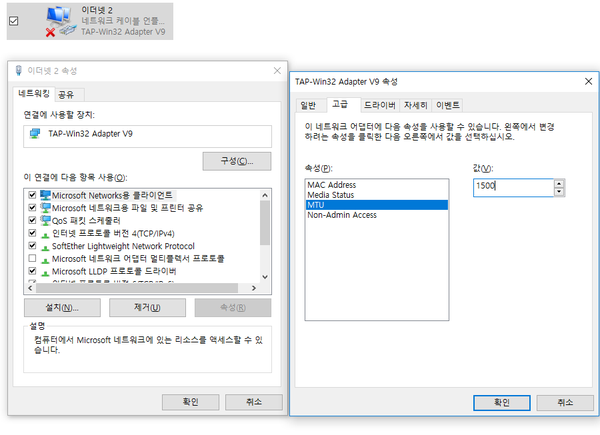
Configure बटन क्लिक करें और Advanced टैब में नीचे दिखाए गए MTU भाग पर जाएँ।
-
मान 1500 से 1400 करके OK दबाएँ और सब सहेजें।
-
XP में लागू करने के लिए रीबूट करना आवश्यक है।
स्क्रीनशॉट मूल दस्तावेज़ से लिया गया है; इंटरफ़ेस भाषा और मेनू नाम अलग हो सकते हैं।
MUDEC_00014
Mudfish Launcher uses the port %s instead of %d
त्रुटि का कारण
Mudfish Launcher सामान्यतः कंप्यूटर पर पोर्ट 8282 उपयोग करता है। यदि कोई दूसरी प्रक्रिया उस पोर्ट का उपयोग कर रही हो, तो वह 8282 के बजाय कोई यादृच्छिक पोर्ट चुनकर यह संदेश दिखाता है।
WPAD से Mudfish proxy सेवा उपयोग कर रहे हों तो इसका असर पड़ सकता है।
समाधान
पहले पता लगाएँ कि पोर्ट 8282 कौन-सी प्रक्रिया उपयोग कर रही है। उदाहरण के लिए TCPView उपयोग कर सकते हैं।
WPAD उपयोगकर्ता ब्राउज़र का पता इस पोर्ट के अनुसार बदलें।
MUDEC_00015
failed to receive information from the master server for MR record: <ret> <error_msg>
केंद्रीय सर्वर से संचार के दौरान अपेक्षित डेटा किसी कारण से न मिलने पर यह समस्या हो सकती है। <error_msg> कारण बताता है।
-
ODR_ETIMEDOUT
केंद्रीय सर्वर से MR record प्राप्त करने का प्रयास हुआ, लेकिन पैकेट नहीं पहुँच रहा। सामान्य कारण:
- केंद्रीय सर्वर में समस्या।
- बीच के इंटरनेट नेटवर्क में समस्या से अस्थिर कनेक्शन।
- कंप्यूटर का नेटवर्क फ़ायरवॉल / एंटीवायरस Mudfish को रोक रहा है।
समाधान के लिए निम्न उपाय आज़माएँ।
-
केंद्रीय सर्वर प्रमाणीकरण समस्या का समाधान में दिए
-Oया-tविकल्प आज़माएँ।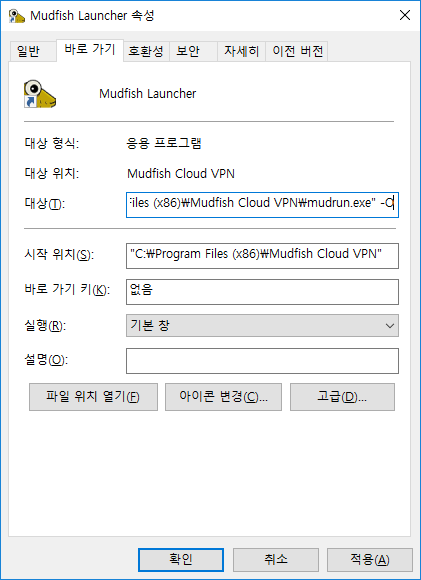
-
कंप्यूटर की TCP/IP सेटिंग्स रीसेट करें।
netsh winsock resetजैसे कमांड का उपयोग कर सकते हैं। विवरण: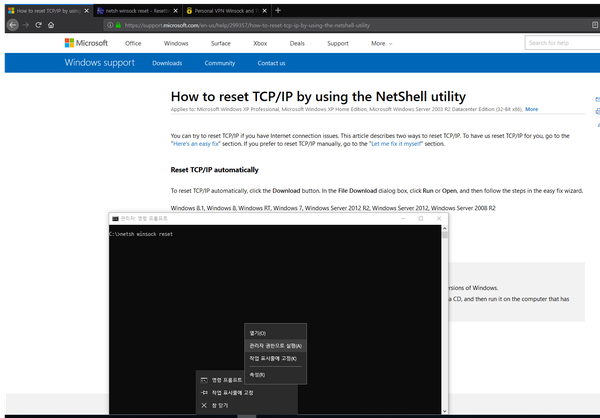
स्क्रीनशॉट मूल दस्तावेज़ों से लिए गए हैं; इंटरफ़ेस भाषा और मेनू नाम अलग हो सकते हैं।
MUDEC_00016
failed to receive information from the master server for MS record: <ret> <error_msg>
केंद्रीय सर्वर से संचार के दौरान अपेक्षित डेटा किसी कारण से न मिलने पर यह समस्या हो सकती है। <error_msg> के अनुसार कारण निम्न हैं।
-
ODR_EAGAIN
केंद्रीय सर्वर से MR record लेने का प्रयास हुआ, लेकिन पैकेट नहीं पहुँच रहा। केंद्रीय सर्वर या बीच के इंटरनेट नेटवर्क की समस्या इसका कारण हो सकती है।
-
ODR_ETIMEOUT
निर्धारित समय तक केंद्रीय सर्वर से डेटा नहीं मिला। केंद्रीय सर्वर या बीच के नेटवर्क की समस्या हो सकती है। कंप्यूटर द्वारा केंद्रीय सर्वर का कनेक्शन काटे जाने पर भी ऐसा हो सकता है।
समाधान के लिए निम्न उपाय आज़माएँ।
-
केंद्रीय सर्वर प्रमाणीकरण समस्या का समाधान में दिए
-Oया-tविकल्प आज़माएँ। -
कंप्यूटर की TCP/IP सेटिंग्स रीसेट करें।
netsh winsock resetजैसे कमांड का उपयोग कर सकते हैं। विवरण:
स्क्रीनशॉट मूल दस्तावेज़ों से लिए गए हैं; इंटरफ़ेस भाषा और मेनू नाम अलग हो सकते हैं।
MUDEC_00018
failed to receive information from the master server: <result> <err_string>
Mudfish मास्टर सर्वर से प्रमाणीकरण उत्तर नहीं मिला। <result> और <err_string> में विवरण है। <err_string> का अर्थ:
-
ODR_ETIMEDOUT
निर्धारित समय में केंद्रीय सर्वर का उत्तर न मिलने से समय सीमा समाप्त हुई। संभावित कारण:
- केंद्रीय सर्वर उत्तर नहीं दे रहा।
- कंप्यूटर का एंटीवायरस या फ़ायरवॉल केंद्रीय सर्वर से संचार रोक रहा है।
- नेटवर्क का फ़ायरवॉल कनेक्शन रोक रहा है।
MUDEC_00019
Failed to connect to the mudfish master server
केंद्रीय सर्वर से connect(2) कनेक्शन विफल हुआ। सर्वर बाधित या रखरखाव में हो सकता है, या इंटरनेट प्रदाता का फ़ायरवॉल कनेक्शन रोक रहा हो सकता है।
MUDEC_00020
Failed to recvfrom(2) the data from master server. Error %ld
केंद्रीय सर्वर से कनेक्शन सफल हुआ, लेकिन डेटा आदान-प्रदान के दौरान recvfrom(2) किसी कारण से विफल हुआ। संभावित स्थितियाँ:
-
अस्थायी इंटरनेट समस्या
कनेक्शन अस्थिर हो या Mudfish रखरखाव (PM) चल रहा हो तो अस्थायी रूप से ऐसा हो सकता है। प्रोग्राम बंद करके दोबारा जुड़ें या रखरखाव समाप्त होने के बाद प्रयास करें।
-
लगातार कनेक्शन समस्या (समाधान 1)
कभी-कभी Windows winsock की समस्या कारण होती है। NetShell से TCP/IP रीसेट करना देखकर winsock रीसेट करें और फिर प्रयास करें।
-
लगातार कनेक्शन समस्या (समाधान 2)
क्या आप कड़े फ़ायरवॉल वाले कार्यालय, स्कूल, सरकारी संस्था या सैन्य परिसर में हैं? ऐसा हो तो निम्न प्रयास करें।
-
Start मेनू से “Mudfish Cloud VPN” खोलें।
-
वहाँ “Mudfish Launcher” आइकन खोजें।
-
दायाँ क्लिक करके Properties खोलें।
-
Target में चलाने के विकल्प बदलें। सामान्य मान:
"C:\Program Files\Mudfish Cloud VPN\mudrun.exe"इसमें -O जोड़ें। उदाहरण:
"C:\Program Files\Mudfish Cloud VPN\mudrun.exe" -O -
Mudfish फिर चलाएँ।
-
स्क्रीनशॉट मूल दस्तावेज़ों से लिए गए हैं; इंटरफ़ेस भाषा और मेनू नाम अलग हो सकते हैं।
MUDEC_00021
Authentication with username '%s' failed - %s
आमतौर पर प्रमाणीकरण त्रुटि होने पर यह संदेश दिखता है।
MUDEC_00022
CreateProcess failed with error %d: %s
क्या आप नवीनतम Mudfish वितरण उपयोग कर रहे हैं? Launcher शुरू होते समय डिफ़ॉल्ट ब्राउज़र या cmd.exe का पथ न मिलने से यह त्रुटि होती है। ज्ञात कारण:
- Windows रजिस्ट्री में डिफ़ॉल्ट ब्राउज़र कभी सेट नहीं हुआ।
- सिस्टम पर वायरस या दुर्भावनापूर्ण कोड चल रहा है।
ज्ञात उपाय:
-
केवल Internet Explorer उपयोग किया हो तो Chrome या Firefox स्थापित करें। पहली बार चलाने पर डिफ़ॉल्ट ब्राउज़र बनाने का प्रश्न आए तो हाँ चुनें और Mudfish दोबारा चलाएँ।
-
दुर्भावनापूर्ण कोड डिफ़ॉल्ट ब्राउज़र की रजिस्ट्री सेटिंग्स बिगाड़ सकता है। उसे हटाने वाले टूल से पूरी तरह साफ़ करके फिर प्रयास करें।
-
Mudfish वेबसाइट से नवीनतम वितरण स्थापित करें।
फिर भी संदेश आए तो पहले देखें कि सिस्टम ट्रे में Mudfish आइकन मौजूद है या नहीं।
मौजूद हो तो दायाँ क्लिक करके Show IP/Port खोलें। उसमें
http://127.0.0.1:8282याhttp://127.0.0.1:xxxxx(कोई यादृच्छिक संख्या) दिखाई देगा। अपने ब्राउज़र में सीधे यह पता खोल सकते हैं।
MUDEC_00023
vr3→chunk→next isn't NULL.
यह त्रुटि सामान्यतः Mudfish शुरू होते समय होती है। प्रोग्राम पहले से चल रहा हो और फिर चलाया गया हो, या mudfish.exe की साझा मेमोरी किसी कारण से खराब हुई हो, तो ऐसा हो सकता है।
Task Manager में निम्न सभी प्रक्रियाएँ बलपूर्वक बंद करके Mudfish फिर शुरू करें।
- mudfish.exe
- mudflow.exe
- mudrun.exe
MUDEC_00026
Wrong syntax on .conf file
Mudfish की आंतरिक कॉन्फ़िगरेशन फ़ाइल खराब हो या उसकी सिंटैक्स गलत हो तो यह समस्या हो सकती है। समाधान:
- Mudfish पूरी तरह बंद करके Explorer में स्थापना डायरेक्टरी खोलें। सामान्यतः यह
C:\Program Files (x86)\Mudfish Cloud VPNहोती है। .confफ़ाइल ढूँढकर हटाएँ।
फिर Mudfish शुरू करें।
MUDEC_00029
TCP_nodelay(1) to the client (<ip>:<port>) failed: <errno> <errmsg>
FastConnect मोड सक्षम होने पर, कंप्यूटर से कनेक्शन के लिए TCP Nagle Algorithm बंद करने का प्रयास किसी कारण से विफल हो तो यह त्रुटि हो सकती है। कारण <errno> और <errmsg> में है। ज्ञात संदेश:
-
54 Connection reset by peer
कंप्यूटर से कनेक्शन पहले ही टूट चुका हो तो हो सकता है।
लगातार त्रुटि आए तो FastConnect मोड बंद करके प्रयास करें।
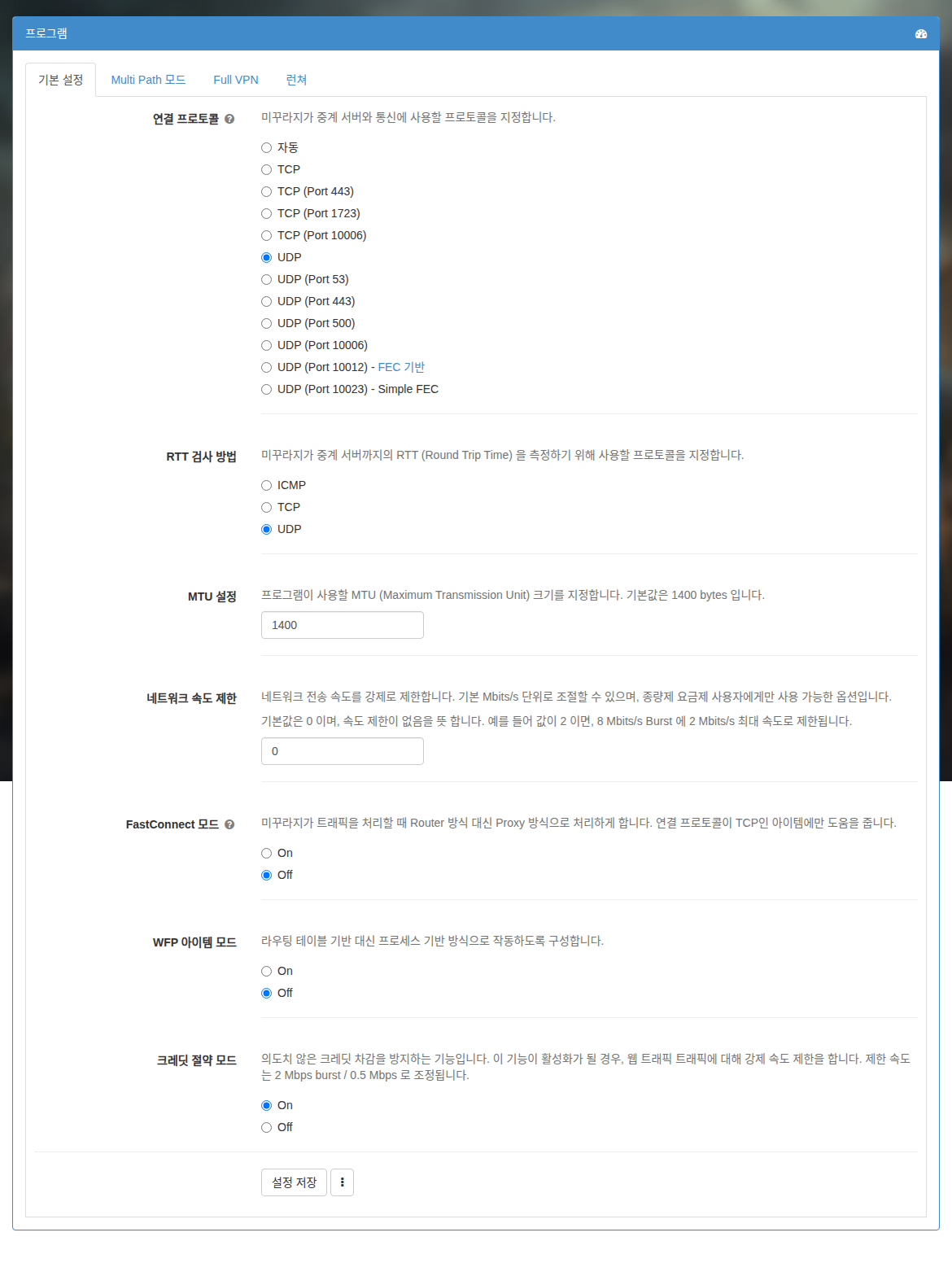
स्क्रीनशॉट मूल दस्तावेज़ से लिया गया है; इंटरफ़ेस भाषा और मेनू नाम अलग हो सकते हैं।
MUDEC_00031
TOL_connect(<ip>, <port>) failed: <errno> <errmsg>
FastConnect मोड सक्षम होने पर, रिले सर्वर के निजी IP <ip> और पोर्ट <port> से कनेक्शन का प्रयास विफल होने पर यह संदेश आ सकता है। विवरण:
-
60 Operation timed out.
<ip>वाले रिले सर्वर से ठीक से कनेक्ट न हो पाने के कारण समय सीमा समाप्त हुई। सामान्यतः रिले सर्वर कनेक्शन में समस्या है।
हर रिले सर्वर का निजी IP सर्वर स्थिति पृष्ठ पर देखकर पहचान सकते हैं कि किस सर्वर से संचार में समस्या है।
<port> 8081 हो तो आंतरिक SOCKS proxy तक पहुँचने में समस्या है।
उपाय:
- अस्थायी रूप से FastConnect मोड बंद करके उपयोग करें।
- FastConnect मोड चालू रखकर खेलना ज़रूरी हो तो रिले सर्वर बदलकर जाँचें।
MUDEC_00032
stp_auth: TOL_read(2) from the backend (<ip>:<port>) failed (ret -1 errno <error_number>)
कंप्यूटर पर चल रहे Mudfish को रिले सर्वर के SOCKS proxy पोर्ट से कनेक्ट होने में समस्या हुई। कारण <error_number> पर निर्भर है।
-
54
ECONNRESET (Connection reset by peer) का अर्थ है कि रिले सर्वर ने पहले कनेक्शन काट दिया।
सटीक कारण जानने के लिए रिले सर्वर के लॉग देखने होंगे।
MUDEC_00037
failed to do CONNECT to <ip>:<port> (ver 5 rcode <return_code>)
FastConnect मोड चालू होने पर यह त्रुटि हो सकती है। कंप्यूटर ने <ip>:<port> से जुड़ने का प्रयास किया, लेकिन TCP रिले करने वाला Mudfish सर्वर उस लक्ष्य से नहीं जुड़ सका। <return_code> विफलता का कारण बताता है।
-
1
General Error है, जिसके कई कारण हो सकते हैं। सामान्यतः रिले सर्वर से
<ip>:<port>का कनेक्शन ठीक से न बनने पर आता है। -
5
TCP कनेक्शन प्रयास Connection refused हुआ। अर्थात बंद पोर्ट से जुड़ने पर लक्ष्य ने TCP RST भेजकर कनेक्शन समाप्त किया।
MUDEC_00038
TCP relay from the client to the backend failed.
किसी कारण से रिले सर्वर से कनेक्ट न हो पाने पर यह त्रुटि होती है। सामान्यतः यह अन्य त्रुटियों के बाद अंत में दिखती है; मूल त्रुटि इससे पहले लिखी गई होती है।
- Mudfish UI में “स्थिति → प्रक्रिया” के लॉग भाग पर जाएँ।
- Core लॉग में सामान्यतः MUDEC_00038 से पहले अन्य त्रुटियाँ होंगी। उन्हीं के परिणामस्वरूप यह संदेश आया है।
पता न लगा पाएँ या कारण समझना कठिन हो तो MUDEC_00038 से पहले के संदेशों के साथ फ़ोरम में पूछें; हम अधिक सहायता कर सकते हैं।
MUDEC_00040
TOL_accept(2) for A.B.C.D:NUM failed: <error_number>
समस्या <error_number> के अनुसार अलग हो सकती है।
-
53
ECONNABORTED (Software caused connection abort) दर्शाता है। Mudfish द्वारा accept(2) करने से पहले क्लाइंट कनेक्शन काट दे तो हो सकता है।
MUDEC_00041
MUDEC_00299 वाला ही कारण है।
MUDEC_00042
Tried to add a entry which already exists on the routing table.
Mudfish v4 में:
- किसी विशेष आइटम की रूटिंग में दूसरे आइटम के समान रास्ता हो।
- या आंतरिक समस्या से रूटिंग रास्तों का एकीकरण सही न हो, तो यह त्रुटि हो सकती है।
Mudfish v3 में:
-
“सेटिंग्स → सामान्य” में “रूटिंग टेबल स्वतः लोड करें” विकल्प है (डिफ़ॉल्ट चालू)। चालू होने पर Mudfish शुरुआत में विज़ार्ड या “सेटिंग्स → रूटिंग टेबल” से निर्धारित रास्ते स्वतः लोड करता है। इसलिए रिले सर्वर बदलना न हो तो आमतौर पर फिर से रूटिंग सेट करने की ज़रूरत नहीं होती।
पहले से सेट रास्ते को विज़ार्ड या इसी मेनू से फिर सेट करने पर यह चेतावनी आती है। सेवा पर असर नहीं पड़ता, इसलिए अनदेखा कर सकते हैं। दूसरे रिले सर्वर का उपयोग करना हो तो “सेटिंग्स → रूटिंग टेबल” में पुराने रास्ते हटाकर फिर सेट करें; चेतावनी नहीं आएगी।
MUDEC_00043
MUDEC_00043: Failed to write the routing socket message for <addr>/<netmask>/<gateway>/<local_ip> (<errornum> <errormsg> cmdval <command>)
अर्थ <command> की संख्या पर निर्भर करता है।
-
<command>1 हो:-
<errnum>51 हो:<errormsg>में Network is unreachable हो तो शुरुआती कॉन्फ़िगरेशन में आंतरिक इंटरफ़ेस ठीक से सेट नहीं हुआ।डैशबोर्ड के “स्थिति → प्रक्रिया” में Core लॉग देखें; इस त्रुटि से पहले कोई दूसरी त्रुटि होने की बहुत संभावना है।
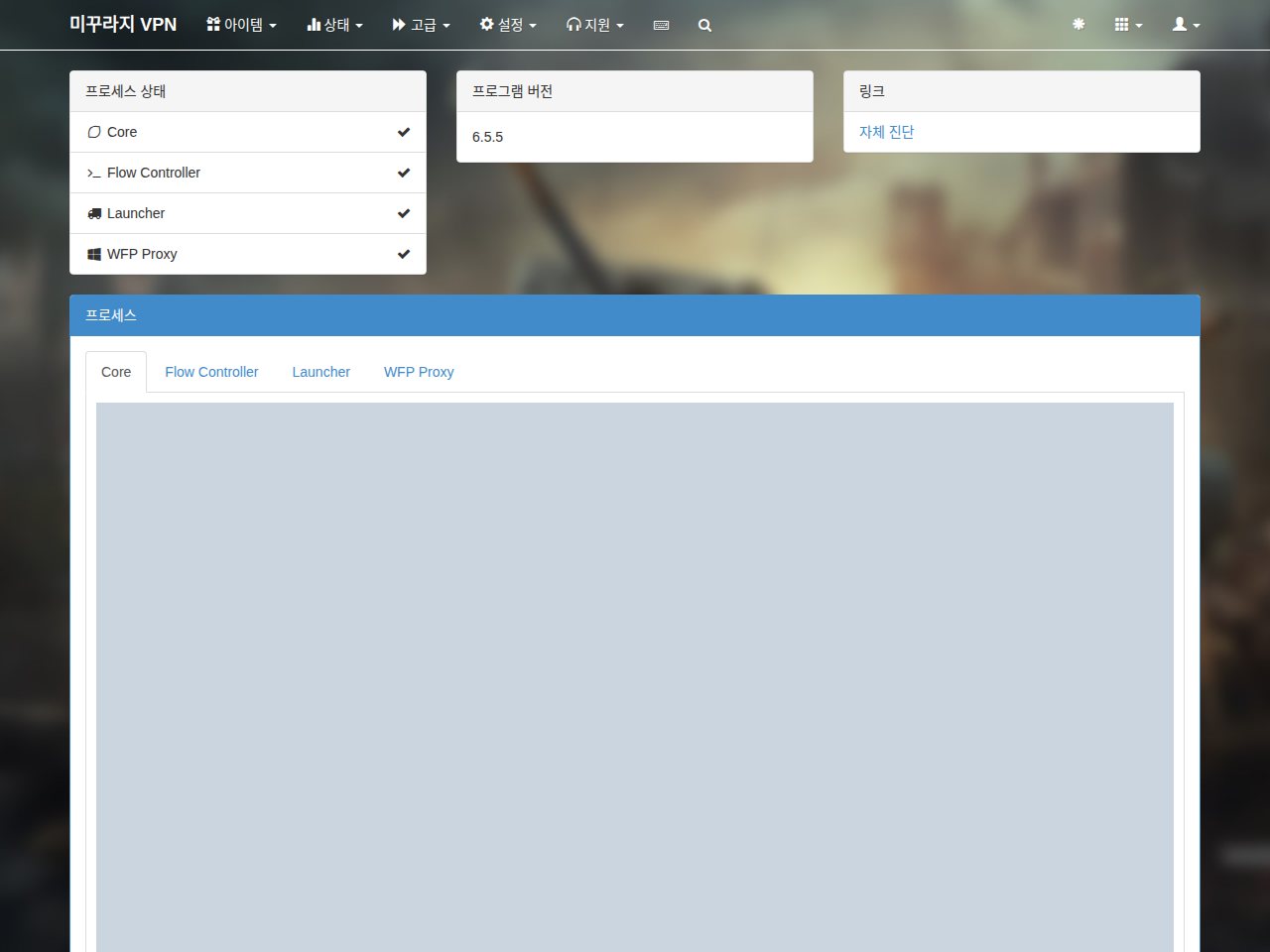
मूल कार्यक्षमता जाँच अवश्य करके परिणाम सही होने की पुष्टि करें।
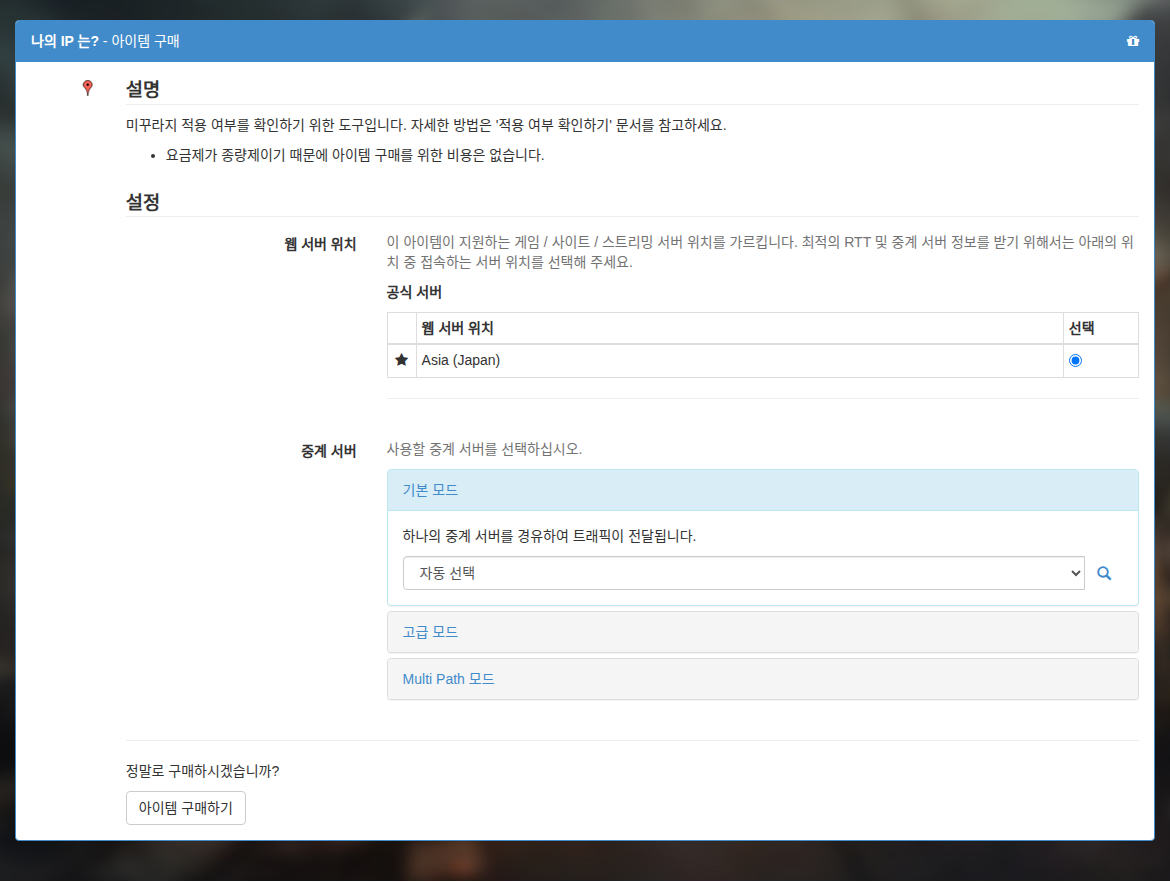
-
-
<command>2 हो:-
<errornum>3 हो:<errormsg>में No such process हो तो रूटिंग टेबल में मौजूद न होने वाली प्रविष्टि हटाने का प्रयास हुआ। इसके खतरनाक या समस्याजनक होने की संभावना बहुत कम है।
-
अन्य संख्या हो तो स्थिति की सटीक जाँच ज़रूरी है। फ़ोरम में विवरण दें; हम विश्लेषण करके उत्तर देंगे।
स्क्रीनशॉट मूल दस्तावेज़ों से लिए गए हैं; इंटरफ़ेस भाषा और मेनू नाम अलग हो सकते हैं।
MUDEC_00044
The client isn't ready yet
कंप्यूटर के DHCP क्लाइंट ने अभी तक Mudfish Core से IP पते का अनुरोध नहीं किया है, इसलिए यह चेतावनी आती है।
फ़ायरवॉल द्वारा tap(4) डिवाइस के DHCP अनुरोध रोके जाने से ऐसा हो सकता है।
अस्थायी उपाय के लिए MUDEC_00045 देखें।
MUDEC_00045
The client doesn't response with DHCP protocol
Mudfish v5.5.8 या ऊपर में OpenVPN TAP के विकल्प के रूप में Wintun ड्राइवर जोड़ा गया है।
Launcher को
-Nके साथ चलाकर इसे सक्षम कर सकते हैं। विवरण के लिए mudrun चलाने के विकल्प देखें।
काफ़ी समय तक कंप्यूटर का DHCP क्लाइंट Mudfish Core से IP का अनुरोध न करे तो यह त्रुटि आती है।
सामान्यतः Windows DHCP क्लाइंट Core से IP लेना चाहता है, लेकिन किसी कारण से DHCP Offer पैकेट नहीं मिलता। निम्न उपाय जाँचें।
-
Windows 10 में नेटवर्क कॉन्फ़िगरेशन जल्दी संसाधित न होने से ऐसा हो सकता है।
- स्क्रीन के नीचे टास्कबार पर दायाँ क्लिक करके Task Manager खोलें।
कभी-कभी इससे समस्या हल होती है। न हो तो:
- नीचे दाईं सिस्टम ट्रे में नेटवर्क आइकन क्लिक करके Network settings खोलें।
- सेटिंग्स विंडो में दाईं ओर Status मेनू चुनें और विंडो खुली रखें।
- Change adapter options खोलें और वह विंडो भी खुली रखें।
-
Windows पर v4.3.13 या ऊपर में Launcher का
-Iविकल्प उपयोग कर सकते हैं। इससे DHCP के बजाय IP Helper API से IP सेट होता है। प्रक्रिया:-
Start मेनू में Mudfish Cloud VPN खोलें।
-
Mudfish Launcher आइकन पर दायाँ क्लिक करके Properties खोलें।
-
Target में डिफ़ॉल्ट कमांड:
"C:\Program Files\Mudfish Cloud VPN\mudrun.exe"में -I जोड़ें:
"C:\Program Files\Mudfish Cloud VPN\mudrun.exe" -I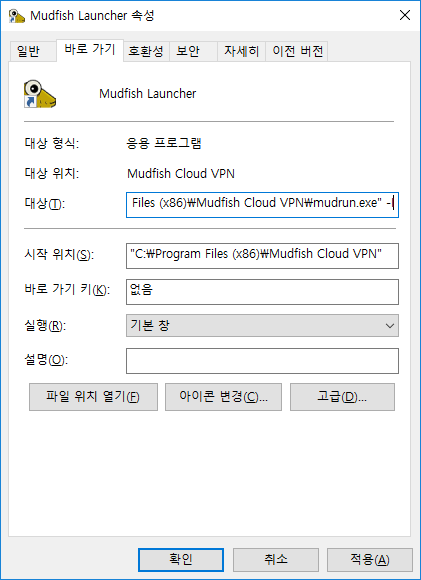
-
लागू हो गया हो तो “डैशबोर्ड → स्थिति → प्रक्रिया” के Core लॉग में यह पंक्ति मिलेगी:
[INFO] Setting IP address
<ip_address>with IP Helper
-
-
इंटरनेट कैफ़े के कंप्यूटर में एंटीवायरस चालू हो तो थोड़ी देर अक्षम करके Mudfish दोबारा शुरू करें। उदाहरण के लिए Norton कभी-कभी Core के DHCP Offer को ARP Spoofing पैकेट समझकर रोक देता है।
-
Control Panel के नेटवर्क डिवाइसों में TAP-Win32 adapter v9 को कई बार अक्षम और सक्षम करके Mudfish फिर शुरू करें। कभी-कभी इससे समाधान होता है।
-
TAP-Win32 adapter v9 की Properties में “DHCP enabled” सही रूप से “Yes” है या नहीं जाँचें। TCP/IP सेटिंग्स बदलना देखकर कनेक्शन गुण जाँचें; “Obtain an IP address automatically” चुना होना चाहिए।
-
इसी डिवाइस में IPv6 चालू हो तो पूरी तरह बंद करके जाँचें। इससे भी कभी-कभी समाधान होता है।
-
ऑपरेटिंग सिस्टम रीबूट करके फिर प्रयास करें।
स्क्रीनशॉट मूल दस्तावेज़ से लिया गया है; इंटरफ़ेस भाषा और मेनू नाम अलग हो सकते हैं।
MUDEC_00048
wrong sid number <sidno> (tag <tagno>)
यह दर्शाता है कि <sidno> का मान असामान्य है। लगातार हो तो Mudfish स्थापना डायरेक्टरी से vsm एक्सटेंशन वाली सभी फ़ाइलें हटाकर प्रोग्राम फिर चलाएँ:
- .mudfish.vsm
- .mudflow.vsm
- .mudrun.vsm
MUDEC_00049
no entry for SID XXX.
इस समस्या के लिए MUDEC_01643 देखें।
MUDEC_00051
Failed to set the default route.
Mudfish का आंतरिक डिफ़ॉल्ट रास्ता सेट न हो सके तो यह त्रुटि आती है। डिफ़ॉल्ट रास्ते के लिए चुना गया रिले सर्वर सूची में नहीं मिल रहा। आमतौर पर इसका संबंध क्रेडिट से हो सकता है।
- पहले पर्याप्त Mudfish क्रेडिट होने की जाँच करें। क्रेडिट कम होने पर ऐसा हो सकता है।
- डेटा प्लान निश्चित शुल्क वाला हो तो वैध उपयोग पास जुड़ा है या नहीं जाँचें।
समस्या जारी रहे तो Mudfish फ़ोरम में पूछें।
MUDEC_00056
arp: AA:BB:CC:DD:EE:FF is using my IP address 0.0.0.0 on reX
कभी-कभी Mudfish उपयोग करते समय यह ARP त्रुटि आती है। आपको आवंटित आंतरिक निजी IP कोई दूसरा उपयोगकर्ता भी उपयोग कर रहा हो तो ऐसा हो सकता है। कारण:
- केंद्रीय सर्वर का निजी IP प्रबंधन प्रोग्राम असामान्य रूप से बंद हुआ हो। आमतौर पर ऐसी घटना की जानकारी Mudfish Facebook पेज पर देते हैं।
- डेस्कटॉप या लैपटॉप में Mudfish बंद किए बिना sleep/hibernation में जाने और बाद में जागने पर समस्या हो सकती है।
ऐसा होने पर Mudfish को अवश्य पुनः शुरू करें।
MUDEC_00057
Couldn't find the static node X for default route
आंतरिक डिफ़ॉल्ट गेटवे के लिए चुना गया रिले सर्वर किसी कारण से उपलब्ध न हो तो यह संदेश आता है।
MUDEC_00058
No gateway found.
आमतौर पर Mudfish क्रेडिट कम होने पर यह समस्या होती है। पहले क्रेडिट वेबसाइट से क्रेडिट खरीदें।
MUDEC_00059
ODR_write() error to <ip>: <errno> <err_string>
<ip> सार्वजनिक IP वाले रिले सर्वर से संचार में समस्या है। Mudfish ने डेटा भेजा, लेकिन <errno> और <err_string> में दिए कारण से विफल हुआ। संभावित विवरण:
-
10060 (ODR_ETIMEDOUT)
सर्वर को डेटा भेजा गया, लेकिन उसके प्राप्त होने का उत्तर नहीं मिला।
-
10054 (ODR_ECONNRESET)
डेटा भेजने के बाद रिले सर्वर ने कनेक्शन काट दिया हो तो हो सकता है।
दूसरा रिले सर्वर चुनकर देखें कि त्रुटि बनी रहती है या नहीं।

स्क्रीनशॉट मूल दस्तावेज़ से लिया गया है; इंटरफ़ेस भाषा और मेनू नाम अलग हो सकते हैं।
MUDEC_00060
ODR_sendto() error to A.B.C.D: error message
Mudfish के आंतरिक re(4) वर्चुअल नेटवर्क डिवाइस द्वारा रिले सर्वर को UDP पैकेट भेजना विफल हो तो यह संदेश आ सकता है।
कारण error message में होता है; सामान्यतः फ़ायरवॉल या नेटवर्क समस्या होती है।
-
ODR_EHOSTUNREACH
A.B.C.Dरिले सर्वर तक कोई रास्ता नहीं है। पहुँच से बाहर होस्ट से जुड़ने का प्रयास हुआ; आमतौर पर रूटिंग टेबल गलत होने से ऐसा होता है। -
ODR_ENOBUFS
A.B.C.Dको पैकेट भेजते समय ऑपरेटिंग सिस्टम ने त्रुटि लौटाई। सामान्यतः सॉकेट बफ़र में जगह कम या आंतरिक कतार भरी होती है।इसका अर्थ है कि किसी कारण से लक्ष्य को पैकेट नहीं भेजा जा सकता। आमतौर पर लक्ष्य से संचार न होने पर होता है।
पहले कंप्यूटर ↔ रिले सर्वर के बीच MTU जाँचकर उचित मान सेट करें। “सहायता → समस्या की रिपोर्ट करें” से रिपोर्ट भेजें तो हम जाँच सकते हैं।
MUDEC_00062
ODR_read() for hdr error from <ip>: <string>*
केंद्रीय सर्वर से संचार के लिए TCP उपयोग करने पर यह त्रुटि हो सकती है।
<ip> रिले सर्वर का सार्वजनिक IP है और <string> बताता है कि TCP सॉकेट का read ऑपरेशन क्यों विफल हुआ।
-
ODR_ECONNRESET
रिले सर्वर या उस नेटवर्क के फ़ायरवॉल ने किसी कारण से Mudfish को TCP RST भेजा। अर्थात सर्वर पक्ष ने पहले कनेक्शन काटा।
दूसरा रिले सर्वर चुनकर देखें कि समस्या दोहराती है या नहीं।
यदि <ip> वाले सर्वर को आप सामान्यतः उपयोग नहीं करते, तो संदेश अनदेखा किया जा सकता है।
MUDEC_00064
ODR_read() for payload error from <ip>: <err_string>
TCP कनेक्शन प्रोटोकॉल में यह त्रुटि हो सकती है। <ip> वाले रिले सर्वर से डेटा लेना विफल हुआ; सटीक कारण <err_string> में है।
-
ODR_ECONNABORTED
कंप्यूटर ने पहले रिले सर्वर का कनेक्शन काटा हो तो हो सकता है। ऑपरेटिंग सिस्टम ने किसी कारण से काटा हो या फ़ायरवॉल / एंटीवायरस जैसे तीसरे पक्ष के प्रोग्राम ने रोका हो सकता है।
-
ODR_ETIMEDOUT
सर्वर से payload डेटा read() करने का प्रयास हुआ, लेकिन सर्वर ने नहीं भेजा और समय सीमा समाप्त हुई।
FAQ के रिले सर्वर संबंधी भाग देखकर दूसरा सर्वर चुनें या कनेक्शन प्रोटोकॉल बदलकर जाँचें।
स्क्रीनशॉट मूल दस्तावेज़ से लिया गया है; इंटरफ़ेस भाषा और मेनू नाम अलग हो सकते हैं।
MUDEC_00066
ODR_recvfrom() error from <ip>: <num> <string>
<ip> रिले सर्वर का IP है; <num> और <string> त्रुटि बताते हैं। Mudfish ने उस सर्वर को UDP पैकेट भेजा, लेकिन किसी कारण से नहीं पहुँच सका।
-
ODR_ECONNRESET
भेजे गए UDP पैकेट का TTL (Time To Live) समाप्त हो गया और बीच के राउटर से ICMP संदेश (TTL expired in transit) मिला।
MUDEC_00071
Couldn't connect to A.B.C.D:E for TCP: <num> <string>
Core किसी रिले सर्वर (इस उदाहरण में IPv4 A.B.C.D) से कनेक्ट नहीं हो पाया। कारण <num> और <string> में है। संभावनाएँ:
- सर्वर बंद है, फ़ायरवॉल कनेक्शन रोक रहा है, या सर्वर प्रोग्राम ठीक से नहीं चल रहा।
- इंटरनेट लाइन किसी कारण से उस सर्वर तक रूट नहीं खोज पा रही।
त्रुटि विवरण:
-
ODR_ETIMEDOUT
A.B.C.D से कनेक्शन का प्रयास हुआ या निर्धारित समय तक सर्वर से कोई प्रतिक्रिया नहीं मिली। अधिकतर फ़ायरवॉल कनेक्शन रोकने पर होता है।
फ़ायरवॉल समस्या का समाधान में दिए उपाय आज़माएँ।
MUDEC_00074
Failed to connect A.B.C.D:E
यह MUDEC_00071 जैसी ही समस्या से होता है। उसका विवरण देखें।
MUDEC_00075
Failed to open a socket to main server for heartbeat.
केंद्रीय सर्वर को heartbeat भेजने की तैयारी विफल हुई। मूल कारण के लिए “स्थिति → प्रक्रिया” में Core लॉग देखें; MUDEC_00075 से पहले कोई दूसरी त्रुटि मिलेगी।
स्क्रीनशॉट मूल दस्तावेज़ से लिया गया है; इंटरफ़ेस भाषा और मेनू नाम अलग हो सकते हैं।
MUDEC_00079
Failed to connect the master server: <error_msg>
किसी कारण से केंद्रीय सर्वर के प्रमाणीकरण सर्वर से कनेक्शन नहीं बन रहा। संभावित कारण:
- प्रमाणीकरण सर्वर वास्तव में बंद है और काम नहीं कर रहा।
- कंप्यूटर या नेटवर्क का फ़ायरवॉल केंद्रीय सर्वर की पहुँच रोक रहा है। इस स्थिति में फ़ायरवॉल समस्या का समाधान देखें।
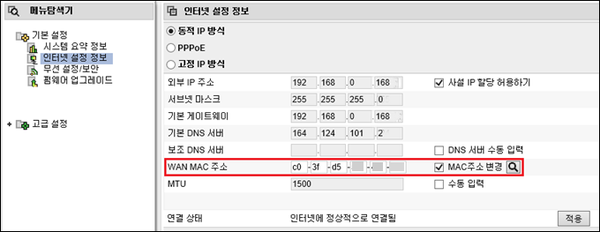
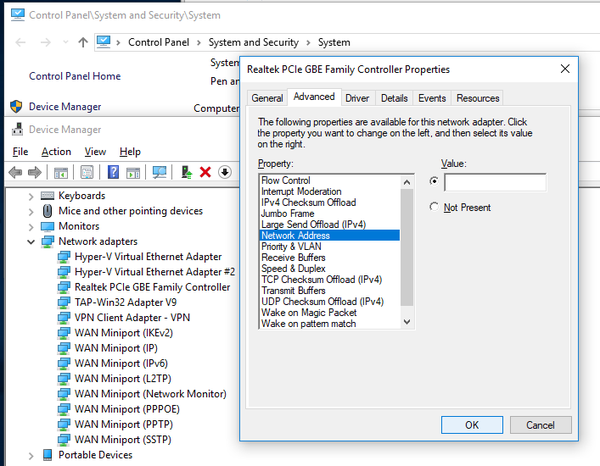
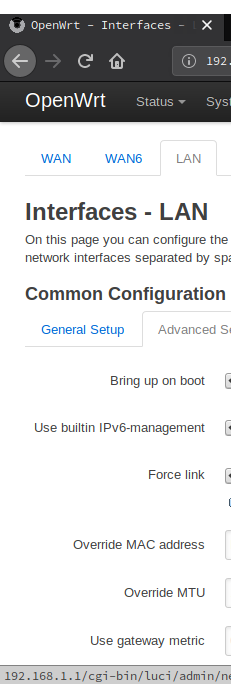
स्क्रीनशॉट मूल दस्तावेज़ों से लिए गए हैं; इंटरफ़ेस भाषा और मेनू नाम अलग हो सकते हैं।
MUDEC_00080
TOL_sendto(2) error to reX A.B.C.D for heartbeat.
कारण
रिले सर्वर का कनेक्शन अस्थिर हो या वह उत्तर न दे तो यह त्रुटि होती है।
समस्या वाला सर्वर reX वर्चुअल नेटवर्क डिवाइस (X एक संख्या है) से जुड़े आंतरिक IPv4 A.B.C.D वाला सर्वर है। उसका नाम सर्वर स्थिति पृष्ठ पर A.B.C.D खोजकर पता कर सकते हैं।
समाधान
- उस सर्वर का उपयोग नहीं कर रहे हों तो संदेश अनदेखा कर सकते हैं। सर्वर अस्थायी रूप से रुका हो सकता है।
- सभी सर्वरों के heartbeat विफल हों तो नेटवर्क की फ़ायरवॉल नीति कारण हो सकती है। “सेटिंग्स → सामान्य” में कनेक्शन प्रोटोकॉल UDP से TCP या ICMP करके जाँचें।
- लगातार हो तो Mudfish फ़ोरम में पूछें।
MUDEC_00084
Too many failure to the backend.
रिले सर्वर से कनेक्शन लगातार विफल होने पर यह कोड आता है। सामान्यतः साथ में MUDEC_00071 और MUDEC_00074 भी आते हैं। समस्या वाला सर्वर पहचानकर फ़ोरम में लिखें या support-ko@loxch.com पर रिपोर्ट करें।
MUDEC_00086
ReadFile() error: <num> <error_msg>
<error_msg> में दिए कारण से TAP-Win32 adapter v9 से डेटा पढ़ना विफल हुआ। ज्ञात त्रुटियाँ:
-
2 The system cannot find the file specified.
नेटवर्क डिवाइस नहीं मिला। TAP-Win32 adapter v9 गलत स्थापित हो या उसके कई डिवाइस स्थापित हों, तो ऐसा हो सकता है। TAP(4) ड्राइवर काम नहीं करता देखकर पहले डिवाइस सुधारें / पुनः स्थापित करें।
-
995 The I/O operation has been aborted because of either a thread exit or an application request.
I/O ऑपरेशन किसी कारण से रोक दिया गया। सामान्यतः किसी दूसरे प्रोग्राम ने Mudfish में हस्तक्षेप किया या TAP-Win32 adapter v9 का कनेक्शन पकड़ा अथवा काटा। पहले हस्तक्षेप करने वाला प्रोग्राम खोजें।
MUDEC_00089
MUDEC_00086 वाला ही कारण है।
MUDEC_00091
RegOpenKeyEx() error: <num> <error_msg>
Windows में TAP-Win32 adapter v9 के Tcpip Parameter बदलने का प्रयास निम्न कारण से विफल हो सकता है।
-
5 Access is denied.
किसी कारण से रजिस्ट्री मान पढ़ने / लिखने की अनुमति नहीं है। फ़ायरवॉल या एंटीवायरस पहुँच नियंत्रित कर रहा हो सकता है।
Mudfish के संचालन पर बड़ा असर नहीं पड़ता, इसलिए यह संदेश अनदेखा कर सकते हैं।
MUDEC_00104
CreateProcess failed (<errnum>)
TAP-Win32 adapter v9 का MTU netsh से बदलते समय त्रुटि हुई। कारण <errnum> में है। ज्ञात त्रुटि:
-
2 ERROR_FILE_NOT_FOUND
यह आए तो जाँचें कि %SystemRoot%\system32\netsh.exe मौजूद है। यदि यह त्रुटि नहीं है, तो किसी वायरस या दुर्भावनापूर्ण कोड ने उसे बलपूर्वक हटाया हो सकता है; Mudfish ठीक से उपयोग करने के लिए उसे बहाल करना आवश्यक लगता है।
MUDEC_00110
No panel found for ID <uuid>. Trying the next.
Windows में <uuid> वाले TAP-Win32 adapter v9 की मूल जानकारी मिली, लेकिन उसके विस्तृत कॉन्फ़िगरेशन की जानकारी नहीं मिली। पहले किसी अन्य VPN के उपयोग से Windows रजिस्ट्री उलझी या खराब हो तो ऐसा हो सकता है।
मूल कार्यक्षमता जाँच सफल हो तो अनदेखा कर सकते हैं। सफल न हो तो TAP-Win32 adapter v9 सही स्थापित नहीं है; TAP(4) ड्राइवर संबंधी जानकारी से समाधान करें।
MUDEC_00111
MUDEC_00192 वाला ही कारण है।
MUDEC_00112
MUDEC_00086 वाला ही कारण है।
MUDEC_00114
MUDEC_00062 वाला ही कारण है।
MUDEC_00115
MUDEC_00062 वाला ही कारण है।
MUDEC_00123
MUDEC_00139 वाला ही कारण है।
MUDEC_00124
CreateIpForwardEntry() failed: <errno> <err_msg>
Core होस्ट ऑपरेटिंग सिस्टम में रूटिंग रास्ता जोड़ नहीं पाया। <errno> और <err_msg> विफलता बताते हैं। ज्ञात संदेश:
-
160 (ERROR_BAD_ARGUMENTS) - One or more arguments are not correct.
CreateIpForwardEntry() को गलत तर्क मिले। समस्या रिपोर्ट से विवरण भेजें।
-
1168 (ERROR_NOT_FOUND) - Element not found.
जिस नेटवर्क इंटरफ़ेस के लिए रूटिंग टेबल सेट करनी है, वह न मिले तो हो सकता है।
MUDEC_00125
No default routing path found
Full VPN मोड में यह त्रुटि हो सकती है, जब ऑपरेटिंग सिस्टम का Default Gateway रूटिंग टेबल में मिल सकता है। वर्तमान में यह स्थिति ज्ञात है:
- Mudfish उपयोग किए जा रहे ऑपरेटिंग सिस्टम का समर्थन नहीं करता।
समस्या लगातार हो तो समस्या रिपोर्ट भेजें; हम अधिक सहायता कर सकेंगे।
MUDEC_00126
ODR_CreateIpForwardEntry failed: IP <ip>/<netmask>/<nexthop> (ifindex <idx> metric <metric1>)
Windows में forwarding entry (रूटिंग टेबल) नहीं बन पाई। “स्थिति → प्रक्रिया” में पिछली त्रुटि देखें। आमतौर पर इससे पहले कारण बताने वाली MUDEC_00124 त्रुटि होती है।
MUDEC_00129
ODR_CreateIpForwardEntry failed: IP <ip>/<netmask>/<gateway> (ifindex <interface_index> metric <metric_value>)
Core होस्ट ऑपरेटिंग सिस्टम में रूटिंग रास्ता (<ip>, <netmask> और <gateway>) जोड़ नहीं पाया।
MUDEC_00137
msk0: ODR_writev() error: <err_string>
यह Mudfish के msk(4) वर्चुअल नेटवर्क ड्राइवर की त्रुटि है। कारण <err_string> पर निर्भर है।
-
ODR_ENOENT
इसका अर्थ The system cannot find the file specified. है। Mudfish और TAP-Win32 adapter v9 का कनेक्शन किसी कारण से टूटने पर हो सकता है।
उदाहरण के लिए ping सुधारने वाले प्रोग्राम Windows रजिस्ट्री बदलकर लागू करने के लिए सभी नेटवर्क डिवाइस पुनः शुरू करते हैं, तब ऐसा हो सकता है।
MUDEC_00139
MUDEC_00139 और MUDEC_00137 दोनों TAP-Win32 adapter v9 से संबंधित हैं। Mudfish की मूल कार्यक्षमता ही सही न हो सकती है। सबसे महत्वपूर्ण है पहले मूल संचालन जाँचकर यह सुनिश्चित करना कि वह ठीक काम कर रहा है।
MUDEC_00145
MUDEC_00145: udp_relay: TOL_sendto(2) failed to <address>: <errno> <errmsg>
FastConnect मोड सक्षम होने पर यह त्रुटि हो सकती है। <address> वाले रिले सर्वर को UDP पैकेट भेजने में समस्या हुई। ज्ञात संदेश:
-
55 No buffer space available
Mudfish UDP पैकेट भेजना चाहता था, लेकिन निचली आंतरिक परत का सॉकेट बफ़र भर गया और नए पैकेट नहीं भेज सकता।
आमतौर पर
<address>वाले सर्वर से संचार में समस्या है। दूसरा रिले सर्वर चुनें। -
64 Host is down
<address>वाले रिले सर्वर तक पहुँच नहीं हो रही। सर्वर बंद हो सकता है; दूसरा चुनकर प्रयास करें।
समस्या जारी रहे तो FastConnect बंद करके देखें कि वही लक्षण रहते हैं या नहीं।
स्क्रीनशॉट मूल दस्तावेज़ों से लिए गए हैं; इंटरफ़ेस भाषा और मेनू नाम अलग हो सकते हैं।
MUDEC_00167
Failed to connect to the master server
केंद्रीय प्रमाणीकरण सर्वर से कनेक्ट न हो पाने पर आता है। विवरण के लिए MUDEC_00079 देखें।
MUDEC_00176
tcprelay: Failed to find SID for destination <ip>
आमतौर पर FastConnect मोड चालू होने पर होता है। कंप्यूटर से <ip> के कनेक्शन का अनुरोध Mudfish को मिला, लेकिन उसे किस रिले सर्वर पर भेजना है, इसकी जानकारी नहीं मिली।
वर्तमान उपाय:
- FastConnect मोड बंद करें।
- खेल में समस्या नहीं है तो इसे अनदेखा कर सकते हैं।
MUDEC_00177
tcprelay: Failed to find information for sid <number>.
FastConnect मोड चालू हो और <number> वाला रिले सर्वर Mudfish के अंदर न मिले तो यह त्रुटि हो सकती है।
<number> सर्वर की विशिष्ट ID है। प्रोग्राम को उसे ट्रैफ़िक भेजना है, लेकिन सर्वर की जानकारी नहीं मिली।
समाधान के लिए:
- उपयोग किए जा रहे आइटम की सेटिंग्स में दूसरा रिले सर्वर चुनें। पहले चुना सर्वर पहुँच योग्य न होने से DOWN चिह्नित हुआ हो सकता है।
MUDEC_00178
udprelay: Failed to find SID for destination <ip>
FastConnect मोड में <ip> लक्ष्य को डेटा भेजते समय यह तय न हो सके कि कौन-सा रिले सर्वर उपयोग करना है, तो यह त्रुटि होती है।
खेल में समस्या नहीं हो तो सामान्यतः अनदेखा करें। v4.2.7 और ऊपर में इस संदेश का लॉग स्तर information कर दिया गया है।
MUDEC_00179
MUDEC_00179: Path MTU is wrong. (X/Y)
खेल में समस्या नहीं हो तो यह त्रुटि अनदेखा कर सकते हैं।
आमतौर पर कंप्यूटर और केंद्रीय सर्वर के संचार का MTU (Maximum Transmission Unit) अपेक्षा से कम होने पर संदेश आता है। X वास्तविक MTU और Y वर्तमान Mudfish सेटिंग है। X कम होने के सामान्य कारण:
- इंटरनेट से जुड़े नेटवर्क डिवाइस का MTU बलपूर्वक बदला गया हो। Ping सुधारने वाले प्रोग्राम ऐसा कर सकते हैं।
- कंप्यूटर और केंद्रीय सर्वर के बीच कोई राउटर केवल छोटे MTU से संचार कर सके।
समाधान 1
पहले उपयोग किए जा रहे नेटवर्क डिवाइसों के डिफ़ॉल्ट MTU जाँचें।
-
Start से Control Panel खोलें।
-
Network Connections में स्थापित और चालू डिवाइसों की सूची देखें।
-
हर डिवाइस पर दायाँ क्लिक करके Properties खोलें।
-
Configure बटन से Advanced टैब खोलें; MTU भाग मिलेगा।
-
मान 1500 है या नहीं जाँचें; नहीं हो तो 1500 बहाल करें।
समाधान 2
TAP-Win32 Adapter v9 का MTU बदलने से पहले Mudfish पूरी तरह बंद होना चाहिए। जुड़े रहते हुए बदलने से रिले सर्वर का संचार टूट जाता है।
समाधान 1 में सभी डिवाइस सही 1500 bytes हों तो TAP-Win32 Adapter v9 का MTU X - 50 करें। उदाहरण के लिए संदेश में 1480 bytes हो तो 1430 byte सेट करें।
-
TAP-Win32 Adapter v9 पर दायाँ क्लिक करके Properties खोलें।
-
Configure से Advanced टैब में MTU खोलें।
-
छोटा मान सहेजें।
-
XP में सही लागू करने के लिए रीबूट करें।
स्क्रीनशॉट मूल दस्तावेज़ों से लिए गए हैं; इंटरफ़ेस भाषा और मेनू नाम अलग हो सकते हैं।
MUDEC_00180
TCP_socket(2) failed: <errno> <string>
यह केवल FastConnect मोड सक्षम होने पर होता है। रिले सर्वर से डेटा पढ़कर स्थानीय कंप्यूटर को भेजने में समस्या है। <errno> और <errmsg> का विवरण:
-
55 No buffer space available
स्थानीय कंप्यूटर को डेटा भेजते समय सॉकेट बफ़र भर गया और अधिक डेटा नहीं भेज सकता। आमतौर पर रिले सर्वर की ओर बहुत अधिक कनेक्शन बनाने पर होता है।
FastConnect मोड बंद करें या रिले सर्वर बदलकर प्रयास करें।
MUDEC_00181
udp_relay: Failed to find the backend for <ip>
FastConnect मोड चालू होने पर <ip> लक्ष्य तक डेटा न भेज पाने से यह त्रुटि हो सकती है।
MUDEC_00182
udp_relay: TOL_socket(2) failed: <errno> <string>
UDP रिले प्रोग्राम और socket(2) नहीं बना सकता। <errno> से स्थिति स्पष्ट हो सकती है; सामान्यतः बहुत अधिक UDP सॉकेट बनने से होता है।
बहुत UDP कनेक्शन बनाने वाला प्रोग्राम चल रहा होने के कारण उसे बंद करके समाधान हो सकता है। निम्न उपाय भी करें।
- BitTorrent जैसे P2P प्रोग्राम चल रहे हों तो बंद करें।
- अधिक नेटवर्क गतिविधि वाले प्रोग्राम बंद करें।
- Full VPN + FastConnect उपयोग कर रहे हों तो Full VPN बंद करें।
MUDEC_00186
Wrong TCP format hdr: <char>
चुने गए रिले सर्वर से संचार में समस्या हुई। या आपका कनेक्शन निगरानी में है अथवा नेटवर्क फ़ायरवॉल ने रोक दिया है।
दूसरा कनेक्शन प्रोटोकॉल या रिले सर्वर आज़माएँ।
MUDEC_00192
Failed to open '/dev/tap7': <errno> <err_string>
कारण सामान्यतः <errno> पर निर्भर है। निम्न जाँचें।
- डाउनलोड पृष्ठ से नवीनतम संस्करण लें। अब tuntap ड्राइवर पर निर्भर नहीं है, इसलिए समस्या नहीं होनी चाहिए।
- Mudfish प्रक्रिया पहले से चल रही हो तो ऐसा हो सकता है। प्रक्रिया सूची में mudfish मिले तो kill से बंद करके फिर प्रयास करें।
MUDEC_00196
SID <number> ((null)) isn't alive.
SID <number> वाला रिले सर्वर (SID आंतरिक सर्वर की विशिष्ट ID है) किसी कारण से सेवा नहीं दे पा रहा। निम्न जाँचें।
-
Full VPN या आइटम की सेटिंग्स में दूसरा रिले सर्वर चुनकर देखें कि समस्या हल होती है या नहीं।
-
निश्चित शुल्क वाले प्लान में डैशबोर्ड पर मासिक ट्रैफ़िक देखें। उपयोग पास की मासिक सीमा पार हुई हो तो यह समस्या हो सकती है।
-
पर्याप्त क्रेडिट है या नहीं जाँचें। निश्चित शुल्क वाले उपयोगकर्ता ने पास नहीं खरीदा हो तो भी ऐसा हो सकता है।
पास के लिए प्लान परिवर्तन सूचना - 20210607 देखें।
MUDEC_00235
Too many heartbeat errors. Please check your firewalls.
रिले सर्वर से संचार बनाए रखने के लिए भेजे जाने वाले heartbeat विफल हो रहे हैं। सामान्यतः नेटवर्क फ़ायरवॉल नीति Mudfish के कनेक्शन प्रोटोकॉल को रोकती है।
रिले सर्वर संचार समस्या का समाधान देखकर कनेक्शन प्रोटोकॉल बदलें।
MUDEC_00238
Packet loss rate <percentage> to <mudfish_node_name>
यह चेतावनी दर्शाती है कि किसी वर्तमान आइटम में <mudfish_node_name> सर्वर चुना गया है। Mudfish जिन सर्वरों को उपयोग में मानता है, उनका समय-समय पर पैकेट लॉस परीक्षण करके सूचित करता है।
इस सर्वर के परीक्षण में <percentage> पैकेट गिर रहे हैं। प्रतिशत जितना अधिक, कनेक्शन उतना अस्थिर है; यह दूसरा सर्वर चुनने का संकेत हो सकता है। उपाय:
- कनेक्शन प्रोटोकॉल TCP आधारित करें।
- या “सेटिंग्स -> प्रोग्राम” में RTT परीक्षण विधि TCP करें।
- दूसरा रिले सर्वर उपयोग करें।
मूल कारण का अधिक विश्लेषण करना हो तो WinMTR से नेटवर्क विश्लेषण देखकर उपयोग किए गए सर्वर के सार्वजनिक IP का परीक्षण करें।
MUDEC_00251
Failed to connect the master server.
केंद्रीय सर्वर से कनेक्ट न हो पाने पर यह संदेश आ सकता है।
“स्थिति -> प्रक्रिया” में Launcher लॉग देखें। इस संदेश से पहले दूसरी त्रुटि है या नहीं जाँचें। वही कारण है; उसके त्रुटि दस्तावेज़ को देखें।
MUDEC_00254
authc_read() failed: <result>
MUDEC_00020 वाला ही कारण है।
MUDEC_00258
Failed to fetch the configuration. (r <result>)
MUDEC_00020 वाला ही कारण है।
MUDEC_00260
sendmsg(2) for DHCP server failed: <errno> <error_msg>
कंप्यूटर को DHCP उत्तर भेजते समय त्रुटि हुई। सटीक कारण <errno> और <error_msg> में है। संभावित संदेश:
-
No route to host
DHCP उत्तर भेजना चाहता था, लेकिन आंतरिक रूप से पता नहीं चला कि कहाँ भेजना है। Mudfish कॉन्फ़िगरेशन सही न होने या किसी अन्य अज्ञात समस्या से हो सकता है।
MUDEC_00045 में दिया -I विकल्प आज़माएँ।
स्क्रीनशॉट मूल दस्तावेज़ से लिया गया है; इंटरफ़ेस भाषा और मेनू नाम अलग हो सकते हैं।
MUDEC_00262
ODR_sendto() error to <ip_addr> Message too long. Check your path MTU. (curmtu <value> buflen <value>
<ip_addr> वाले रिले सर्वर को डेटा भेजते समय MTU (Maximum Transmission Unit) की समस्या हुई।
जाँच सूची
उपाय करने से पहले MUDEC_00262 के संभावित कारण जाँचें।
- Muddog स्थापित किया हो तो उसे हटाएँ।
- दूसरा VPN पहले से चल रहा है या नहीं देखें। वह सिस्टम की रूटिंग टेबल बदलकर यह समस्या पैदा कर सकता है।
समाधान 1
TAP-Win32 adapter v9 का MTU 1450 या उससे कम, अथवा त्रुटि रुकने तक और कम करें।
- पहले Mudfish बंद करें। चलते हुए MTU बदलने से प्रोग्राम असामान्य रूप से काम कर सकता है।
- TAP-Win32 Adapter v9 पर दायाँ क्लिक करके Properties खोलें।
- Configure से Advanced टैब खोलें; MTU भाग मिलेगा।
- डिफ़ॉल्ट 1500 से छोटा मान सहेजें। पहले 1400 करें, फिर 50-50 घटाकर 1350, 1300 आदि जाँचें; किसी बिंदु पर त्रुटि दिखना बंद हो जाएगी।
- XP में रीबूट करना आवश्यक है।
समाधान 2
सेटिंग्स में MTU बदलने से समाधान हो सकता है।
- “सेटिंग्स → प्रोग्राम” खोलें।
- MTU को 1400, 1300 या 1200 करते हुए धीरे-धीरे घटाकर जाँचें। ध्यान दें कि Mudfish का डिफ़ॉल्ट 1400 है।
समाधान 3
- कभी-कभी UDP से TCP पर जाने से समाधान होता है।
- “सेटिंग्स → प्रोग्राम” खोलें।
- TCP आधारित प्रोटोकॉल / पोर्ट चुनें।
स्क्रीनशॉट मूल दस्तावेज़ से लिया गया है; इंटरफ़ेस भाषा और मेनू नाम अलग हो सकते हैं।
MUDEC_00269
udp_relay: TOL_sendmsg(2) to <ip>:<port> failed: <errno> <errmsg>
केवल FastConnect मोड सक्षम होने पर यह त्रुटि होती है। रिले सर्वर से डेटा पढ़कर स्थानीय कंप्यूटर को भेजने में समस्या है। विवरण:
-
55 No buffer space available
स्थानीय कंप्यूटर को डेटा भेजते समय सॉकेट बफ़र भर गया और अधिक डेटा नहीं भेज सकता।
सामान्यतः Torrent या बहुत कनेक्शन बनाने वाला प्रोग्राम Mudfish की समर्थित सॉकेट संख्या से अधिक कनेक्शन बना रहा होता है।
-
65 No route to host
Core ने
<ip>:<port>को पैकेट भेजना चाहा, लेकिन उसके लिए रूटिंग जानकारी नहीं मिली।उपयोग में समस्या नहीं हो तो अनदेखा कर सकते हैं। इसके कारण FastConnect उपयोग न कर पाएँ तो समस्या रिपोर्ट भेजें; इससे कारण समझने में सहायता होगी।
FastConnect मोड बंद करें या दूसरा रिले सर्वर चुनकर प्रयास करें।
MUDEC_00279
arp: <ip> moved from <macaddr> to <macaddr> on <interface>
यह Mudfish की आंतरिक सेवा की समस्या से हो सकता है। मूल समाधान के लिए संचालकों की सहायता चाहिए। Mudfish फ़ोरम से संपर्क करें।
MUDEC_00280
MUDEC_00020 वाला ही कारण है।
MUDEC_00281
Failed to fetch the routing table.
Mudfish केंद्रीय सर्वर से रूटिंग टेबल नहीं ले पाया। कभी नेटवर्क समस्या से विफल होता है; लगातार हो तो:
-
केंद्रीय सर्वर प्रमाणीकरण समस्या का समाधान में दिए
-Oया-tविकल्प आज़माएँ। -
कंप्यूटर की TCP/IP सेटिंग्स रीसेट करें।
netsh winsock resetजैसे कमांड का उपयोग करें। विवरण:
स्क्रीनशॉट मूल दस्तावेज़ों से लिए गए हैं; इंटरफ़ेस भाषा और मेनू नाम अलग हो सकते हैं।
MUDEC_00282
Failed to receive heartbeat resp <result_code>
केंद्रीय सर्वर से heartbeat उत्तर न मिलने पर यह त्रुटि हो सकती है। कारण <result_code> पर निर्भर है। लगातार होने पर केंद्रीय सर्वर उपयोगकर्ता को डिस्कनेक्ट मानता है, इसलिए समस्या हल न हो तो सेवा उपयोग प्रभावित हो सकता है।
कभी-कभार आए तो अनदेखा किया जा सकता है।
MUDEC_00283
Too many heartbeat gap (<timediff> / <success_count>). Exit.
यह FATAL श्रेणी की त्रुटि है। Mudfish केंद्रीय सर्वर को ज्ञात क्लाइंट के अंतिम heartbeat मान और वर्तमान Mudfish प्रोग्राम के heartbeat मान में बहुत अधिक अंतर होने पर यह आ सकती है। वर्तमान अंतर <timediff> माना गया है। यदि यह मान 1800 सेकंड (30 मिनट) से अधिक हो, तो Mudfish Core प्रक्रिया को बलपूर्वक बंद कर दिया जाता है। ऐसा इन परिस्थितियों में हो सकता है:
- लैपटॉप या डेस्कटॉप को hibernation में डालने के कुछ समय बाद फिर चालू करने पर।
- कुछ समय तक नेटवर्क पूरी तरह बंद रहने के बाद वापस उपलब्ध होने पर।
ऐसा होने पर Mudfish प्रोग्राम को फिर से शुरू करें।
MUDEC_00285
CryptAcquireContext failed with error <errno>: <errmsg>
Mudfish शुरू करते समय एन्क्रिप्शन कुंजी बनाने की अनुमति जाँचने के दौरान यह त्रुटि आ सकती है। निम्न त्रुटि कोड मिल सकता है:
-
0x80090024 The profile for the user is a temporary profile
इस त्रुटि के लिए MUDEC_00286 अनुभाग में दिया समाधान आज़माएँ।
MUDEC_00286
CryptAcquireContext, newkeyset
इसका अर्थ है कि Mudfish को पहली बार चलाने पर एन्क्रिप्शन कुंजी बनाने की आरंभीकरण प्रक्रिया में समस्या हुई। निम्न उपाय आज़माएँ:
-
जाँचें कि वर्तमान Windows खाते में पासवर्ड लगा है या नहीं। यदि बिना पासवर्ड के लॉगिन होता है, तो पासवर्ड निर्धारित करें और कंप्यूटर फिर शुरू करें।
-
यदि पहला उपाय काम न करे, तो बिल्कुल नया Windows खाता बनाएँ, उसमें पासवर्ड निर्धारित करें और उस खाते से प्रयास करें।
-
यदि पहले और दूसरे उपाय से भी काम न हो, तो निम्न करें:
-
फ़ाइल एक्सप्लोरर से
%APPDATA%\Microsoft\Crypto\निर्देशिका खोलें। उसके अंदर कीRSAनिर्देशिका का नामRSA.oldजैसा कर दें और कंप्यूटर फिर शुरू करें।यदि
RSAनिर्देशिका का नाम बदलने से भी समस्या दूर न हो, तोKeysका नामKeys.oldजैसा करें, कंप्यूटर फिर शुरू करें और प्रयास करें।
-
MUDEC_00299
write(2) error for command <command>: <errnum> <errmsg>
Linux के लिए Mudfish चलाते समय यह त्रुटि आ सकती है। इसका अर्थ है कि <command> कमांड चलाने में विफलता हुई। विस्तृत कारण जानने के लिए <errnum> और <errmsg> देखें।
-
9 - Bad file descriptor
इसका अर्थ है कि कमांड चलाने वाली प्रक्रिया किसी अप्रत्याशित कारण से क्रैश हो गई।
यह त्रुटि मिलने पर Mudfish फ़ोरम में तकनीकी सहायता माँगें।
यदि ipTIME राउटर इस्तेमाल कर रहे हैं, तो उसकी बिजली पूरी तरह बंद करके फिर चालू करें। त्रुटि बनी रहे तो डैशबोर्ड के स्थिति → प्रक्रियाएँ में Core लॉग में WARN या ERROR संदेश देखें और उन्हें https://pastebin.com जैसी साइट पर डालें। राउटर का मॉडल नाम भी बताएँ।
MUDEC_00305
कारण MUDEC_00015 जैसा ही है।
MUDEC_00306
कारण MUDEC_00015 जैसा ही है।
MUDEC_00309
Failed to write the routing socket message: <errnum> <errmsg>
Mudfish Core प्रक्रिया में राउटिंग तालिका की प्रविष्टि बनाने का प्रयास विफल होने पर यह त्रुटि आ सकती है। अभी ज्ञात त्रुटि निम्न है:
-
Network is unreachable
आंतरिक नेटवर्क कॉन्फ़िगरेशन के अनुसार बनाई जाने वाली प्रविष्टि तक पहुँचना संभव न हो, तो यह हो सकती है।
संभव है कि किसी अन्य आंतरिक त्रुटि के कारण नेटवर्क कॉन्फ़िगरेशन विफल हुआ हो। Mudfish डैशबोर्ड के 'स्थिति → प्रक्रियाएँ' मेनू में Core लॉग खोलें और देखें कि MUDEC_00309 से ऊपर कोई अन्य त्रुटि तो नहीं है।
सामान्यतः आइटम में चुना हुआ रिले सर्वर बंद होने पर ऐसा हो सकता है।
MUDEC_00314
Failed to get any OS level event for reconnecting. (<ip>:<port> <protocol>)
Mudfish ने <ip> वाले रिले सर्वर के <port> से <protocol> द्वारा जुड़ने का प्रयास किया, लेकिन ऑपरेटिंग सिस्टम से कनेक्शन की स्थिति के बारे में कोई प्रतिक्रिया नहीं मिली। इसका अर्थ है कि उस रिले सर्वर से कनेक्शन नहीं बना। निम्न उपाय मदद कर सकते हैं:
- कनेक्शन प्रोटोकॉल में बताए किसी दूसरे प्रकार के प्रोटोकॉल से जुड़ने का प्रयास करें।
- या कोई दूसरा रिले सर्वर इस्तेमाल करें।
MUDEC_00316
Failed to receive information. <cur_count> / <total_count> / <result> / <expected_size>
Mudfish केंद्रीय सर्वर से उपयोगकर्ता के आइटम की जानकारी (राउटिंग जानकारी) प्राप्त करते समय त्रुटि होने पर यह संदेश आ सकता है। इसमें दिए मानों का अर्थ है:
-
<cur_count>वर्तमान में संसाधित हो रही राउटिंग तालिका का इंडेक्स।
-
<total_count>डाउनलोड की जाने वाली राउटिंग तालिकाओं की कुल संख्या।
-
<result>अब तक डाउनलोड की गई राउटिंग तालिका जानकारी का आकार।
-
<expected_size>डाउनलोड की जाने वाली राउटिंग तालिका जानकारी का आकार। इतनी जानकारी डाउनलोड करनी आवश्यक है।
MUDEC_00319
Failed to authenticate using ID/PWD
इसका अर्थ है कि उपयोगकर्ता की ID और पासवर्ड का प्रमाणीकरण विफल हुआ। यह लगातार आए तो निम्न जाँचें:
- "स्थिति -> प्रक्रियाएँ" में Core लॉग के WARN या ERROR संदेश देखें। MUDEC_00319 से पहले Mudfish की कोई अन्य आंतरिक त्रुटि होने की संभावना बहुत अधिक है। आम तौर पर उससे पहले वाली त्रुटि मूल कारण बताती है।
- https://mudfish.net/admin/front पर जाकर पासवर्ड को कुछ सरल संयोजन में बदलें। फिर दोबारा प्रयास करें।
MUDEC_00320
Failed to fetch the static node information.
Mudfish केंद्रीय सर्वर से रिले सर्वर संबंधी जानकारी न मिल पाने पर यह त्रुटि आ सकती है। इसके कई कारण हो सकते हैं, लेकिन सामान्य कारण निम्न हैं:
- Mudfish केंद्रीय सर्वर की ओर नेटवर्क अस्थिर होना।
- इस्तेमाल की जा रही लाइन पर नेटवर्क फ़ायरवॉल होना।
- वर्तमान कंप्यूटर की नेटवर्क सेटिंग में गड़बड़ी होना।
MUDEC_00330
Slowed down due to speed limitation.
यह निश्चित शुल्क योजना के उपयोगकर्ताओं को मिल सकती है। योजना की गति सीमा के कारण Mudfish प्रोग्राम द्वारा गति सीमित किए जाने पर यह आती है। गति सीमा की विस्तृत जानकारी के लिए शुल्क योजना देखें।
समस्या दूर करने के लिए निम्न में से कोई उपाय आज़माएँ:
-
दूसरी योजना, यानी उपयोग के अनुसार भुगतान वाली योजना में बदलें।
-
अनावश्यक नेटवर्क ट्रैफ़िक बनाने वाले प्रोग्राम बंद करके बैंडविड्थ उपलब्ध करें।
-
निश्चित शुल्क योजना के अधिक गति सीमा वाले दूसरे पास में अपग्रेड करें।
इसे http://mudfish.net/admin/user/dataplan/modify पर देख सकते हैं।
-
यदि आपको लगता है कि समस्या वेब (HTTP / HTTPS) ट्रैफ़िक के कारण है, तो "सेटिंग -> प्रोग्राम -> अपवाद नियम" में वेब ट्रैफ़िक को बाहर रखें।
MUDEC_00332
WSAIoctl() error for ODR_socket(): <errno>
इसका अर्थ है कि सॉकेट बनाते समय fragmentation रोकने के लिए ioctl() कॉल में त्रुटि हुई। <errno> में निम्न मान आ सकता है:
-
10013 (WSAEACCESS)
ऐसा लगता है कि ऑपरेटिंग सिस्टम WSAIoctl() API कॉल रोक रहा है। जाँचें कि हाल में व्यक्तिगत फ़ायरवॉल, सुरक्षा मॉड्यूल या AV (Anti-Virus) प्रोग्राम लगाए हैं या नहीं। संभवतः उनमें से किसी ने कॉल रोकी है।
MUDEC_00333
Failed to fetch static node <sid> information.
इसका अर्थ है कि रिले सर्वर <sid> के लिंक से संचार करने के लिए IP पता आवंटित नहीं हो सका। 'स्थिति → प्रक्रियाएँ' में core लॉग देखें। इस त्रुटि से पहले कोई अन्य त्रुटि या चेतावनी दिखाई देगी।
कोरियाई स्रोत का स्क्रीनशॉट मूल इंटरफ़ेस के साथ दोबारा इस्तेमाल किया गया है। आपके परिवेश में इंटरफ़ेस की भाषा और मेनू नाम अलग हो सकते हैं।
MUDEC_00338
Failed to receive a data. (res <errno> / <expected_length>)
Mudfish केंद्रीय सर्वर से राउटिंग जानकारी प्राप्त करने में विफलता होने पर यह त्रुटि आ सकती है।
'स्थिति -> प्रक्रियाएँ' में Mudfish Launcher लॉग में यह संदेश मिलेगा। इसके ऊपर कोई अन्य पूर्ववर्ती त्रुटि संदेश होगा। वही इस समस्या का कारण है, इसलिए उस त्रुटि का दस्तावेज़ देखें।
MUDEC_00350
Failed to connect to the mudfish master server.
Mudfish Launcher द्वारा Mudfish केंद्रीय सर्वर से प्रमाणीकरण का प्रयास विफल होने पर यह समस्या आ सकती है।
आम तौर पर कनेक्शन ठीक से स्थापित न होने पर ऐसा होता है। 'स्थिति -> प्रक्रियाएँ' में Mudfish Launcher लॉग में यह संदेश मिलेगा। इसके ऊपर कोई अन्य पूर्ववर्ती त्रुटि संदेश होगा। वही इस समस्या का कारण है, इसलिए उस त्रुटि का दस्तावेज़ देखें।
MUDEC_00351
Failed to recvfrom(2) the data from master server. Error <errnum> <errmsg>
Mudfish रिले सर्वर को प्रमाणीकरण सर्वर से संचार करने में समस्या होने पर यह त्रुटि आ सकती है। आम तौर पर कारण निम्न में से एक होता है:
- डेटा प्राप्त करते समय ऑपरेटिंग सिस्टम के अंदर अप्रत्याशित त्रुटि होना।
- प्राप्त डेटा की मात्रा कम या शून्य होना।
निम्न बातें जाँचें:
-
पहले देखें कि समस्या अस्थायी है या लगातार आती है। इसका कारण आपके ISP या अंतरराष्ट्रीय नेटवर्क की समस्या, अथवा Mudfish प्रमाणीकरण सर्वर की खराबी हो सकती है।
-
समस्या मौजूद रहते हुए "स्थिति -> प्रक्रियाएँ" में Mudfish Launcher के लॉग देखें। उनमें MUDEC_XXXXX (XXXXX अंकों का रूप है) जैसे पैटर्न वाली अन्य त्रुटि / चेतावनी खोजें।
बहुत संभव है कि MUDEC_00351 से पहले कोई दूसरी त्रुटि संख्या हो। वह संदेश कारण का अधिक विवरण देगा।
समस्या बनी रहे तो Mudfish फ़ोरम से संपर्क करें।
MUDEC_00352
[WARN] Authentication with username '<username>' failed - Wrong username/password
इसका अर्थ है कि उपयोगकर्ता की ID और पासवर्ड का प्रमाणीकरण विफल हुआ। Mudfish प्रमाणीकरण सर्वर से संचार में समस्या नहीं थी, लेकिन दर्ज ID / PASSWORD Mudfish DB में नहीं मिला।
समस्या बनी रहे तो निम्न जाँचें:
- https://mudfish.net/admin/front पर उसी ID / PASSWORD से लॉगिन करके देखें।
- ऊपर दिए URL पर लॉगिन हो जाता है, लेकिन केवल प्रोग्राम में समस्या है, तो PASSWORD को कुछ सरल रूप में बदलकर फिर प्रयास करें।
- इन दोनों तरीकों से समस्या दूर न हो तो Mudfish फ़ोरम से संपर्क करें।
MUDEC_00357
Your account isn't activated.
किसी कारण से उपयोगकर्ता खाते का लॉगिन रोक दिए जाने पर यह त्रुटि आ सकती है। सामान्यतः एक निश्चित अवधि में बहुत अधिक गलत कनेक्शन प्रयास इसका कारण हो सकते हैं।
Mudfish प्रोग्राम को पूरी तरह बंद करें और 5 मिनट बाद फिर लॉगिन करें।
MUDEC_00362
ODR_bind() for CLI failed: m_arg <m_arg> <errno> <errmsg>
Mudfish CLI इंटरफ़ेस कनेक्शन कॉन्फ़िगर करने में समस्या होने पर यह त्रुटि आ सकती है। <m_arg> के आधार पर listening IP और Port सेट किए जाते हैं। <errno> विफलता का विस्तृत कारण बताता है:
-
10049 ODR_EADDRNOTAVAIL
यह त्रुटि कोड "Cannot assign requested address" दर्शाता है। अर्थात
<m_arg>में दिए IP के आधार पर CLI listening socket को bind नहीं किया जा सका।यह सामान्यतः ipTIME Mudfish राउटर पर आ सकती है।
MUDEC_00373
Failed to get the gateway IP address.
चुने हुए Mudfish रिले सर्वर का gateway IP पता प्रोग्राम की रिले सर्वर सूची में न मिलने पर यह त्रुटि आ सकती है। सामान्य कारण निम्न है:
- चुना हुआ Mudfish रिले सर्वर ऑफ़लाइन है। सर्वर बंद होने या नेटवर्क की समस्या से ऑफ़लाइन होने पर ऐसा हो सकता है।
समस्या लगातार आए तो कोई दूसरा Mudfish रिले सर्वर चुनें।
MUDEC_00400
Too many requests in short time
RTT का सबसे छोटा मार्ग निकालने वाले सर्वर प्रोग्राम को कम समय में बहुत अधिक अनुरोध भेजने पर यह समस्या आती है। ऐसा होने पर:
- त्रुटि वाला पेज बंद न करें और कोई अन्य कार्रवाई किए बिना उसी स्थिति में प्रतीक्षा करें।
- लगभग 10 ~ 20 सेकंड रुकें।
- फिर वह बटन दोबारा दबाएँ जिससे त्रुटि आई थी।
MUDEC_00401
Not enough information to calculate shortest pathes.
Mudfish के पास उपयोगकर्ता की पर्याप्त RTT जानकारी न होने के कारण सबसे छोटा मार्ग न निकाला जा सके, तो यह त्रुटि आती है। नीचे दिए लिंक की विधि आज़माएँ:
MUDEC_00408
क्लाइंट
Failed to connect the RTT server.
नीचे MUDEC_00409 अनुभाग देखें। इसका कारण वही है।
सर्वर
Hit the speed cap.
यह निश्चित शुल्क योजना के उपयोगकर्ताओं को हो सकती है। संदेश बताता है कि Mudfish रिले सर्वर की ओर गति सीमा लागू हुई है।
अर्थात Mudfish क्लाइंट प्रोग्राम की ओर गति सीमा लगने पर MUDEC_00330 और रिले सर्वर की ओर सीमा लगने पर MUDEC_00408 आती है।
विस्तृत जानकारी के लिए MUDEC_00330 अनुभाग देखें।
MUDEC_00409
Failed to connect the RTT server.
Mudfish सेवा में RTT जानकारी देने वाले सर्वर से कनेक्ट न हो पाने पर यह त्रुटि आ सकती है।
- कारण जानने के लिए 'सेटिंग -> प्रक्रियाएँ' में MUDFLOW (Flow Controller) लॉग देखें।
- संभव हो तो केंद्रीय सर्वर से प्रमाणीकरण की समस्या दूर करना दस्तावेज़ के अनुसार प्रयास करें और देखें कि इससे मदद मिलती है या नहीं।
समस्या बनी रहे तो समस्या रिपोर्ट भेजकर Mudfish तकनीकी सहायता से संपर्क करें।
MUDEC_00410
Failed to connect the master server.
Mudfish प्रमाणीकरण सर्वर से ठीक से कनेक्शन न बनने पर यह त्रुटि आती है।
- 'सेटिंग -> प्रक्रियाएँ' में Mudrun Launcher लॉग में इससे पहले कोई अन्य त्रुटि होगी। समस्या का विवरण जानने के लिए उसे देखें।
MUDEC_00416
Failed to connect to <private_ip>:65533 (errno <errno>)
यह सामान्यतः Mudfish आइटम की सेटिंग में रिले सर्वर का "उन्नत मोड" सेट करते समय आ सकती है। उन्नत मोड के लिए रिले सर्वर को सेटिंग की जानकारी भेजी जाती है और उसी दौरान कनेक्शन की समस्या हुई। <private_ip> रिले सर्वर का Private IP है। <errno> समस्या का कारण बताता है:
-
60
<errno>का मान 60 Mac OS X पर देखा गया है। यह Connection Timed Out दर्शाता है। कनेक्ट करने का प्रयास हुआ, लेकिन किसी कारण से संचार संभव नहीं हुआ।
कोई दूसरा रिले सर्वर चुनकर प्रयास करें।
MUDEC_00421
No mudfish nodes picked for the advanced node for the item <itemid>
<itemid> वाले आइटम के लिए रिले सर्वर का उन्नत मोड सेट करते समय, फिलहाल अज्ञात कारण से जानकारी गायब होने के कारण यह तय न हो पाए कि कौन-सा सर्वर चुनना है, तो यह त्रुटि आ सकती है। निम्न जाँचें:
- अवश्य जाँचें कि आपके पास Mudfish क्रेडिट है। कभी-कभी क्रेडिट की कमी से ऐसा हो सकता है।
- आइटम सेटिंग में रिले सर्वर "स्वचालित चयन" पर हो तो कोई सर्वर स्वयं चुनें।
- या RTT अपडेट करने की विधि के अनुसार RTT जानकारी अपडेट करके प्रयास करें।
- यदि 'सेटिंग -> रिले सर्वर' में सर्वर सूची सीमित की है, तो सीमा हटाकर प्रयास करें।
MUDEC_00424
RTT stddev values are over 15% of your RTT avg to the closest mudfish nodes. Please check your ISP whether there's an issue or network congestion.
Mudfish की आंतरिक RTT गणना में विचलन औसत के मुकाबले 15% या उससे अधिक होने पर यह संदेश दिखता है। इसका अर्थ है कि आपके स्थान से सबसे पास के Mudfish रिले सर्वर तक का कनेक्शन भी अस्थिर है। गणना इस प्रकार होती है:
- सभी रिले सर्वरों में से उपयोगकर्ता के सबसे पास के 6 सर्वर चुनकर समय-समय पर RTT जाँच की जाती है।
- यदि जाँचे गए सभी 6 सर्वरों का RTT stddev (मानक विचलन), RTT avg (औसत) के 15% या उससे अधिक हो, तो चेतावनी दिखाई जाती है।
यह लगातार आए तो निम्न जाँचें:
- क्या तार वाले कनेक्शन के बजाय वायरलेस (WIFI) इस्तेमाल कर रहे हैं? वायरलेस सिग्नल की ताकत में बदलाव से RTT का मानक विचलन अधिक हो सकता है।
- अपने ISP की लाइन जाँचें और देखें कि आंतरिक रूप से QoS या फ़ायरवॉल सेट है या नहीं।
MUDEC_00440
recv(2) error: read <return_value> error <error_code>
किसी कारण से डेटा प्राप्त करने में विफलता होने पर यह समस्या आ सकती है। कारण <error_code> में है:
-
10060 (WSAETIMEDOUT)
एक निश्चित अवधि तक डेटा न आने से समय-सीमा समाप्त हो गई।
MUDEC_00446
Give up to wait the snode backed for SID <sid>
Mudfish प्रोग्राम को अंदरूनी रूप से रिले सर्वर की जानकारी न मिल पाने पर यह त्रुटि आ सकती है। लगातार आए तो:
- 'सेटिंग -> रिले सर्वर' में सूची पर लगाई सीमा हटाएँ। कभी-कभी बहुत अधिक सर्वरों को सीमित करने से यह समस्या हो सकती है।
- आइटम सेटिंग में "स्वचालित चयन" के बजाय रिले सर्वर स्वयं चुनकर प्रयास करें।
इसके बाद भी समस्या दूर न हो तो समस्या रिपोर्ट भेजें ताकि आगे सहायता की जा सके।
MUDEC_00463
Failed to sendto the routing information (localip <private_ip> errno <errno>)
आइटम के रिले सर्वर मोड में उन्नत मोड / MultiPath मोड ठीक से कॉन्फ़िगर न हो पाने पर यह त्रुटि आ सकती है।
अर्थात <private_ip> वाले रिले सर्वर को कॉन्फ़िगर करने का प्रयास हुआ, लेकिन <errno> के कारण विफल रहा।
आम तौर पर समस्या रिले सर्वर में ही हो सकती है। सेटिंग बदलकर उस सर्वर के बजाय कोई दूसरा रिले सर्वर इस्तेमाल करें।
MUDEC_00464
AddIPAddress() failed: <if_index> <errno>
Mudfish Launcher में -I विकल्प इस्तेमाल करने पर यह त्रुटि आ सकती है। कारण <errno> के अनुसार बदलता है।
-
1168 (ERROR_NOT_FOUND)
कंप्यूटर पर Mudfish TAP-Win32 adapter v9 नेटवर्क डिवाइस न मिलने पर यह त्रुटि हो सकती है। सामान्य परिस्थितियाँ:
- Mudfish पैकेज के इंस्टॉलेशन में समस्या के कारण TAP-Win32 adapter v9 नेटवर्क डिवाइस ठीक से इंस्टॉल नहीं हुआ।
- इंटरनेट कैफ़े या स्कूल जैसा परिवेश, जहाँ व्यवस्थापक PC का प्रबंधन करता है। ऐसे परिवेश में अक्सर सिस्टम ड्राइवर इंस्टॉल करना प्रतिबंधित होता है, इसलिए Mudfish ठीक से न चलने की संभावना अधिक है।
समस्या बनी रहे तो समस्या रिपोर्ट भेजें।
-
5010 (ERROR_OBJECT_ALREADY_EXISTS)
इसका अर्थ है कि Mudfish TAP-Win32 adapter v9 नेटवर्क डिवाइस पर पहले से IP पता सेट है।
सामान्य समाधान कंप्यूटर को पूरी तरह रीबूट करके फिर प्रयास करना या
-Iविकल्प के बिना Mudfish इस्तेमाल करना है।
MUDEC_00467
Failed to recvfrom(3) the flush information (received <errnum> / expected <length> / errno <errno> / sid <sid>)
आइटम की 'उन्नत मोड' / 'MultiPath मोड' जानकारी <sid> वाले रिले सर्वर पर सेट करने में विफलता पर यह आती है।
विफलता का कारण <errno> से पता चलता है।
-
10060 (WSAETIMEDOUT)
इसका अर्थ है कि अनुरोध के बाद 20 सेकंड तक रिले सर्वर ने उत्तर नहीं दिया।
पहले <sid> संख्या वाले रिले सर्वर के बजाय कोई दूसरा सर्वर आज़माएँ।
या रिले सर्वर मोड को "मूल मोड" में बदलकर जाँचें।
MUDEC_00470
Increasing no of fragmented packets.
यह लगातार आती है तो कंप्यूटर का नेटवर्क डिवाइस (NIC) लगातार खंडित पैकेट प्राप्त कर रहा है। इस्तेमाल में कोई समस्या न हो तो यह आवश्यक रूप से बाधा नहीं है, लेकिन खंडित पैकेटों से पैकेट हानि दर बढ़ सकती है, इसलिए इसे दूर करने की सलाह दी जाती है।
सामान्य कारण:
- इस्तेमाल हो रहे NIC का MTU (Maximum Transmission Unit) असामान्य रूप से छोटा है।
- Mudfish रिले सर्वर से संचार में इस्तेमाल होने वाला MTU अपेक्षा से बड़ा है।
निम्न जाँचें:
- इंस्टॉल किए नेटवर्क डिवाइसों के MTU (Maximum Transmission Unit) मान देखें। कोई मान डिफ़ॉल्ट से असामान्य रूप से छोटा हो, तो उसे डिफ़ॉल्ट में बदलें (ethernet के लिए सामान्यतः 1500)।
- Mudfish UI के 'सेटिंग -> प्रोग्राम' में MTU को 1400 (Mudfish का डिफ़ॉल्ट) या 1300 करके प्रयास करें।
MUDEC_00477
Too big UDP packet to send. (plen <pktlen> mtu <mtu>)
Custom आइटम में P: विकल्प से प्रक्रिया के अनुसार लागू करने का प्रयास करते समय या WFP आइटम मोड इस्तेमाल करते समय यह समस्या आ सकती है।
इसे दूर करने के लिए TAP-Win32 adapter v9 नेटवर्क डिवाइस का MTU बदलना होगा।
- MUDEC_00262 की विधि से डिवाइस का MTU 1350 या उससे कम करके प्रयास करें।
- या "WFP आइटम मोड" को Off करके प्रयास करें।
MUDEC_00486
MUDWFP_connect() failed.
किसी कारण से mudwfp.sys ड्राइवर न चल पाने पर यह त्रुटि आती है। विस्तृत कारण लॉग फ़ाइल में इससे पहले मिलेगा। ऊपर के त्रुटि संदेश देखें। सामान्यतः निम्न कोड साथ आते हैं:
- MUDEC_00514
- MUDEC_00524
MUDEC_00505
Failed to lookup the backend for process name: <processname>
Mudfish के अंदर <processname> नाम वाली प्रक्रिया की जानकारी न मिलने पर यह त्रुटि आती है।
यह लगातार आए तो समस्या मौजूद रहते हुए समस्या रिपोर्ट भेजें। कारण का अधिक विश्लेषण करने के लिए आंतरिक लॉग देखना आवश्यक है।
MUDEC_00514
StartService() failed: <errno>
इसका अर्थ है कि Mudfish WFP (Windows Filtering Platform) ड्राइवर चलाने वाली Windows सेवा ठीक से शुरू नहीं हुई। विस्तृत कारण <errno> के मान पर निर्भर है।
-
0x2 (ERROR_FILE_NOT_FOUND)
सामान्यतः Windows को Mudfish WFP ड्राइवर लोड करने में विफलता होने पर यह आती है।
कभी-कभी 32-बिट Windows में 64-बिट Mudfish इंस्टॉलर, या इसके उलट 64-बिट Windows में 32-बिट इंस्टॉलर लगाने से ऐसा हो सकता है।
https://mudfish.net/download से सही संस्करण लेकर दोबारा इंस्टॉल करें।
-
0x7f (ERROR_PROC_NOT_FOUND)
इसके दो संभावित कारण हैं:
- mudwfp.sys ड्राइवर ठीक से इंस्टॉल नहीं है। जाँचें कि Mudfish पैकेज ठीक से इंस्टॉल हुआ और इंस्टॉलेशन के दौरान कोई त्रुटि नहीं आई।
- इस्तेमाल किया जा रहा Windows संस्करण 7 या उससे पुराना है। WFP सुविधा के ठीक से काम करने के लिए कम से कम Windows 8 आवश्यक है।
-
0x4fb (ERROR_DRIVER_BLOCKED)
इसका अर्थ है कि किसी कारण से Mudfish WFP ड्राइवर को लोड होने से रोक दिया गया।
-
आम तौर पर कंप्यूटर पर चल रहे एंटीवायरस / फ़ायरवॉल प्रोग्राम के रोकने से ऐसा होता है।
-
Intel-आधारित Windows के बजाय ARM-आधारित Windows इस्तेमाल करने पर भी यह समस्या आ सकती है।
Mudfish WFP ड्राइवर केवल Intel-आधारित Windows को समर्थन देता है। ARM-आधारित Windows समर्थित नहीं है।
-
MUDEC_00524
Driver initialization IOCTL Failed: <rv>
इसका अर्थ है कि Mudfish MUDWFP ड्राइवर का आरंभीकरण ठीक से नहीं हुआ। सामान्यतः लॉग में इससे पहले कोई अन्य त्रुटि हुई होने की संभावना बहुत अधिक है। विवरण के लिए mudwfp_proxy_stdout.txt लॉग फ़ाइल या "स्थिति -> प्रक्रियाएँ" में mudwfp_proxy लॉग देखें।
MUDEC_00535
DNS poisoning dectected. Please encrypt your DNS request.
Mudfish शुरू होते समय नेटवर्क में DNS poisoning की स्वतः जाँच करता है। निम्न hostname जाँचे जाते हैं:
-
api-loopback.mudfish.net
जाँचा जाता है कि यह डोमेन 127.0.0.1 में resolve होता है या नहीं।
-
जाँचा जाता है कि यह डोमेन 14.63.213.39 में resolve होता है या नहीं।
-
api.mudfish.net
जाँचा जाता है कि यह डोमेन 14.63.218.94 में resolve होता है या नहीं।
इन 3 डोमेन की जाँच में DNS resolving ठीक से न हो या अप्रत्याशित IP मिले तो यह त्रुटि आ सकती है। इसका अर्थ है कि उपयोगकर्ता के कंप्यूटर या बीच के नेटवर्क में DNS अनुरोधों की निगरानी और उनमें बदलाव किया जा रहा है।
इसे दूर करने के लिए DNS अनुरोध एन्क्रिप्ट करना आवश्यक है। सुझाए जाने वाले तरीके:
-
Windows 10/11 पर DNS Over HTTPS (DOH) इस्तेमाल करें।
यदि Windows ऑपरेटिंग सिस्टम DOH को समर्थन देता है, तो उसे इस्तेमाल किया जा सकता है। विस्तृत सेटिंग के लिए ये लिंक उपयोगी हो सकते हैं:
-
Mudfish DNS क्लाइंट (https://dns.mudfish.net/)
Mudfish DNS क्लाइंट भी इस्तेमाल कर सकते हैं। यह प्रोग्राम DNS अनुरोधों को एन्क्रिप्ट करके भेजता है।
MUDEC_00538
api-loopback.mudfish.net DNS address is poisoned. Please encrypt your DNS requests.
इसका अर्थ है कि DNS poisoning से Mudfish डोमेन में हेरफेर किया गया है। नेटवर्क फ़ायरवॉल वाले स्थान से या चीन से कनेक्ट करने पर यह हो सकता है।
DNS अनुरोधों को एन्क्रिप्ट करना आवश्यक है। विवरण के लिए चीन से Mudfish से कनेक्ट करना देखें।
MUDEC_00539
Checking RTT to mudfish nodes are failing. Are you under network firewall?
उपयोगकर्ता के कंप्यूटर (या ipTIME Mudfish राउटर) से Mudfish रिले सर्वर तक RTT मापन ठीक से न होने पर यह त्रुटि आ सकती है। सामान्य परिस्थितियाँ:
- नेटवर्क का फ़ायरवॉल RTT मापन रोक रहा है।
- अस्थायी नेटवर्क अस्थिरता के कारण कनेक्शन ठीक से नहीं बन रहा या परीक्षण विफल हो रहा है।
"सेटिंग -> प्रोग्राम" में "RTT जाँच विधि" बदलकर फिर प्रयास करें।
MUDEC_00546
NetworkExtension isn't ready yet
Mudfish को Mac OS X के NetworkExtension मॉड्यूल से कनेक्ट न हो पाने पर यह संदेश आ सकता है। पहले जाँचें:
- Networks में Mudfish VPN कॉन्फ़िगर किया गया है।
- Mudfish को System Extension के रूप में इंस्टॉल किया गया है।
विवरण के लिए Mac OS X पर इस्तेमाल देखें। MacBook को पूरी तरह रीबूट करके जाँचें कि समस्या बनी हुई है या नहीं।
फिर भी सुधार न हो तो:
- Mudfish को पूरी तरह हटाकर दोबारा इंस्टॉल करें। पूरी तरह हटाने के लिए Mudfish हटाना देखें।
- Apple M1 CPU वाले उपयोगकर्ता Mudfish को पूरी तरह हटाकर http://mudfish.net/releases/ से ARM64 पैकेज(dmg) के बजाय x86 पैकेज इंस्टॉल करें। कभी-कभी इससे समस्या दूर होती है।
MUDEC_00547
NetworkExtension doesn't set utun device.
MUDEC_00546 देखें। इसका कारण वही है।
MUDEC_00556
Failed to connect mudfish short_path server
Mudfish में "आज का मार्ग" निकालने वाले सर्वर से किसी कारण कनेक्ट न हो पाने पर यह त्रुटि आ सकती है। सामान्यतः Multi-Path मोड में सर्वोत्तम मार्ग न मिल पाने पर ऐसा होता है।
-
सेटिंग बदलकर Multi-Path के बजाय मूल मोड या Advanced मोड से जाँचें।
-
Telnet या TCP कनेक्शन का अनुभव हो तो निम्न hostname:port से कनेक्शन जाँचें:
- short.mudfish.net:10012
कारण समझना या विश्लेषण करना कठिन हो तो समस्या रिपोर्ट भेजें, ताकि आगे विश्लेषण किया जा सके।
MUDEC_00558
Failed to connect mudfish API server.
इस त्रुटि का अर्थ है कि Mudfish API सर्वर के माध्यम से सबसे छोटा मार्ग निकालने में समस्या हुई। लेकिन यह संदेश स्वयं विफलता का मूल कारण नहीं बताता। सही कारण जानने के लिए इससे पहले के अन्य त्रुटि लॉग जाँचना आवश्यक है।
विस्तृत कारण के लिए 'स्थिति(Status) -> प्रक्रियाएँ(Process) -> Flow Controller' मेनू देखें।
समस्या बनी रहे तो:
- यदि आइटम का नोड (रिले सर्वर) विकल्प "स्वचालित चयन(Auto Selection)" पर है, तो कोई निश्चित नोड चुनकर देखें कि समस्या बनी रहती है या नहीं।
- इससे समाधान न हो तो समस्या मौजूद रहते हुए हमें समस्या रिपोर्ट भेजें। सही कारण जानने के लिए आंतरिक लॉग देखना आवश्यक है।
MUDEC_00577
Out of memory
इसका अर्थ है कि सिस्टम में मेमोरी कम है। समाधान:
-
कंप्यूटर में अधिक भौतिक मेमोरी लगाएँ। यह सबसे अच्छा तरीका है।
-
कार्य प्रबंधक में देखें कि कौन-सी प्रक्रिया अधिक मेमोरी ले रही है। जिन प्रक्रियाओं का इस्तेमाल नहीं हो रहा, उन्हें बलपूर्वक बंद करके मेमोरी खाली करें।
-
ब्राउज़र अक्सर सिस्टम में सबसे अधिक मेमोरी लेने वाले प्रोग्रामों में होता है। सभी ब्राउज़र बंद करके गेम चलाएँ।
ब्राउज़र बंद करने से Mudfish बंद नहीं होता। वह नीचे दाईं ओर system tray में चलता रहता है।
-
Mudfish प्रक्रियाओं का मेमोरी उपयोग देखें। अधिकांश मामलों में ऐसा नहीं होता, लेकिन बहुत दुर्लभ स्थिति में Mudfish के अपने मेमोरी रिसाव से भी समस्या हो सकती है।
-
MUDEC_00716
Couldn't connect to <ip_addr>:<port> for TCP: <errno> <errstr>
Multi-Path मोड में <ip_addr> IP वाले रिले सर्वर से किसी कारण कनेक्ट न हो पाने पर यह संदेश आ सकता है। विस्तृत कारण <errno> और <errstr> में है।
-
10060 ODR_ETIMEDOUT
इसका अर्थ है कि
<ip_addr>:<port>से कनेक्ट करने की समय-सीमा समाप्त हो गई।
"सेटिंग -> रिले सर्वर" में समस्या वाले रिले सर्वर को blacklist में डालकर प्रयास करें।
MUDEC_00719
ODR_write() error to <ip_addr>: <errno> <err_msg>
Multi Path मोड इस्तेमाल करते समय यह समस्या आ सकती है। इसका अर्थ है कि <ip_addr> IP वाले Mudfish रिले सर्वर को TCP पैकेट भेजते समय <err_msg> वाली त्रुटि हुई।
-
ODR_ETIMEDOUT
इसका अर्थ है कि उस Mudfish रिले सर्वर को पैकेट भेजने की प्रक्रिया किसी कारण अटक गई और एक निश्चित समय तक आगे न बढ़ने से समय-सीमा समाप्त हो गई।
यदि इससे कनेक्शन में कोई समस्या नहीं है, तो इसे अनदेखा कर सकते हैं।
MUDEC_00720
ODR_sendto() error to <ip_addr> Message too long. Check your path MTU. (curmtu <value> buflen <value>
MUDEC_00262 देखें। कारण वही है।
MUDEC_00722
ODR_sendto() error to <ip_addr>: <errno> <err_msg>
Multi-Path मोड में यह आ सकती है। विवरण के लिए MUDEC_00060 देखें। कारण वही है।
MUDEC_00723
re_broker_write_second() failed.
Multi Path मोड में यह समस्या आ सकती है। इससे पहले कोई अन्य त्रुटि होती है, इसलिए "स्थिति -> प्रक्रियाएँ" के Core लॉग में WARN या ERROR संदेश देखें। समस्या लगातार आए तो:
- Multi Path के बजाय मूल मोड या उन्नत मोड इस्तेमाल करें।
- या Core लॉग के अन्य WARN / ERROR संदेश देखकर उनके अनुसार कदम उठाएँ।
यदि इससे कनेक्शन में कोई समस्या नहीं है, तो इसे अनदेखा कर सकते हैं।
MUDEC_00724
ODR_read() for hdr error from <ip_addr>: <err_msg>
Multi Path मोड में यह समस्या आ सकती है। इसका कारण <ip_addr> IP वाले Mudfish रिले सर्वर से संचार के दौरान <err_msg> त्रुटि मिलना है।
-
ODR_ECONNRESET
इसका अर्थ है कि इस्तेमाल किए गए Mudfish रिले सर्वर ने कनेक्शन के दौरान TCP RST पैकेट भेजा। यानी उसने किसी कारण से कनेक्शन अस्वीकार किया।
यदि इससे कनेक्शन में कोई समस्या नहीं है, तो इसे अनदेखा कर सकते हैं। समस्या हो तो कोई दूसरा रिले सर्वर चुनें या "कनेक्शन प्रोटोकॉल" को UDP-आधारित करके जाँचें।
MUDEC_00725
ODR_read() for hdr got EOF from <ip_addr>
Mudfish रिले सर्वर से डेटा लेते समय सर्वर डेटा न भेजे या यह बताने वाला EOF भेजे कि अब और डेटा नहीं है, तो यह समस्या आ सकती है।
यह बार-बार आए तो दूसरा रिले सर्वर चुनें या "कनेक्शन प्रोटोकॉल" को UDP-आधारित करके जाँचें।
MUDEC_00729
ODR_read() for payload error from <ip_addr>: <err_msg>
Multi Path मोड इस्तेमाल करते समय यह समस्या आ सकती है।
कनेक्शन प्रोटोकॉल TCP पर सेट होने पर यह त्रुटि आ सकती है। इसका अर्थ है कि <ip> वाले रिले सर्वर से डेटा प्राप्त करना विफल हुआ। सटीक कारण <err_string> में है।
-
ODR_ECONNABORTED
उपयोगकर्ता के कंप्यूटर ने पहले Mudfish रिले सर्वर से कनेक्शन काट दिया हो, तो यह आ सकती है।
ऑपरेटिंग सिस्टम ने किसी कारण से कनेक्शन काटा हो सकता है, या फ़ायरवॉल / एंटीवायरस जैसे third-party प्रोग्रामों ने उसे रोका हो सकता है।
-
ODR_ETIMEDOUT
रिले सर्वर से Payload डेटा को read() करने का प्रयास हुआ, लेकिन सर्वर ने डेटा नहीं भेजा और समय-सीमा समाप्त हो गई।
FAQ के रिले सर्वर संबंधी दस्तावेज़ के अनुसार दूसरा सर्वर चुनकर जाँचें, या कनेक्शन प्रोटोकॉल बदलकर परीक्षण करें।
या "Multi Path मोड" को Off करके प्रयास करें।
MUDEC_00745
Wrong resp length: <retval> <errno> <errmsg>
चुने हुए Mudfish रिले सर्वर से डेटा की प्रतीक्षा करते समय गलत लंबाई का उत्तर मिला। अर्थात रिले सर्वर से संचार सुचारु नहीं है।
कारण <errmsg> के अनुसार बदल सकता है। सामान्य संदेश:
-
ODR_ETIMEDOUT
एक निश्चित समय तक रिले सर्वर से उत्तर न आने के कारण सॉकेट की समय-सीमा समाप्त हुई।
MUDEC_00746
No pong
Mudfish Core प्रक्रिया द्वारा रिले सर्वर का कनेक्शन परीक्षण करते समय सर्वर गलत डेटा भेजे तो यह त्रुटि आ सकती है। सामान्यतः रिले सर्वर के अपने खराब व्यवहार के कारण ऐसा होता है।
समस्या बनी रहे तो चुना हुआ रिले सर्वर बदलकर प्रयास करें।
MUDEC_00747
re_broker_add() failed.
"स्थिति -> प्रक्रियाएँ" में Core लॉग के WARN या ERROR संदेश देखें।
MUDEC_00748
No DHCP enabled for TAP-Win32 adapter v9
इसका अर्थ है कि Mudfish के साथ इंस्टॉल होने वाले TAP-Win32 adapter v9 डिवाइस पर DHCP सक्षम नहीं है।
इसे दूर करने के लिए:
- नियंत्रण कक्ष -> नेटवर्क और इंटरनेट -> अडैप्टर विकल्प बदलें में जाएँ।
- TAP-Win32 adapter v9 डिवाइस की गुण विंडो खोलें।
- 'नेटवर्क -> इंटरनेट प्रोटोकॉल संस्करण 4 (TCP/IPv4)' के गुण खोलें।
- "स्वचालित रूप से IP पता प्राप्त करें" और "स्वचालित रूप से DNS सर्वर पता प्राप्त करें" दोनों सक्षम करें।
इसके बाद Mudfish को पूरी तरह फिर शुरू करने पर समस्या दूर हो जानी चाहिए।
MUDEC_00774
UDP: select timeout for <ip>:<port>
<ip> वाले Mudfish रिले सर्वर तक पिंग मापन ठीक से न होने पर यह चेतावनी आ सकती है।
किस हिस्से में समस्या है, यह ज्ञात नहीं, लेकिन संभवतः मार्ग के किसी हिस्से में UDP प्रोटोकॉल रोका गया है।
आम तौर पर इसे अनदेखा कर सकते हैं। जहाँ तक संभव हो, <ip> वाले रिले सर्वर का इस्तेमाल न करने की सलाह दी जाती है।
MUDEC_00791
Failed to fwrite(3) for UN v2: <errno>
इसका अर्थ है कि Mudfish RTT सर्वर (रिले सर्वरों की विविध जानकारी और आँकड़े प्राप्त करने के लिए इस्तेमाल होने वाला केंद्रीय सर्वर) से संचार ठीक से नहीं चल रहा।
MUDEC_00799
Failed to set re(4) for multi-path mode (sidfrom <sidfrom> sidto <sidto>). Give up.
कॉन्फ़िगर किए जाने वाले <sidfrom> या <sidto> Mudfish रिले सर्वर की जानकारी न मिलने पर यह त्रुटि आती है।
बार-बार आने पर संपूर्ण आंतरिक लॉग देखना आवश्यक है। समस्या रिपोर्ट बनाकर समस्या बताएँ।
आम तौर पर निम्न करें:
- Multi-Path मोड इस्तेमाल न करें, या
- रिले सर्वर की सेटिंग बदलें।
MUDEC_00800
Due to too much data used in this month, your speed cap is more limited.
यह संदेश केवल निश्चित शुल्क योजना के उपयोगकर्ताओं को आ सकता है। पास की अधिकतम मासिक उपयोग सीमा पार करने पर यह दिखाई देता है। उपयोग सीमा का विवरण शुल्क योजना में देखें।
MUDEC_00842
bind(2) failed: <errno> <errmsg>
Mudfish के मुफ़्त रिले सर्वर उपलब्ध कराने वाले OpenVPN सर्वर प्रोग्राम के आंतरिक संचार के लिए IP 127.0.0.1 UDP 23984 पोर्ट को bind करने का प्रयास किसी कारण विफल हुआ।
<errno> के मान से स्थिति के बारे में अधिक जानकारी मिल सकती है।
-
48 Address already in use
127.0.0.1 UDP 23984 पोर्ट को bind करते समय वह पोर्ट किसी कारण पहले से इस्तेमाल में होने पर यह आती है।
कंसोल इस्तेमाल कर सकते हों तो देखें कि कौन-सी प्रक्रिया यह पोर्ट इस्तेमाल कर रही है।
यदि मुफ़्त रिले सर्वर (सेटिंग -> प्रोग्राम -> Full VPN मोड में उपलब्ध) इस्तेमाल नहीं करना चाहते, तो इसे अनदेखा कर सकते हैं।
MUDEC_00866
No <domain> host found.
<domain> डोमेन का DNS resolving करने पर सिस्टम किसी कारण NOT FOUND (नहीं मिला) लौटाए तो यह संदेश आ सकता है।
आम तौर पर DNS-आधारित फ़िल्टरिंग वाले नेटवर्क में ऐसा होता है। चीन में Mudfish इस्तेमाल करते समय Great Firewall द्वारा Mudfish डोमेन रोके जाने से यह समस्या आती है।
चीन से Mudfish से कनेक्ट करना के अनुसार DNS अनुरोध एन्क्रिप्ट करें।
MUDEC_00868
UDP: select timeout for <ip>:<port>
उपयोगकर्ता के कंप्यूटर से Mudfish रिले सर्वर <ip>:<port> का RTT परीक्षण करने पर सही उत्तर न मिल पाने से यह चेतावनी आ सकती है।
इसका Mudfish के इस्तेमाल पर सीधा असर नहीं पड़ता, इसलिए इसे अनदेखा कर सकते हैं।
MUDEC_00898
Failed to create Mudfish Wintun adapter <errno>
Mudfish प्रोग्राम किसी कारण Wintun ड्राइवर इस्तेमाल न कर पाए तो यह समस्या आ सकती है।
-
4319 ERROR_DEVICE_NOT_AVAILABLE
डिवाइस उपयोग के लिए उपलब्ध स्थिति में न हो तो ऐसा हो सकता है। सामान्यतः इससे पहले अन्य त्रुटि / चेतावनी स्तर के संदेश दर्ज होते हैं।
MUDEC_00904
ODR_CreateIpForwardEntry() failed: IP <addr>/<gw> (ifindex <iface> metric <metric>)
Mudfish प्रोग्राम को राउटिंग तालिका में अनचाहा बदलाव मिलने पर यह समस्या आ सकती है।
आम तौर पर सिस्टम में Muddog (https://dog.mudfish.net/) इंस्टॉल होने या Mudfish चलने के दौरान दूसरा VPN प्रोग्राम चलाने पर ऐसा होता है।
यदि ऐसा है, तो Muddog या दूसरे VPN प्रोग्राम हटाकर देखें कि समस्या बनी रहती है या नहीं।
MUDEC_00915
<error_msg>
Wintun ड्राइवर कॉन्फ़िगर करते समय WARNING स्तर की समस्या हुई है।
विस्तृत कारण के लिए <error_msg> देखें।
MUDEC_00916
<error_msg>
Wintun ड्राइवर कॉन्फ़िगर करते समय ERROR स्तर की समस्या हुई है।
विस्तृत कारण के लिए <error_msg> देखें। संभावित संदेश:
-
Failed to setup adapter (problem code: 0x38, ntstatus: 0x0)
सामान्यतः
C:\Windows\INF\setupapi.dev.logफ़ाइल में विस्तृत कारण दर्ज होगा। उस फ़ाइल की सामग्री देखें। -
Timed out waiting for device query:
<errmsg>डिवाइस के बारे में क्वेरी की गई, लेकिन कोई उत्तर नहीं मिला।
MUDEC_00921
connect(2) failed: <errno>
Mudfish द्वारा उपयोगकर्ता के PC की IPv6 नेटवर्क तक पहुँच जाँचते समय यह त्रुटि आ सकती है। इसे अनदेखा कर सकते हैं; Mudfish कनेक्शन पर इसका कोई प्रभाव नहीं पड़ता। <errno> में निम्न कोड मिल सकता है:
-
10051 WSAENETUNREACH
पहुँच से बाहर नेटवर्क तक पहुँचने का प्रयास करने पर यह कोड आता है। IPv6 नेटवर्क सक्षम न होने पर यह सामान्य है।
MUDEC_00989
यह MUDEC_00990 जैसी ही समस्या है। नीचे का अनुभाग देखें।
MUDEC_00990
एक वैध IPv6 पता सक्रिय है। ध्यान दें कि IPv6 पते का ट्रैफ़िक Mudfish के माध्यम से नहीं भेजा जाता।
इस चेतावनी के बावजूद Mudfish से आपके इच्छित काम में समस्या न हो, तो इसे अनदेखा कर सकते हैं।
चेतावनी बताती है कि OS (ऑपरेटिंग सिस्टम) में वैध IPv6 पता है और उससे इंटरनेट तक पहुँचा जा सकता है।
यह सूचना इसलिए दी जाती है क्योंकि Mudfish IPv6 पते संसाधित नहीं करता। Full VPN मोड सक्षम होने पर भी IPv6 कनेक्शन फ़िल्टर नहीं होते और Mudfish से होकर नहीं जाते।
उदाहरण के लिए netflix.com डोमेन IPv4 और IPv6 दोनों को समर्थन देता है। उस वेबसाइट तक पहुँच पर Mudfish लागू करना चाहें तो कभी-कभी वैध IPv6 पते के कारण समस्या हो सकती है।
इसे दूर करने के लिए सिस्टम में IPv6 अक्षम करें। विवरण:
MUDEC_01034
SSL_connect(3) failed: syscall (error <error_number>)
Mudfish को किसी कारण नेटवर्क फ़ायरवॉल होने का संदेह हुआ और उसने वैकल्पिक मार्ग से केंद्रीय सर्वर से कनेक्ट किया, लेकिन <error_number> में बताई समस्या के कारण विफल रहा। संभावित <error_number>:
-
10060 WSAETIMEDOUT
कनेक्शन का प्रयास हुआ लेकिन वैकल्पिक मार्ग की ओर से एक निश्चित अवधि तक उत्तर नहीं मिला।
अवश्य जाँचें कि आप नेटवर्क फ़ायरवॉल वाले स्थान से Mudfish इस्तेमाल कर रहे हैं या नहीं।
MUDEC_01038
SSL_connect(3) failed: SSL_ERROR_SYSCALL (error <error_number>)
किसी गंतव्य के लिए आंतरिक SSL कनेक्शन का प्रयास <error_number> त्रुटि के कारण विफल होने पर यह समस्या आ सकती है। <error_number> का अर्थ:
-
10060 WSAETIMEDOUT
जिस होस्ट से जुड़ना था उसने उत्तर नहीं दिया, इसलिए कनेक्शन विफल हुआ।
MUDEC_01040
SSL_read() failed (r <return_code> error <error_no>)
Mudfish सेवा के सर्वर डेमन से संचार में त्रुटि होने पर यह संदेश आ सकता है।
<return_code> का मान -1 हो तो <error_no> त्रुटि कोड दर्शाता है। <error_no> का अर्थ:
-
5 SSL_ERROR_SYSCALL
SSL संचार के आंतरिक सॉकेट की ऐसी त्रुटि जिससे उबरना संभव नहीं, होने पर यह संख्या मिल सकती है।
लेकिन वर्तमान त्रुटि संदेश से इसका सटीक कारण नहीं जाना जा सकता।
MUDEC_01044
Failed to connect mudfish short_path server.
Mudfish में "आज का मार्ग" निकालने वाले सर्वर से किसी कारण कनेक्ट न हो पाने पर यह त्रुटि आ सकती है। यह MUDEC_00556 के लगभग समान है; त्रुटि कोड के विवरण के लिए MUDEC_00556 अनुभाग देखें।
अंतर यह है कि यह त्रुटि बताती है कि Mudfish को उपयोगकर्ता के कंप्यूटर या नेटवर्क पर फ़ायरवॉल होने का संदेह हुआ है और वह फ़ायरवॉल बायपास सुविधा इस्तेमाल कर रहा है।
पहले जाँचें कि नेटवर्क में Mudfish के कनेक्शन को रोक सकने वाला फ़ायरवॉल है या नहीं।
MUDEC_01051
SSL_read(3) failed: syscall (error <error_number>)
SSL संचार के दौरान read operation में त्रुटि होने पर यह समस्या आ सकती है। <error_number> का अर्थ:
-
10060 WSAETIMEDOUT
कनेक्शन का प्रयास हुआ लेकिन वैकल्पिक मार्ग की ओर से एक निश्चित समय तक उत्तर नहीं मिला।
MUDEC_01159
ICMP प्रोटोकॉल से गंतव्य का RTT नहीं निकाला जा सकता।
इसका अर्थ है कि आपके Mudfish आइटम या Custom आइटम के गंतव्य तक ICMP प्रोटोकॉल का ping परीक्षण ठीक से नहीं हो रहा।
इसके बाद निम्न में से कोई संदेश आता है:
-
"समस्या बनी रहे तो Mudfish फ़ोरम से व्यवस्थापक से संपर्क करें"
इसका अर्थ है कि Mudfish आइटम के गंतव्य का ping परीक्षण नहीं हो रहा। उपयोगकर्ता इसे स्वयं ठीक नहीं कर सकता क्योंकि यह Mudfish की ओर की समस्या है। Mudfish की जानकारी अपडेट करनी होगी। व्यवस्थापक का अपडेट आवश्यक है।
-
"Custom आइटम के गंतव्य को फिर जाँचें।
यह संदेश आए तो वर्तमान Custom आइटम में दिए गंतव्य का ICMP ping ठीक से नहीं हो रहा। उपयोगकर्ता को इसे स्वयं ठीक करना होगा।
गंतव्य IP गलत है, इसलिए ICMP ping echo का उत्तर देने वाला नया IP डालकर जाँचें।
MUDEC_01172
FEC protocol isn’t compatible with MultiPath mode. So disabled MultiPath mode.
FEC protocol (UDP - Port 10012) को कनेक्शन प्रोटोकॉल चुनने पर यह चेतावनी आ सकती है।
यदि Multi Path मोड इस्तेमाल नहीं कर रहे, तो इसे अनदेखा कर सकते हैं।
यदि "Multi Path मोड" इस्तेमाल कर रहे हैं, तो इस संदेश के प्रभाव से वह मोड ठीक से काम नहीं कर सकता।
MUDEC_01195
sqlite3_prepare_v2() failed: <errmsg>
अंदरूनी sqlite3 डेटाबेस के लिए query तैयार करते समय त्रुटि हुई है। यह Mudfish Launcher की अपनी समस्या है, रिले सर्वर की नहीं, और गेम कनेक्शन पर असर नहीं पड़ता।
विस्तृत कारण <errmsg> में है। संभावित त्रुटि:
-
database is locked
इसके अस्थायी होने की संभावना अधिक है। Mudfish Launcher multi-thread प्रोग्राम है। कई thread एक साथ sqlite3 पर काम करें तो समय के तालमेल से यह समस्या हो सकती है।
पहले देखें कि समस्या हर बार दोहराई जा रही है या नहीं। हर बार हो तो सचमुच कुछ गड़बड़ी है; फिर न दिखे तो इसे अनदेखा किया जा सकता है।
समस्या समाप्त न हो तो Mudfish को पूरी तरह बंद करें और नीचे की फ़ाइलें हटाएँ। फ़ाइल एक्सप्लोरर से Mudfish की इंस्टॉलेशन निर्देशिका खोलकर *.db विस्तार वाली फ़ाइलें हटाएँ। सामान्य फ़ाइलें:
.conf.db.cache.db.snapshot.db
MUDEC_01269
Loading the mudfish system extension requires user approval.
macOS पर Mudfish इस्तेमाल करते समय यह आ सकती है। इसका अर्थ है कि Mudfish का सिस्टम एक्सटेंशन लोड करने के लिए उपयोगकर्ता की स्वीकृति चाहिए।
जाँचने वाले बिंदु इस्तेमाल करना - macOS में विस्तार से दिए हैं। उनके अनुसार समस्या दूर करें।
MUDEC_01318
udprelay_direct: TOL_sendmsg(2) to <ip>: <port> failed: <errno> <errormsg>
यह त्रुटि 'सेटिंग -> प्रोग्राम -> अपवाद नियम' से संबंधित है। सामान्यतः वहाँ "वेब ट्रैफ़िक बाहर रखें" या "Custom ट्रैफ़िक बाहर रखें" की सेटिंग Off करने से संदेश समाप्त हो जाएगा।
मूल कारण <errno> और <errormsg> में बताया जाता है। सामान्य संदेश:
-
55 No buffer space available
किसी कारण आंतरिक UDP पैकेट भेजना ठीक से नहीं हो रहा और Socket बफ़र में खाली जगह नहीं है।
लेकिन यह नहीं बताता कि socket buffer लगातार भरा क्यों है।
MUDEC_01429
No mudfish nodes picked for the basic node
आइटम के लिए रिले सर्वर का मूल मोड सेट करते समय, फिलहाल अज्ञात जानकारी के गायब होने से यह तय न हो पाए कि कौन-सा सर्वर चुनना है, तो यह त्रुटि आ सकती है। निम्न जाँचें:
- अवश्य जाँचें कि आपके पास Mudfish क्रेडिट है। कभी-कभी क्रेडिट की कमी कारण हो सकती है।
- आइटम सेटिंग में "स्वचालित चयन" के बजाय रिले सर्वर स्वयं चुनें।
- या RTT अपडेट करने की विधि के अनुसार RTT जानकारी अपडेट करके प्रयास करें।
- 'सेटिंग -> रिले सर्वर' में सर्वर सूची सीमित की है तो सीमा हटाकर प्रयास करें।
MUDEC_01432
Failed to connect mudfish API server.
Mudfish के केंद्रीय सर्वरों में से सुझाया मार्ग निकालने वाले सर्वर से जानकारी न मिलने पर यह त्रुटि आ सकती है।
समस्या बनी रहे तो:
- आइटम के रिले सर्वर को "स्वचालित चयन" के बजाय स्वयं चुनें।
- या RTT अपडेट करने की विधि के अनुसार RTT अपडेट करके देखें कि समस्या बनी रहती है या नहीं।
- केंद्रीय सर्वर से प्रमाणीकरण की समस्या दूर करना में बताए
-tविकल्प से प्रयास करके देखें कि समाधान होता है या नहीं।
MUDEC_01439
गंतव्य की जानकारी दिए बिना रिले सर्वर का स्वचालित चयन इस्तेमाल हो रहा है। आइटम सेटिंग खोलकर रिले सर्वर स्वयं चुनें।
यह आम तौर पर Custom आइटम बनाकर इस्तेमाल करते समय आती है। रिले सर्वर "स्वचालित चयन" पर हो, लेकिन Mudfish के पास आइटम का "गंतव्य" न हो, तो सर्वर चुनना संभव नहीं होता और यह त्रुटि आती है।
आइटम सेटिंग में रिले सर्वर विकल्प को "स्वचालित चयन" से हटाकर स्वयं Mudfish रिले सर्वर चुनने से समाधान हो जाएगा।
MUDEC_01459
Detected something has deleted the mudfish IP from the routing table: <addr>. Try to restore it.
इसका अर्थ है कि Mudfish चलने के दौरान सिस्टम की राउटिंग तालिका किसी कारण बदली गई। सामान्य परिस्थितियाँ:
- Mudfish के अलावा कोई दूसरा VPN प्रोग्राम चल रहा है और सिस्टम की राउटिंग बदल रहा है।
- व्यक्तिगत फ़ायरवॉल या Anti-virus प्रोग्राम चल रहा है और सिस्टम की राउटिंग बदल रहा है।
समस्या लगातार आए तो जाँचें कि ऐसे प्रोग्राम चल रहे हैं या नहीं।
विस्तृत विश्लेषण चाहिए तो Mudfish को समस्या रिपोर्ट भेजें।
MUDEC_01643
no entry for SID XXX.
यह सामान्यतः केंद्रीय सर्वर द्वारा Mudfish रिले सर्वर की जानकारी क्लाइंट को न भेजने के कारण आती है। वर्तमान में जानकारी न भेजे जाने के कारण:
-
खाते में क्रेडिट शून्य या ऋणात्मक होना।
-
क्या आप निश्चित शुल्क योजना इस्तेमाल कर रहे हैं? यदि हाँ, तो:
- https://mudfish.net/admin/user/dataplan/modify पर देखें कि वैध निश्चित शुल्क पास है या नहीं।
- जाँचें कि पास का अधिकतम मासिक ट्रैफ़िक पूरा इस्तेमाल हो चुका है या नहीं। पूरा खर्च हो जाने पर यह त्रुटि आ सकती है।
-
सक्रिय आइटमों में कोई ऐसा हो जो अब अमान्य रिले सर्वर पर सेट है।
-
'सेटिंग -> रिले सर्वर' में सूची पर सीमा लगी हो। कभी-कभी सीमा हटाकर प्रयास करने से मदद मिल सकती है।
-
रिले सर्वर आंतरिक ACL (Access Control List) नीति से पहुँच सीमित कर रहा हो।
-
रिले सर्वर अस्थायी समस्या या PM समय के कारण जानकारी न दे रहा हो।
-
रिले सर्वर ने स्थायी रूप से सेवा बंद कर दी हो, इसलिए जानकारी न दे रहा हो।
-
Xiaomi Youth राउटर पर पुराना Mudfish पैकेज (2.1.13 या उससे कम) इस्तेमाल करने से रिले सर्वर सूची प्राप्त न हो रही हो।
इस स्थिति में नवीनतम Mudfish पैकेज में अपडेट करना आवश्यक है।
यह त्रुटि केवल उस रिले सर्वर से जुड़ने को रोकती है। अन्य सर्वर ठीक काम करते हैं, इसलिए सामान्य उपयोग में बाधा नहीं है। लेकिन पहले से उस सर्वर पर सेट गेम हों तो सही तरह लागू होने के लिए विज़ार्ड मेनू से उन्हें फिर सेट करना होगा।