इंटरनेट कनेक्शन साझा करना (Windows 7)
यह दस्तावेज़ PS3, PS4, Wii या Xbox जैसे गेम कंसोल को Mudfish से जोड़ने की विधि बताता है।
कोरियाई स्रोत के स्क्रीनशॉट मूल इंटरफ़ेस के साथ दोबारा इस्तेमाल किए गए हैं। आपके परिवेश में भाषा और मेनू नाम अलग हो सकते हैं।
परिवेश तैयार करना
आवश्यक चीज़ें
- 2 NIC (नेटवर्क कार्ड), या 2 या अधिक Ethernet Port वाला NIC लगा कंप्यूटर। आगे इसे 'होस्ट कंप्यूटर' कहा गया है।
- गेम कंसोल।
होस्ट कंप्यूटर की तैयारी
निम्न सेटअप एक बार करने के बाद दोहराने की आवश्यकता नहीं है।
- एक NIC में इंटरनेट की केबल लगाएँ। दूसरे NIC को क्रॉसओवर केबल से कंसोल या तार वाले हब से जोड़ें।
Mudfish की तैयारी
- होस्ट पर Mudfish इंस्टॉल करें।
इस्तेमाल की विधि
कनेक्शन साझा करना बंद करें
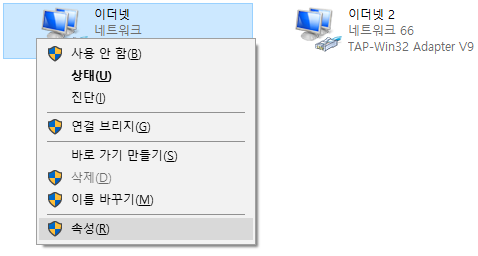
- होस्ट पर 'नियंत्रण कक्ष → नेटवर्क और इंटरनेट → नेटवर्क और साझाकरण केंद्र → अडैप्टर सेटिंग बदलें' खोलें।
- इंटरनेट केबल वाला नेटवर्क डिवाइस पहचानें। यह अवश्य वही डिवाइस होना चाहिए जिसमें इंटरनेट की केबल लगी है, कोई दूसरा नहीं।
- उसके गुण(R) खोलें।
-
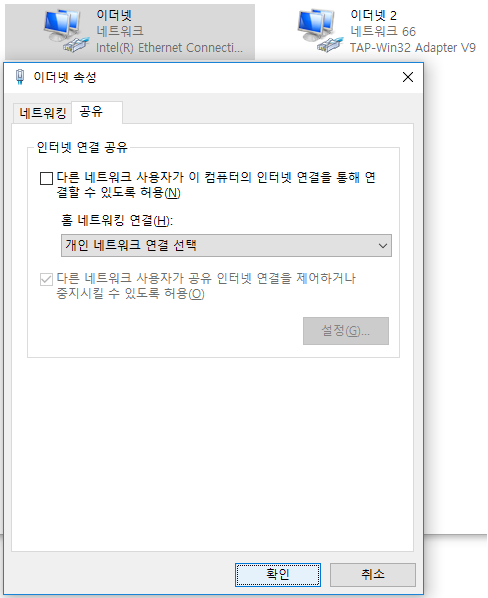
'साझा करना' टैब में 'अन्य नेटवर्क उपयोगकर्ताओं को इस कंप्यूटर के इंटरनेट कनेक्शन से जुड़ने दें(N)' चुना हो तो बंद करें। 'ठीक है' से सहेजें।
-
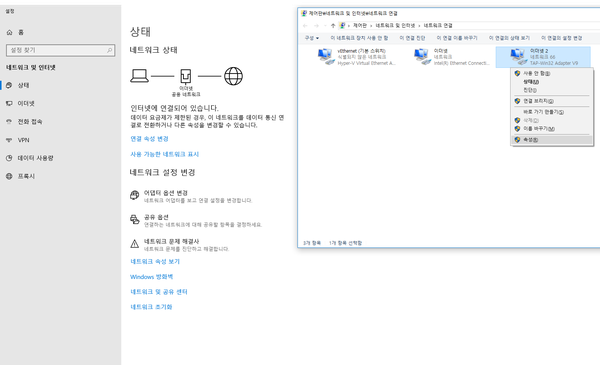
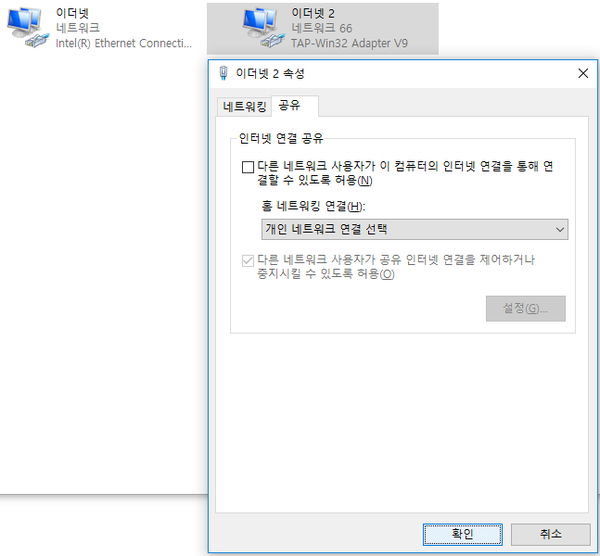
Mudfish इंस्टॉलेशन के समय बने TAP-Win32 Adapter V9 पर भी चरण 3 और 4 लागू करें।
Mudfish चलाना
-
होस्ट पर Mudfish चलाकर Full VPN मोड सेट करें।
वर्तमान Windows में कनेक्शन साझा करना सही चलने के लिए Full VPN मोड सेट करना अनिवार्य है।
-
कॉन्फ़िगरेशन पूरा होने की पुष्टि करें।
कनेक्शन फिर साझा करें
-
'नियंत्रण कक्ष → नेटवर्क और इंटरनेट → नेटवर्क और साझाकरण केंद्र → अडैप्टर सेटिंग बदलें' खोलें।
-
TAP-Win32 Adapter V9 की साझा करने की सेटिंग के लिए उसके गुण(R) खोलें।
-
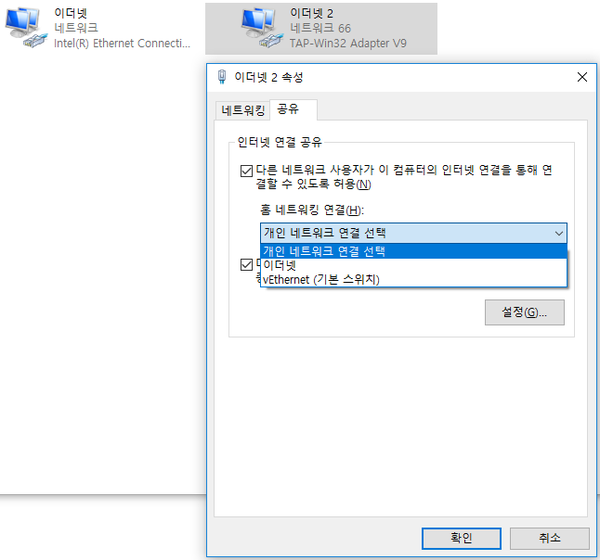
'साझा करना' टैब में 'अन्य नेटवर्क उपयोगकर्ताओं को इस कंप्यूटर के इंटरनेट कनेक्शन से जुड़ने दें(N)' चुनें और 'ठीक है' दबाएँ।
-
कई नेटवर्क डिवाइस हों तो 'होम नेटवर्किंग कनेक्शन(H)' दिख सकता है। वहाँ गेम कंसोल से जुड़े नेटवर्क डिवाइस का नाम चुनें।
-
-
सेटअप पूरा होने पर कंसोल पर खेलें।