पिंग जाँचने की विधि
Mudfish इस्तेमाल करते समय पिंग जाँचने के तरीके यहाँ दिए हैं।
गेम के अंदर जाँच
कुछ गेम क्लाइंट और सर्वर के बीच पिंग स्क्रीन पर दिखाते हैं। उदाहरण के लिए League of Legends में यह सुविधा है। गेम पिंग दिखाता हो तो Mudfish चलाते समय वास्तविक गेम पिंग जाँचने का यह सबसे अच्छा तरीका है।
Mudfish आइटम में जाँच
गेम आइटम सक्रिय हो तो Launcher में अनुमानित पिंग देख सकते हैं।
- डैशबोर्ड पर सक्रिय गेम आइटम खोलें।
- "सेटिंग" टैब के रिले सर्वर भाग में आवर्धक काँच दबाएँ।
- Popup में जुड़ने वाले गेम सर्वर का गंतव्य चुनें।
- RTT ग्राफ़ में चुने मार्ग का अनुमानित पिंग देखें।
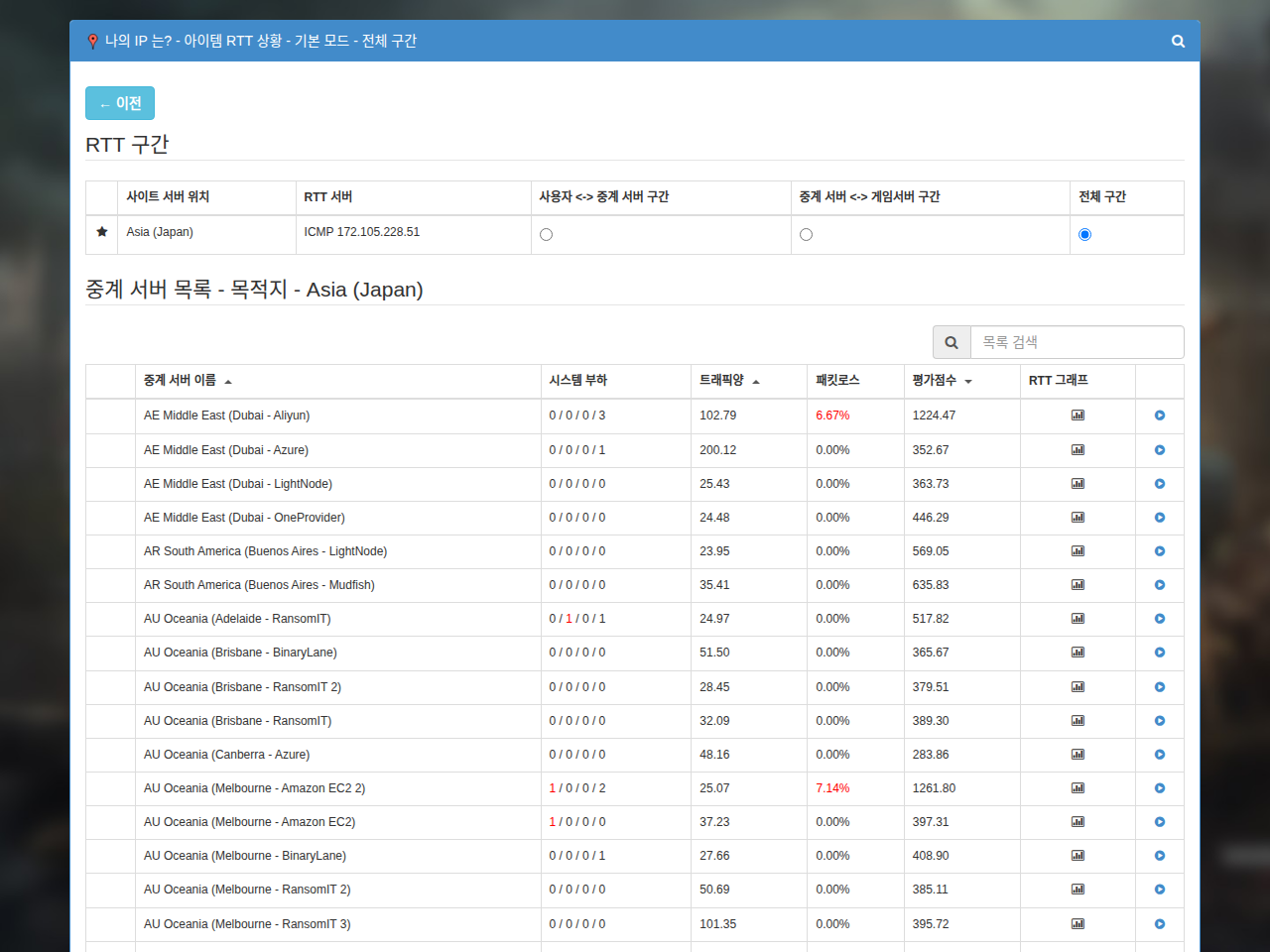
कोरियाई स्रोत का स्क्रीनशॉट मूल इंटरफ़ेस के साथ दोबारा इस्तेमाल किया गया है। आपके परिवेश में भाषा और मेनू नाम अलग हो सकते हैं।
यह अनुमान है, इसलिए गेम में दिखने वाले पिंग से अलग हो सकता है। कारण RTT (पिंग) FAQ में देखें।
कमांड लाइन से जाँच
कमांड लाइन का अनुभव हो और ICMP का उत्तर देने वाले गंतव्य का IPv4 पता जानते हों, तो ping से उस पते तक विलंबता जाँच सकते हैं।
ping <목적지 IPv4 주소>
<목적지 IPv4 주소> का अर्थ "गंतव्य IPv4 पता" है; इसकी जगह मापने वाला वास्तविक पता डालें। Mudfish से गुजरने वाले मार्ग का मापन करने के लिए वह पता Mudfish में कॉन्फ़िगर राउटिंग मार्गों में होना चाहिए।
सेट किए मार्ग Launcher के "स्थिति → प्रक्रियाएँ" के Core logs में देख सकते हैं।