Dijeljenje internetske veze (Windows 7)
Ovaj dokument opisuje povezivanje konzola poput PS3, PS4, Wii ili Xboxa s Mudfishem.
Snimke zaslona ponovno su upotrijebljene iz izvorne dokumentacije; oznake sučelja mogu se razlikovati od hrvatskih objašnjenja.
Priprema okruženja
Što je potrebno
- Računalo s 2 mrežne kartice (NIC) ili karticom s najmanje 2 Ethernet priključka, u nastavku „glavno računalo”.
- Igraća konzola.
Postavljanje glavnog računala
Sljedeće je potrebno postaviti samo jednom.
- Jednu mrežnu karticu povežite s internetom, a drugu križnim kabelom s konzolom ili žičnim mrežnim koncentratorom.
Postavljanje Mudfisha
- Instalirajte Mudfish na glavno računalo.
Postupak korištenja
Isključivanje dijeljenja veze
- Na glavnom računalu otvorite „Upravljačka ploča → Mreža i internet → Centar za mreže i zajedničko korištenje → Promjena postavki prilagodnika”.
- Pronađite uređaj na koji je spojen internetski kabel. Obavezno odaberite njega, a ne drugi mrežni uređaj.
- Otvorite njegova Svojstva (R).
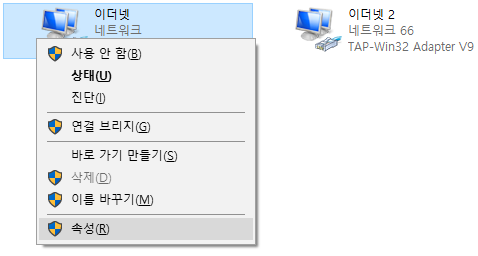
-
Otvorite karticu „Dijeljenje”. Ako je označeno „Dopusti drugim korisnicima mreže povezivanje putem internetske veze ovog računala (N)”, isključite je i spremite gumbom „U redu”.
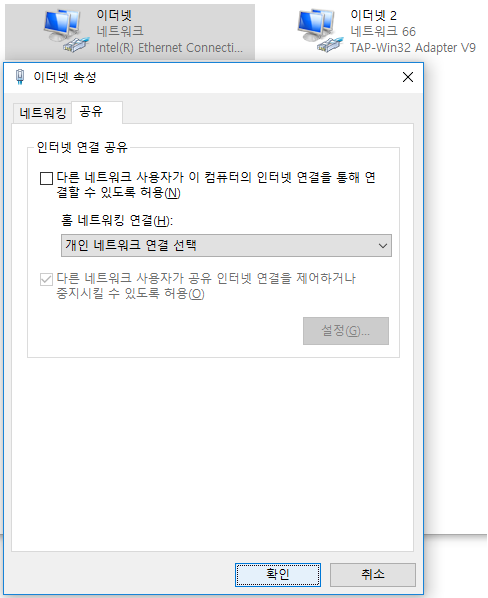
-
Ponovite korake 3 i 4 za TAP-Win32 Adapter V9, prilagodnik stvoren instalacijom Mudfisha.
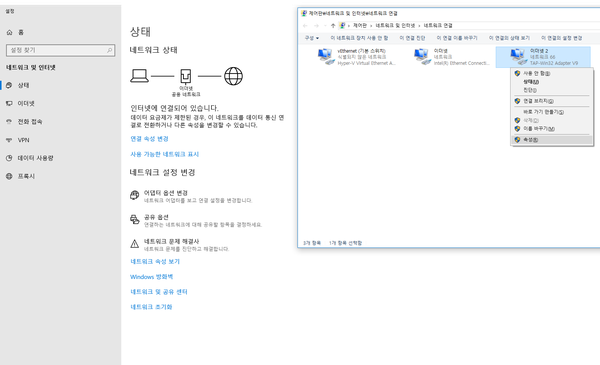
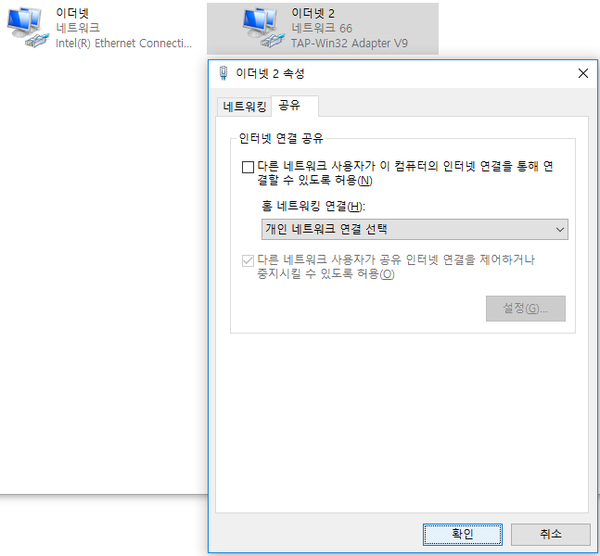
Pokretanje Mudfisha
-
Na glavnom računalu pokrenite Mudfish i postavite Full VPN način.
Za ispravan rad dijeljenja veze u Windowsu trenutačno je obavezno postaviti Full VPN način.
-
Provjerite je li konfiguracija dovršena.
Ponovno uključivanje dijeljenja veze
-
Otvorite „Upravljačka ploča → Mreža i internet → Centar za mreže i zajedničko korištenje → Promjena postavki prilagodnika”.
-
Za konfiguriranje dijeljenja otvorite Svojstva (R) uređaja TAP-Win32 Adapter V9.
-
Na kartici „Dijeljenje” označite dopuštanje drugim korisnicima korištenja internetske veze ovog računala i pritisnite „U redu”.
-
Ako postoji više mrežnih uređaja, može se pojaviti „Veza kućne mreže (H)”. Ondje odaberite uređaj povezan s konzolom.
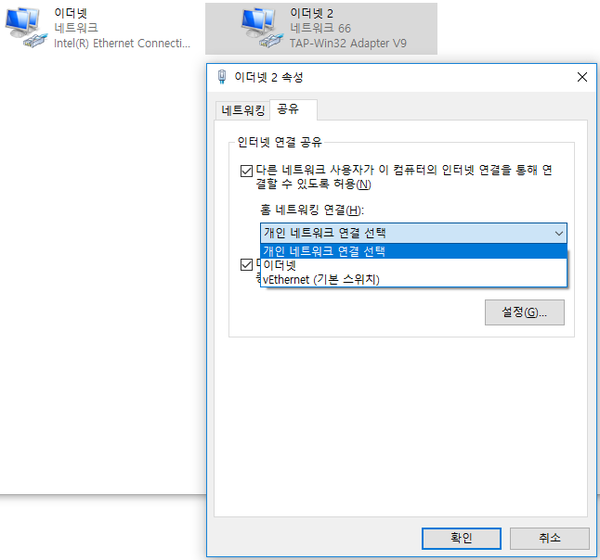
-
-
Nakon dovršetka možete igrati na konzoli.