Internetkapcsolat megosztása (Windows 7)
Ez az útmutató bemutatja, hogyan kapcsolhat konzolt, például PS3-at, PS4-et, Wiit vagy Xboxot a Mudfishhez.
A képernyőképek az eredeti dokumentáció felületét használják; a menüpontok neve eltérhet a magyar magyarázatoktól.
A környezet előkészítése
Szükséges eszközök
- Számítógép 2 hálózati kártyával (NIC), vagy legalább 2 Ethernet-portos hálózati kártyával; a továbbiakban „gazdagép”.
- Játékkonzol.
A gazdagép beállítása
Az alábbi beállítást csak egyszer kell elvégezni.
- Az egyik hálózati kártyába csatlakoztassa az internetkábelét, a másikat keresztkábellel kösse a konzolhoz vagy vezetékes hubhoz.
Mudfish beállítása
- Telepítse a Mudfisht a gazdagépre.
Használat
Kapcsolatmegosztás kikapcsolása
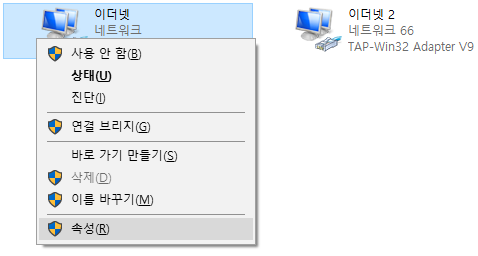
- A gazdagépen nyissa meg a „Vezérlőpult → Hálózat és internet → Hálózati és megosztási központ → Adapterbeállítások módosítása” menüt.
- Keresse meg azt a hálózati eszközt, amelyhez az internetkábel csatlakozik. Mindenképpen ezt válassza, ne másik eszközt.
- Nyissa meg a Tulajdonságok (R) ablakát.
-
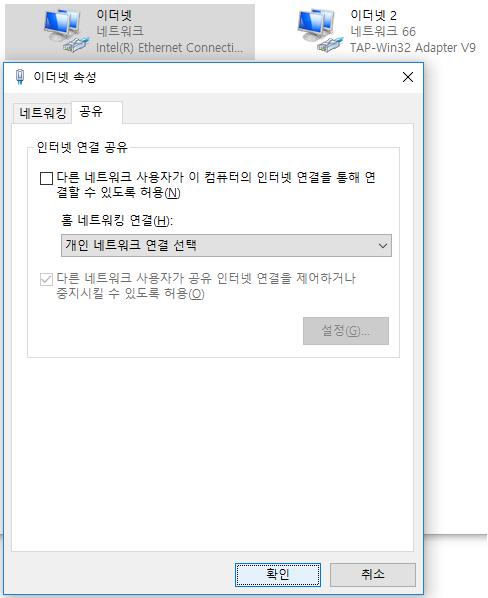
A „Megosztás” lapon, ha be van jelölve a más hálózati felhasználók internetkapcsolódását engedélyező négyzet (N), kapcsolja ki. Mentse az „OK” gombbal.
-
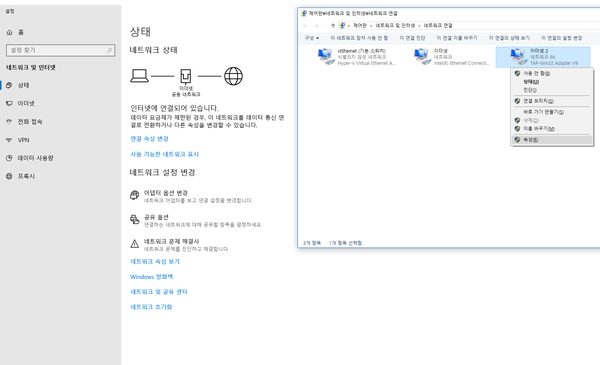
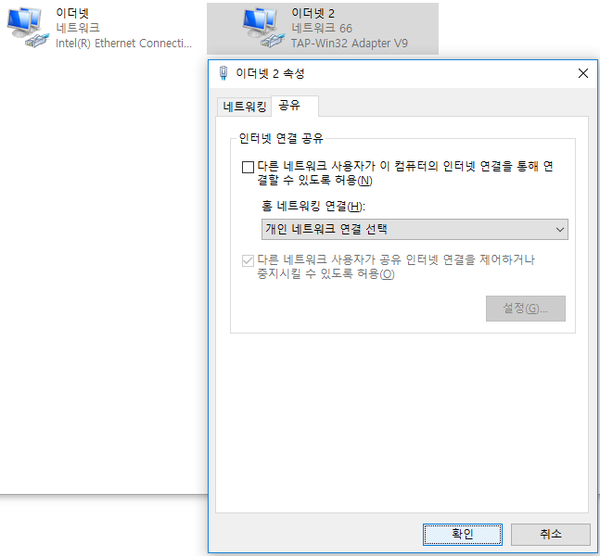
Következik a TAP-Win32 Adapter V9, amelyet a Mudfish telepítése hozott létre. Ezen is végezze el a 3. és 4. lépést.
A Mudfish elindítása
-
A gazdagépen indítsa el a Mudfisht, és állítsa be a Full VPN módot.
A kapcsolatmegosztás jelenleg Windows alatt csak Full VPN mód beállításával működik megfelelően.
-
Ellenőrizze, hogy a konfiguráció befejeződött.
Kapcsolatmegosztás újbóli bekapcsolása
-
Nyissa meg a „Vezérlőpult → Hálózat és internet → Hálózati és megosztási központ → Adapterbeállítások módosítása” menüt.
-
A TAP-Win32 Adapter V9 megosztásának beállításához nyissa meg annak Tulajdonságok (R) ablakát.
-
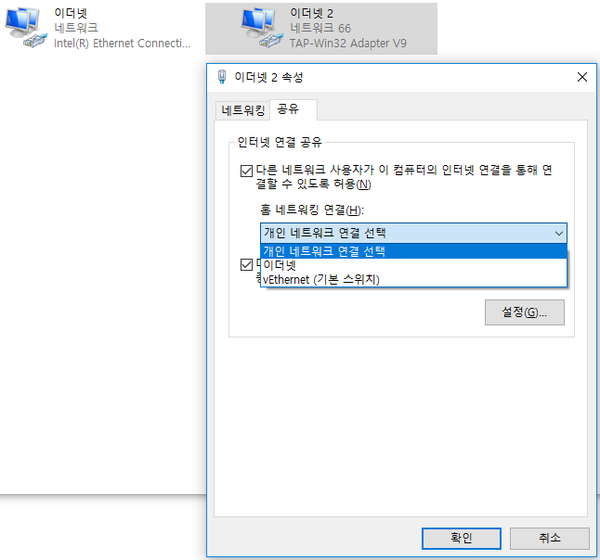
A „Megosztás” lapon engedélyezze, hogy más hálózati felhasználók e számítógép internetkapcsolatán keresztül kapcsolódjanak (N), majd kattintson az „OK” gombra.
-
Több hálózati eszköz esetén megjelenhet az „Otthoni hálózati kapcsolat (H)” választó. Itt a konzolhoz kapcsolódó hálózati eszközt válassza.
-
-
A beállítás után játszhat a konzolon.