Memeriksa apakah Mudfish diterapkan
Halaman ini menjelaskan cara memeriksa apakah Mudfish bekerja dengan benar.
Memeriksa menggunakan mode Full VPN
- Aktifkan mode Full VPN, lalu mulai ulang program.
- Buka https://myip.mudfish.net. Jika berfungsi dengan benar, pesan yang sesuai akan muncul.
Memeriksa menggunakan item "IP Saya"
Untuk menggunakan cara ini, Anda harus membeli dan memasang item 'IP Saya'.
Memeriksa penerapan (mode dasar)
Ikuti langkah berikut untuk memastikan Mudfish berjalan dan diterapkan dengan benar.
- Hentikan semua proses Mudfish. Di Windows, ikon Mudfish terdapat pada baki sistem di kanan bawah.

Contoh ikon pada layar bahasa sumber.
-
Masuk ke https://mudfish.net melalui browser, lalu buka menu "Item → Beli item". Pilih kategori 'Situs' dan beli item "IP Saya". Item ini gratis dan dapat dibeli siapa saja. Jika mode Full VPN sudah dikonfigurasi, atur menjadi 'Tidak digunakan'.
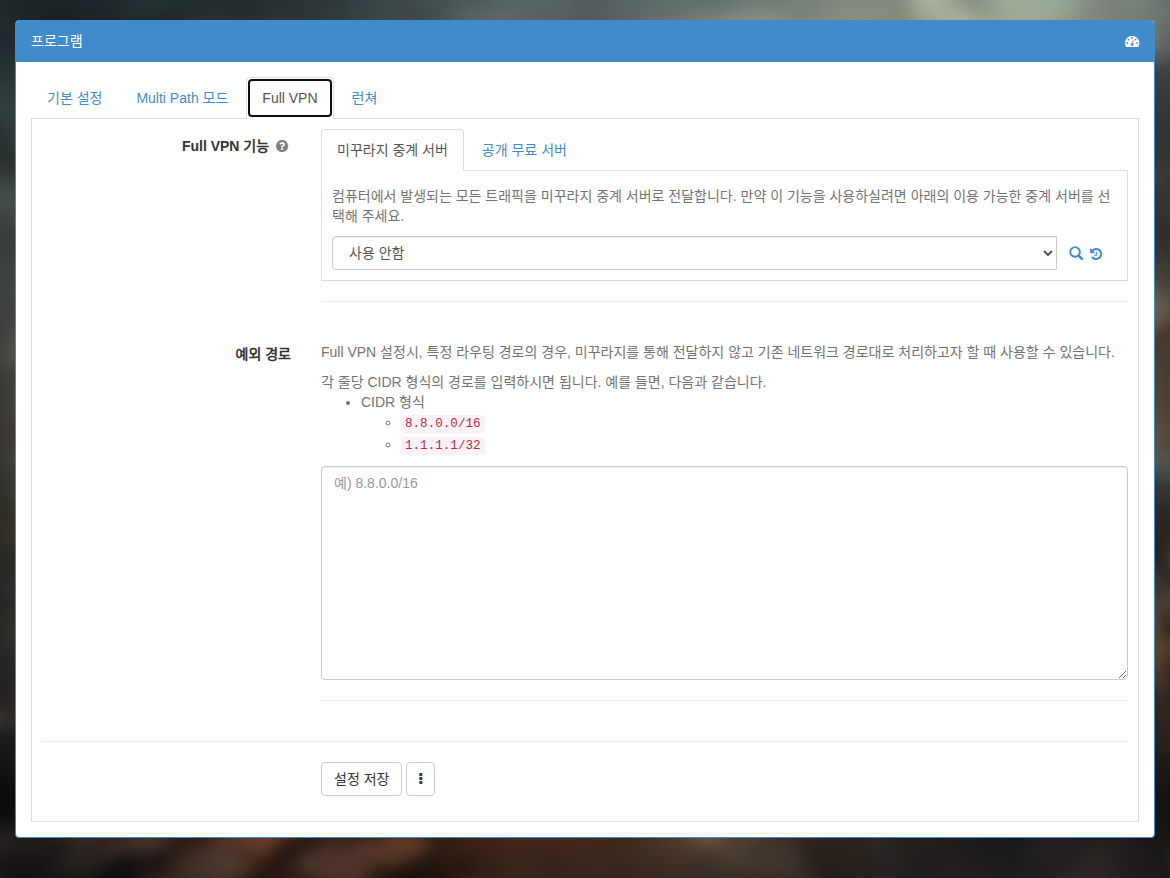
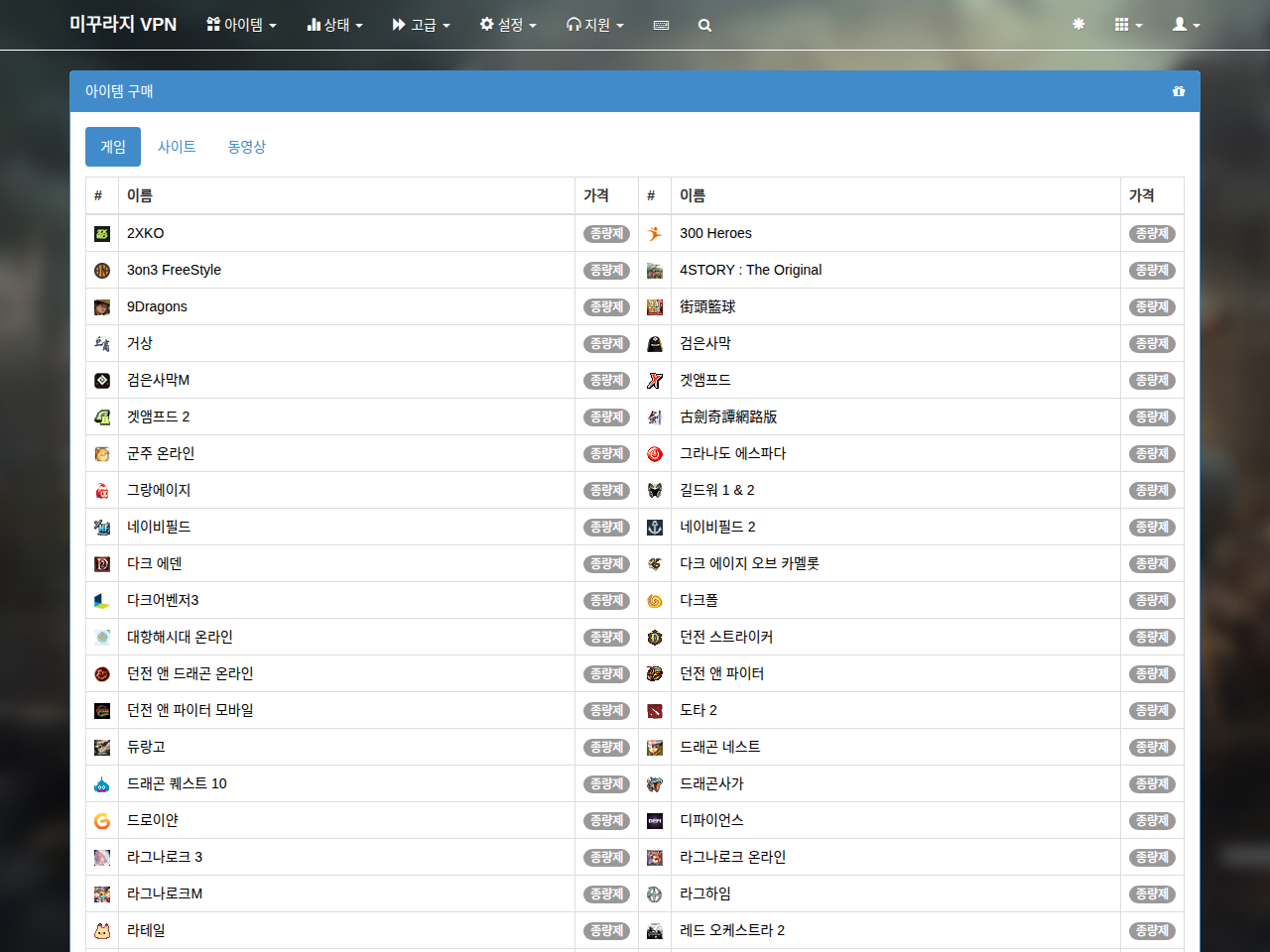
Contoh pengaturan Full VPN dan daftar item dari versi bahasa sumber.
-
Jalankan Mudfish, masuk, dan tunggu hingga konfigurasi selesai. Jika Anda mengakses melalui Launcher, tutup sepenuhnya lalu jalankan kembali.

Contoh kemajuan konfigurasi dari versi bahasa sumber.
-
Buka https://myip.mudfish.net melalui browser. Jika berhasil diterapkan, layar berikut muncul. Nama simpul yang ditampilkan bergantung pada simpul pilihan Anda (simpul dipilih secara acak jika menggunakan pilihan otomatis).

Contoh hasil penerapan dari versi bahasa sumber.
Memeriksa penerapan (mode lanjutan)
Langkah berikut memeriksa apakah mode lanjutan simpul Mudfish v4 diterapkan dengan benar.
- Jalankan Mudfish Launcher dan masuk.
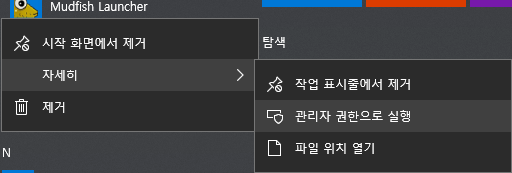
Contoh menjalankan sebagai administrator pada Windows berbahasa Korea.
-
(Opsional) Jika mode Full VPN sudah dikonfigurasi, atur menjadi 'Tidak digunakan' dan mulai ulang Mudfish.
Contoh pengaturan Full VPN dari versi bahasa sumber.
-
Setelah dasbor muncul, buka menu "Item → Beli item". Pada kategori 'Situs', beli item "IP Saya". Item ini gratis dan dapat dibeli siapa saja.
Contoh daftar item dari versi bahasa sumber.
-
Klik item 'IP Saya' di dasbor, ubah pengaturan simpul menjadi 'Mode lanjutan', lalu pilih kedua simpul untuk koneksi. Dalam contoh ini simpul pertama disebut A dan simpul kedua disebut B. Klik 'Simpan'.
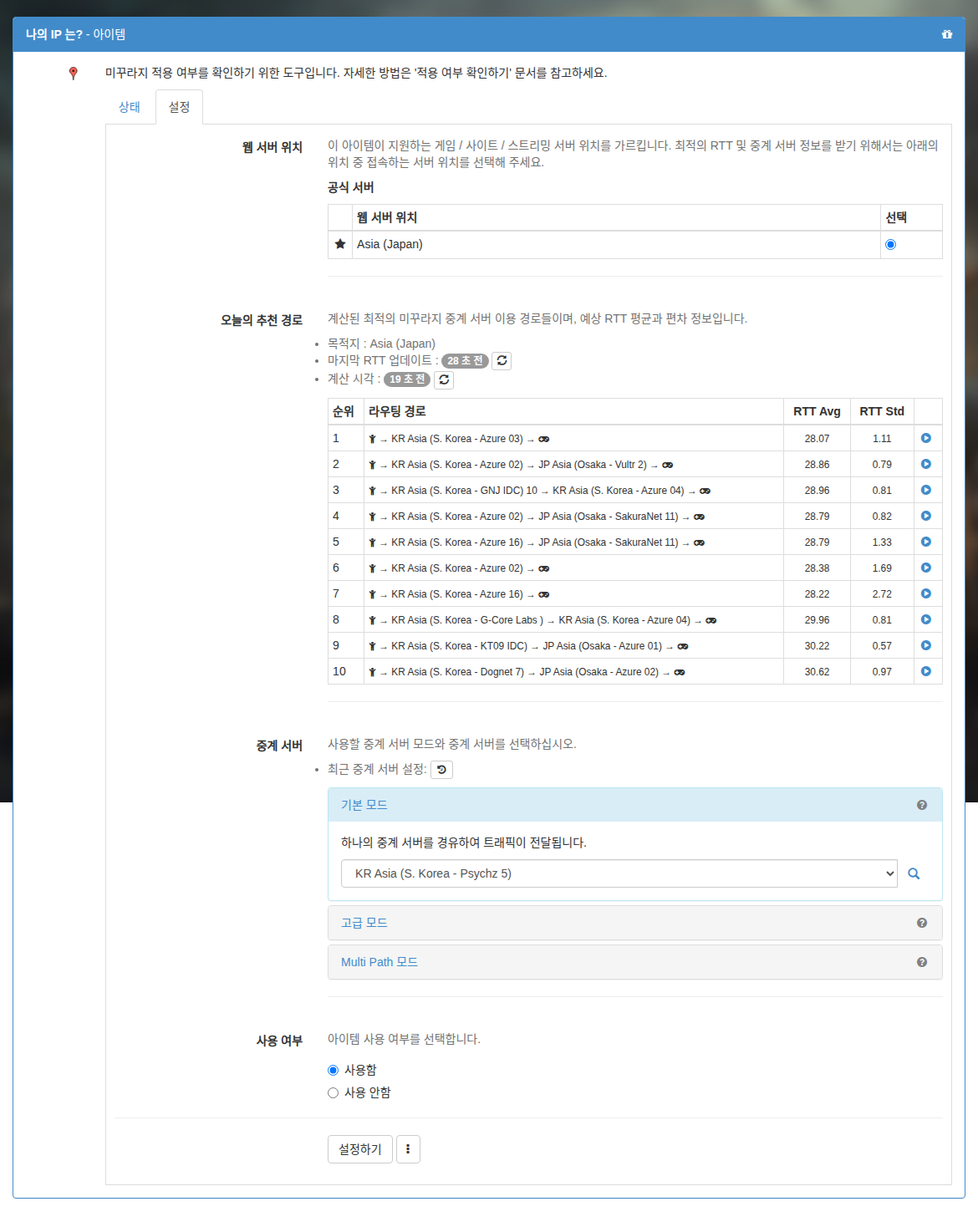
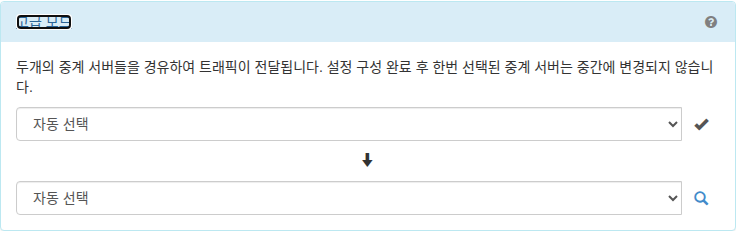
Contoh pengaturan item dan simpul lanjutan dari versi bahasa sumber.
-
Tutup Mudfish sepenuhnya, lalu jalankan kembali.
-
Buka https://myip.mudfish.net melalui browser. Jika berhasil, layar berikut muncul. Nama simpul yang ditampilkan harus simpul B (simpul kedua yang dipilih). Jika nama simpul B muncul dengan benar, 'Mode lanjutan' berfungsi.
Contoh hasil penerapan dari versi bahasa sumber.
Memeriksa menggunakan "grafik waktu nyata"
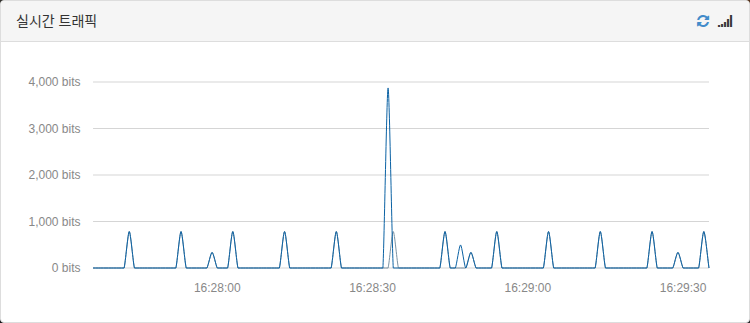
Untuk memastikan lalu lintas diteruskan dengan benar melalui item yang dikonfigurasi atau mode Full VPN, lihat grafik lalu lintas waktu nyata pada dasbor yang diakses melalui Mudfish Launcher. Saat bermain bersama pengguna lain, beralih sebentar ke dasbor untuk memeriksanya.
-
Tanpa lalu lintas
-
Dengan lalu lintas
Contoh grafik dari versi bahasa sumber.