Dump paket menggunakan Mudfish
Fitur 'dump paket' resmi tersedia sejak Mudfish v4.3.7. Pada Windows, fitur ini merekam paket yang diteruskan ke Mudfish melalui perangkat jaringan TAP-Win32 adapter v9.
Penggunaan dasar
Langkah berikut mengasumsikan Anda sudah menjalankan Mudfish Launcher sebagai administrator (atau root) dan sudah masuk.
-
Aktifkan mode ahli agar opsi dump paket muncul.
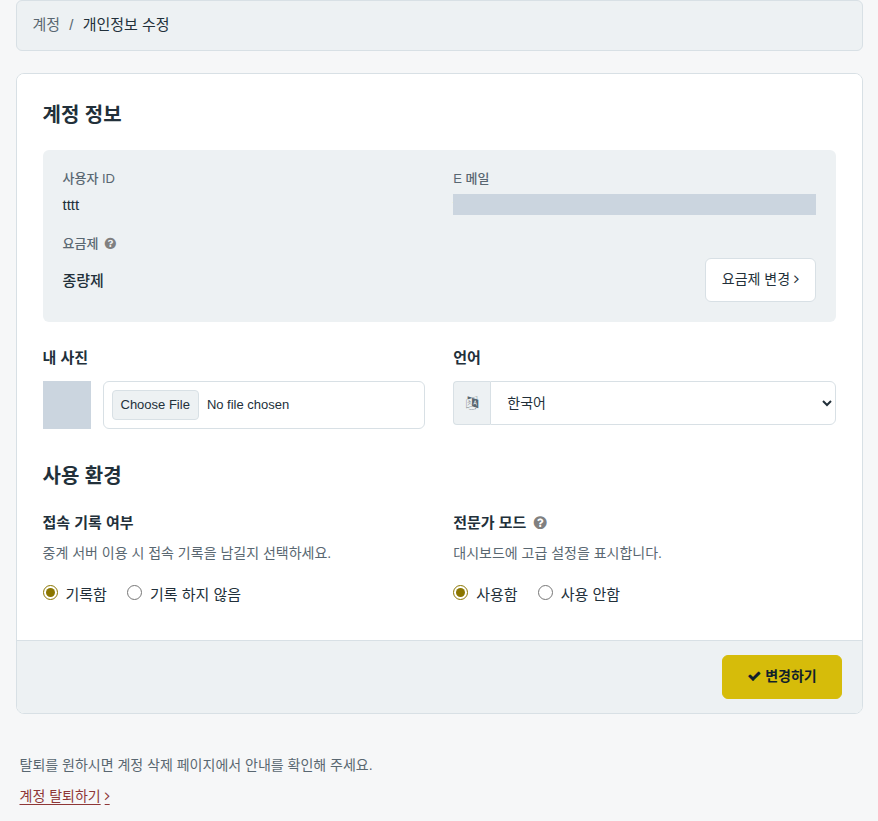
Contoh pengaturan dari versi bahasa sumber.
-
Buka menu 'Lanjutan → Dump paket'.
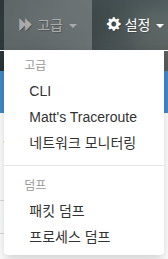
Lokasi menu pada versi bahasa sumber.
-
Menu ini hanya memiliki tombol "Mulai", "Hentikan", dan "Unggah". Secara bawaan, hanya tombol "Mulai" yang aktif.
-
Klik "Mulai" untuk memulai dump paket.
-
Klik "Hentikan" untuk menghentikan dump dan menampilkan ukuran berkas yang telah direkam.
-
Klik "Unggah" untuk membuka jendela pengiriman berkas ke server pusat Mudfish.
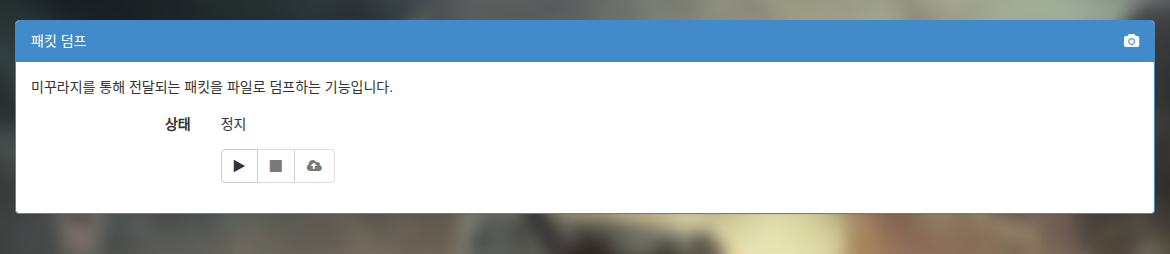

Contoh layar dump dan unggah dari versi bahasa sumber.
-
Cara merekam paket game
Apakah Anda merekam paket untuk meminta item game baru atau pembaruan item?
Pastikan mode Full VPN aktif sebelum melanjutkan. Jika mode ini Off, paket game tidak melewati Mudfish sehingga tidak tertangkap dalam berkas dump dan tidak membantu analisis game.
Jika Anda merekam paket untuk meminta game baru atau item game, ikuti langkah berikut.
-
Tutup program yang menghasilkan aktivitas jaringan agar paket yang tidak diperlukan tidak ikut tertangkap, misalnya Torrent, streaming video, atau unduhan.
-
Aktifkan mode ahli agar opsi dump paket muncul. Lewati langkah ini jika sudah aktif.
Contoh pengaturan dari versi bahasa sumber.
-
Matikan opsi mode WFP Item. Ini penting: pastikan opsi tersebut OFF.
-
Aktifkan mode Full VPN. Pilih simpul yang dapat digunakan untuk mengakses game.
-
Mulai ulang Mudfish sepenuhnya untuk menerapkan mode Full VPN.
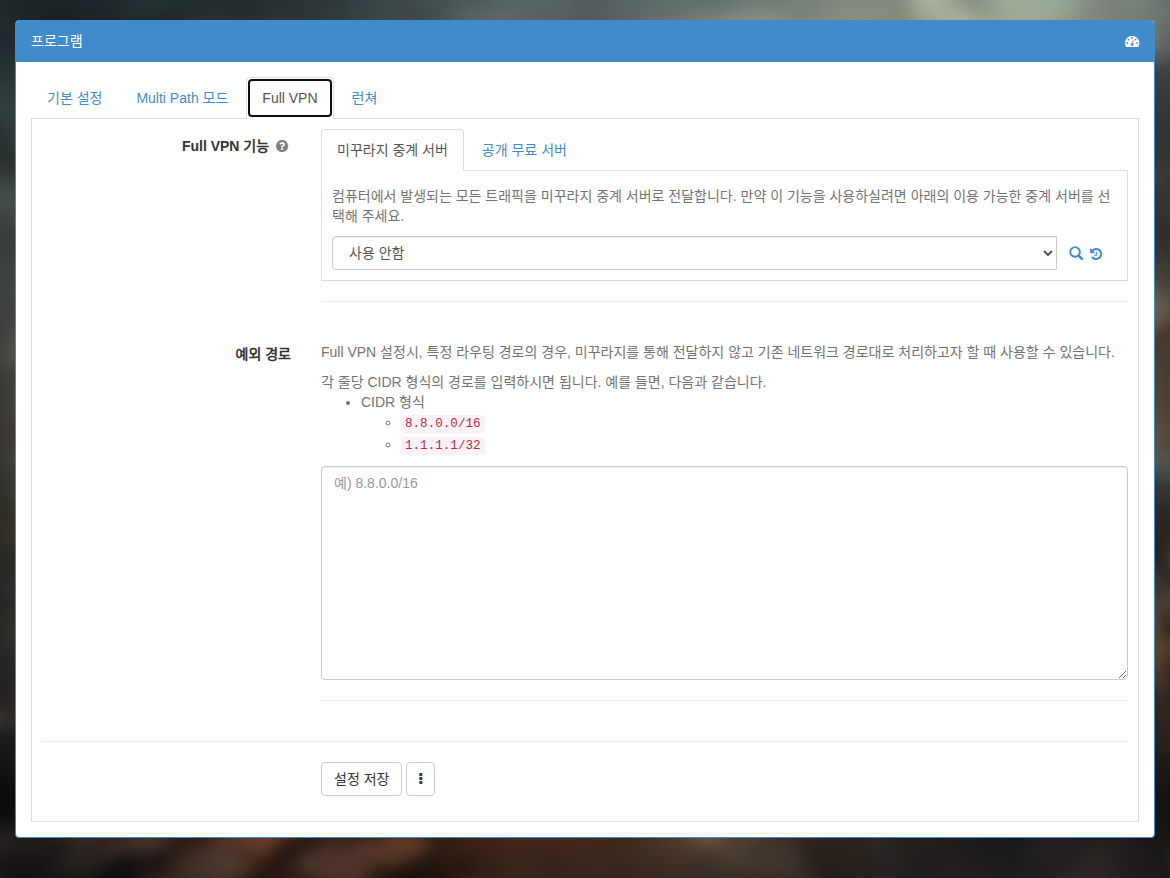
Contoh pengaturan Full VPN dari versi bahasa sumber.
-
Buka menu 'Lanjutan → Dump paket'.
Lokasi menu pada versi bahasa sumber.
-
Klik "Mulai" untuk memulai dump.
-
Jalankan dan mainkan game. Biasanya perekaman selama 1 ~ 2 menit sudah cukup.
-
Klik "Hentikan", lalu periksa ukuran berkas dump. Berkas berukuran 10 MB atau lebih dapat menyebabkan kesalahan saat diunggah. Jika ukurannya melebihi batas tersebut, lakukan dump paket sekali lagi.
-
Klik "Unggah" untuk mengunggah berkas.
Contoh formulir unggah dari versi bahasa sumber.
Unggahan berhenti!
Jika unggahan tidak berjalan setelah Anda menekan 'Kirim', Anda dapat mengirimkannya secara manual.
- Setelah dump paket selesai, buka File Explorer dan masuk ke direktori instalasi
Mudfish, biasanya
C:\Program Files (x86)\Mudfish Cloud VPN\. - Temukan berkas
mudfish_pcap_msk0.pcapdalam direktori tersebut dan kirimkan ke support@loxch.com.