キャッシュ、履歴、設定の初期化
設定 ページで、保存された DNS 応答の更新、最近のアクティビティの確認、アプリ設定の初期化ができます。
DNS キャッシュの消去
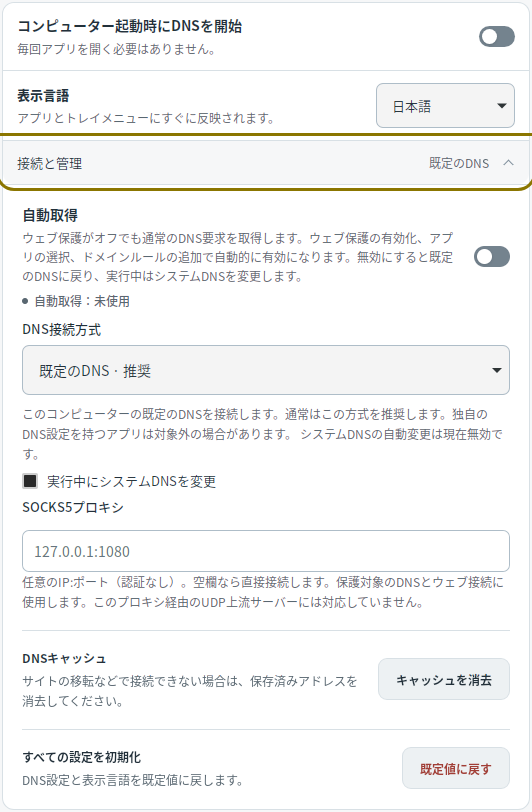
Mudfish は TTL が切れるまで DNS 応答をキャッシュに保存します。サイトのアドレスが変わった場合は、 設定 → 接続と管理 → キャッシュを消去を押すと、次の問い合わせから新しい応答を取得できます。この機能で消去されるのは Mudfish のキャッシュです。アプリ側に別の DNS キャッシュがある場合もあります。
最近のドメイン
記録機能は初期状態では無効です。 設定で 最近のドメインの表示と Web 処理ログの記録を有効にして適用すると、 開始/停止では、最新のエントリを最大32個まで表示できます。 DNSルックアップが表示され、Windows / LinuxでWeb保護が有効になっていると、Web接続も表示されます。 Web保護がオフになっていても、DNSルックアップは表示できます。
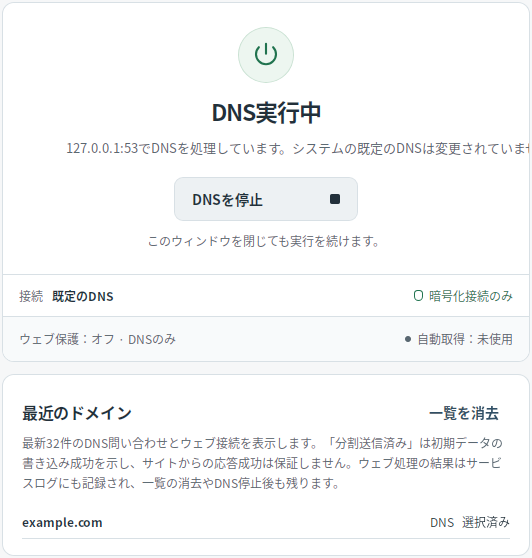
DNS の問い合わせ履歴があるからといって、ユーザーがそのWebサイトにアクセスしたことを意味するわけではありません。 Web接続の 分割送信済みは初期データを正常に送信したことを意味し、ウェブサイトが正常に応答したという意味ではありません。
一覧を消去、DNS停止、設定適用をすると画面の記録が消去されます。 WindowsとLinuxで記録した Web保護 処理結果はサービスログにも残ります。リストを空にしたりDNSを停止しても、サービスログは削除されません。
設定の初期化
設定 → 接続と管理 → 既定値に戻すを押して 全体設定の初期化で確認してください。サーバー、アプリ、ドメインルール、Web保護、プロキシ、履歴、自動起動など、保存した設定と編集中の変更をすべて初期化します。表示言語は端末の言語に戻ります。
DNS が稼働している場合は、初期設定で再起動し、既存の接続が失われる可能性があります。停止状態の場合はそのまま残ります。保存していない変更のみをキャンセルするには 元に戻すを使用してください。
カスタマーサポートに診断情報を送信するには 問題の報告をご利用ください。