Web保護
Web トラフィック保護は、一部のウェブサイトのブロック回避に役立つ Windows/Linux の任意の機能です。既定では無効で、DNS 保護と併せて動作します。
Web保護を有効にする
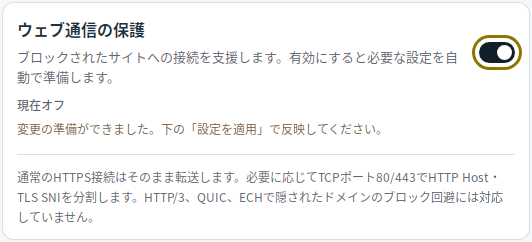
- 設定で ウェブ通信の保護をオンにします。必要な 自動取得 の設定は自動的に準備されます。
- 設定を適用を押します。
- DNSが停止している場合 DNSを開始を押します。
- 該当するウェブサイトまたはアプリの接続を再度開き、新たに接続します。
適用範囲と要件
Web保護は、TCP 80および443ポートでHTTPホストとHTTPS TLS SNIデータを送信する方法を置き換えます。 HTTPSは最初に通常の接続を試み、必要に応じて分割転送を使用します。 HTTPSの内容を復号化せず、証明書をインストールする必要もありません。
Linux Web保護には、eBPFを使用できるLinux 6.6以降が必要です。個々のアプリを選択するには、cgroup v2とカーネルBTFサポートも必要です。
ダウンロードページでは、macOS は DNS 保護のみをサポートしていると案内します。 macOSとAndroidの設定は DNSスタートガイドを参照してください。
HTTP / 3(QUIC)、暗号化されたClientHello(ECH)内に隠されたホスト名、および他のポートからのWebトラフィックには分割機能は適用されません。結果はネットワーク環境によって異なります。設定を適用したら、既存の接続を再度開いてください。
アプリの選択と例外の追加
デフォルトでは、Web 保護はすべてのアプリとドメインに適用されます。アプリを選択するか、例外を追加するには アプリとドメインルールを使用してください。このルールは、Web保護がオフになってもDNS保護に影響します。
接続確認
最近のドメイン履歴をオンにすると、Web処理の結果を確認できます。 分割送信済みは初期データを送信したことを意味し、ウェブサイトが正常に応答したという意味ではありません。サイトがまだ開いていない場合 トラブルシューティングを参照してください。