接続設定
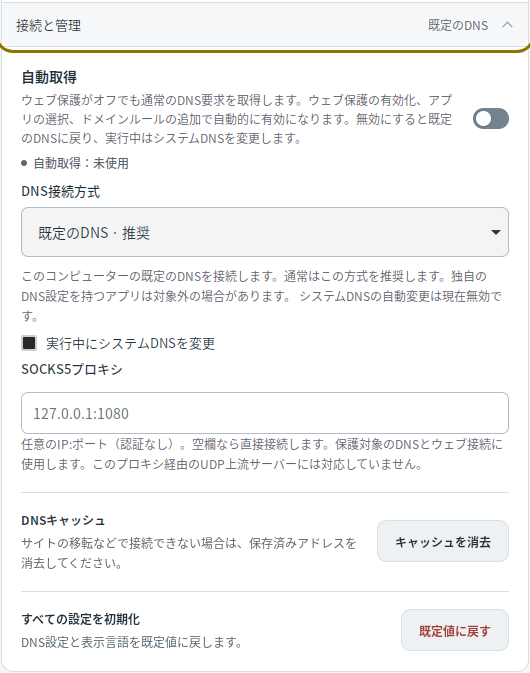
設定でDNS要求をMudfishに転送する方法とプロキシを使用するかどうかを選択できます。 DNSプロバイダやDoH / DoTを変更するには DNSサーバーを参照してください。
設定の適用
設定 ページでオプションを変更した後 設定を適用を押します。 DNS が実行中の場合は、一時停止してから自動で再接続します。処理中のWeb接続が終了する可能性があるため、適用後にそのWebサイトまたはアプリの接続を再開してください。 DNSが停止している場合は、次回起動時に新しい設定を使用します。
元に戻すは、保存していない変更をキャンセルします。 表示言語は、DNS設定を適用しなくてもすぐに変わります。
DNS接続方式
WindowsとLinuxでは 設定→接続と管理からDNSリクエストをアプリに転送する方法を変更できます。
| 方式 | 適用範囲 |
|---|---|
| 既定のDNS | 実行中にコンピュータのプライマリDNSをMudfishに接続して停止すると復元します。他のDNSサーバーを使用しているアプリはこの方法を実行しない可能性があります。 |
| アプリ DNS を含める・WFP/アプリ DNS を含める・WinDivert (Windows) | アプリが別々に指定したDNSサーバーに送信する要求を含め、一般的なDNS要求を傍受します。 |
| アプリが指定したDNSも接続・eBPF (Linux) | アプリが別々に指定したDNSサーバーに送信する要求を含め、一般的なDNS要求を傍受します。 Linux 6.6以降が必要です。 |
| 仮想ネットワーク · Wintun (Windows) / 仮想ネットワークで接続 · TUN (Linux) | 専用の仮想 DNS インターフェイスで要求を処理します。アプリが別々に指定した他のDNSサーバーに送信する要求は傍受されません。 |
macOSはDNSプロキシで、AndroidはVPN権限でDNSを処理します。ブラウザのDoHやAndroidのプライベートDNSなど、アプリ自体の暗号化DNS接続を復号化または設定したDNSサーバーに強制することはありません。
自動取得
WindowsとLinuxの 自動取得は、Web保護がオフになっていても一般的なDNSを処理します。 Web保護をオンまたは アプリとドメインルールを指定すると、必要な傍受設定が自動的に準備されます。 設定を適用を押して有効にします。
傍受をオフにするには、まずWeb保護をオフにしてアプリとドメインのリストを空にします。傍受をオフにすると、システムDNS設定の変更が有効な 既定のDNS 方式に戻ります。
SOCKS5プロキシ
接続と管理の SOCKS5プロキシに 127.0.0.1:1080のようにIPアドレスとポートを入力して設定を適用します。空にしておくと直接接続します。プロキシ認証はサポートされていません。
プロキシは、保護対象のDoT、DoH、TCP DNS、Mudfish TCP、およびWeb接続に使用されます。使用する前に、Mudfish UDPを含むオンになっているUDPサーバーをオフにするか、別の接続方式に変更してください。プロキシ接続に失敗しても、これらの接続を直接接続に切り替えません。