Бағдарламаға қатысты (Windows)
Microsoft Edge пайдаланамын, бірақ http://127.0.0.1:8282 ашылмайды!
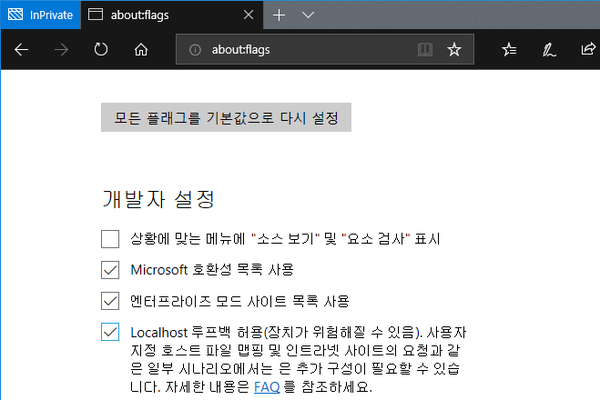
Кейде Edge браузерін пайдаланушыларда http://127.0.0.1:8282 бетіне қосылу сәтсіз аяқталып жатады, мұндай жағдайда мына тармақтарды тексеріп көріңіз:
-
Браузердің мекенжай жолағына
about:flagsдеп енгізіңіз. Баптаулар терезесі ашылады. -
«localhost тұзақталуына (loopback) рұқсат беру» құсбелгісі белгіленбеген болса, оны белгілеп, сақтаңыз.
Автоматты түрде әкімші құқықтарымен іске қосуға болмай ма?
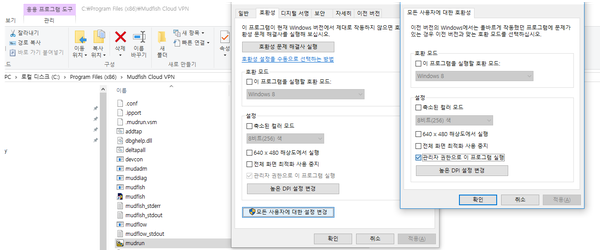
Бастау (Start) мәзіріндегі Mudfish Launcher таңбашасының Сипаттар → Үйлесімділік мәзіріне өтіп, әкімші құқықтарымен іске қосуды баптауға болады. Ол үшін Mudfish Launcher белгішесін тінтуірдің оң жақ батырмасымен басып, ең төменгі [Сипаттар] мәзірінен [Үйлесімділік] қойындысына өтіңіз. «Бұл бағдарламаны әкімші ретінде орындау» құсбелгісін белгілеп, ОК басыңыз. Осыдан кейін жай іске қосқанның өзінде ол үнемі әкімші құқықтарымен орындалады.
Windows іске қосылғанда автоматты түрде қосылатындай етуге бола ма?
Қазіргі уақытта Mudfish негізгі пакеті Windows қызметі (Windows Service) түрінде жұмыс істейтін бағдарлама болмағандықтан, бұл функция кірістірілмеген. Дегенмен Windows-тың «Тапсырмалар жоспарлаушысы» (Task Scheduler) арқылы мұны жүзеге асыруға болады. Жалпы бұл функция туралы толық ақпаратты Тапсырмалар жоспарлаушысын пайдалану сілтемесінен қарауға болады.
Windows 7 жүйесінде оны «Басқару тақтасы → Жүйе және қауіпсіздік → Әкімшілік құралдар → Тапсырмаларды жоспарлау» бөлімінен іске қосуға болады.
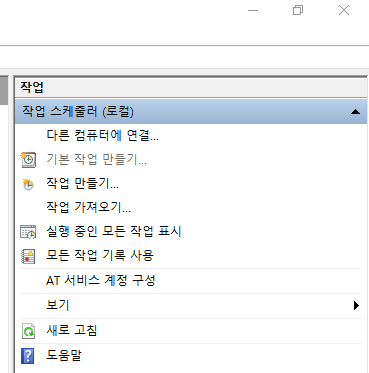
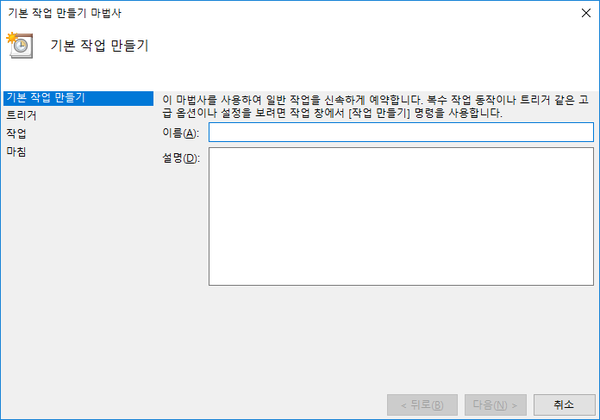
«Қарапайым тапсырма құру» қадамдарын орындағанда мына тармақтарды ескеріңіз:
-
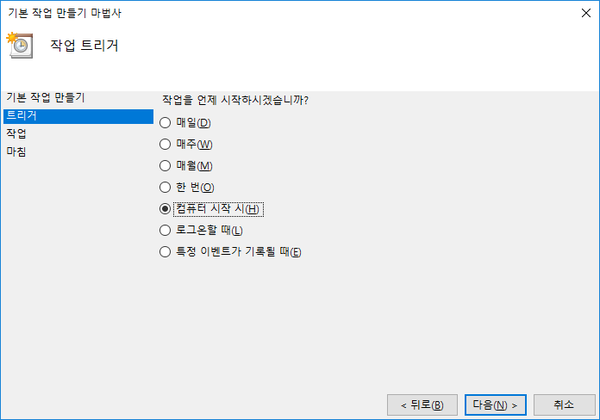
Триггер ретінде «Компьютер іске қосылған кезде» опциясын таңдаңыз.
-
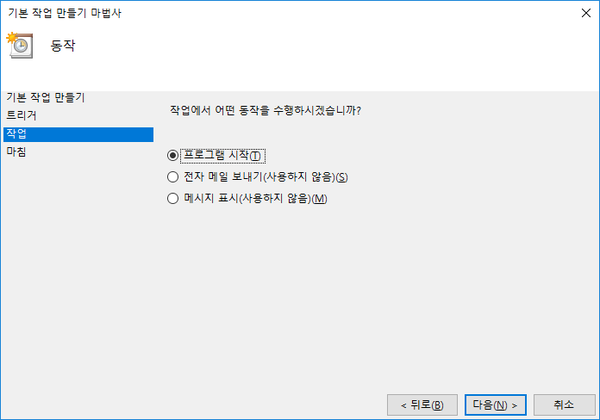
Әрекет ретінде «Бағдарламаны іске қосу» параметрін орнатыңыз.
-
«Бағдарлама немесе сценарий» өрісіне Mudfish Launcher орналасқан жолын көрсетіңіз, әдетте ол
C:\Program Files (x86)\Mudfish Cloud VPN\mudrun.exe. -
(Қосымша) «Аргументтерді қосу» өрісіне
-B -u <your_id> -p <your_password>деп параметрлер қосу арқылы автоматты түрде кіруді де баптауға болады. Бұл опциялардың мағынасы:-
-Bопциясы Mudfish Launcher іске қосылғанда әдепкі браузердің автоматты түрде ашылуына жол бермейді. -
-u <your_id>опциясы өз Mudfish логиніңізді көрсету үшін, -
-p <your_password>опциясы Mudfish тіркелгісінің құпиясөзін көрсету үшін қолданылады.
-
-
«Жұмыс каталогы» өрісіне
C:\Program Files (x86)\Mudfish Cloud VPNдеп көрсетсеңіз жеткілікті.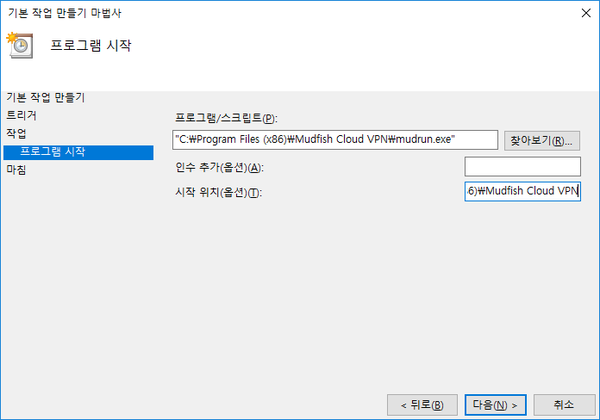
-
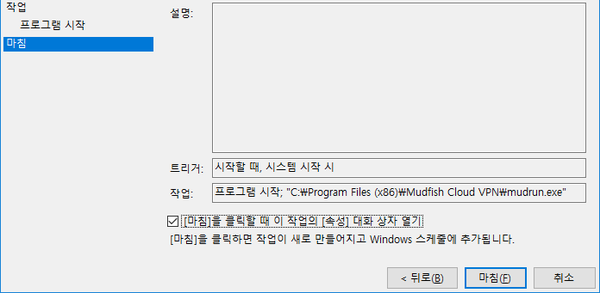
Тапсырманы жасағаннан кейін міндетті түрде оның Сипаттар терезесіне өтіп, «Жалпы» қойындысында «Ең жоғары құқықтармен орындау» құсбелгісін белгілеңіз.

-
«Класс тіркелмеген» қатесі шығады
Mudfish іске қосылғанда төмендегідей экран шықса, оның себептері мынадай болуы мүмкін:

-
Бағдарлама алғаш іске қосылғанда операциялық жүйеде орнатылған әдепкі браузер ақпаратын іздейді, егер сол ақпарат табылмаса.
-
Зиянды бағдарлама салдарынан Windows тізілімі (registry) зақымдалған болса.
-
Компьютерде ешқашан әдепкі браузер бапталмаған болса.
Бұл мәселені шешу үшін мына әдістерді тексеріп көріңіз:
-
Егер компьютерде тек Internet Explorer ғана орнатылған болса, Chrome немесе Firefox орнатыңыз да, оларды іске қосқанда шығатын «әдепкі браузер ретінде орнату» сұранысын растап көріңіз.
-
Компьютерді зиянды бағдарламаларға тексеріңіз.
-
Microsoft ұсынған арнайы түзету құралдарын пайдаланып көріңіз (https://support.microsoft.com/kb/895339).
Процесс «X» деп шығып тұр!
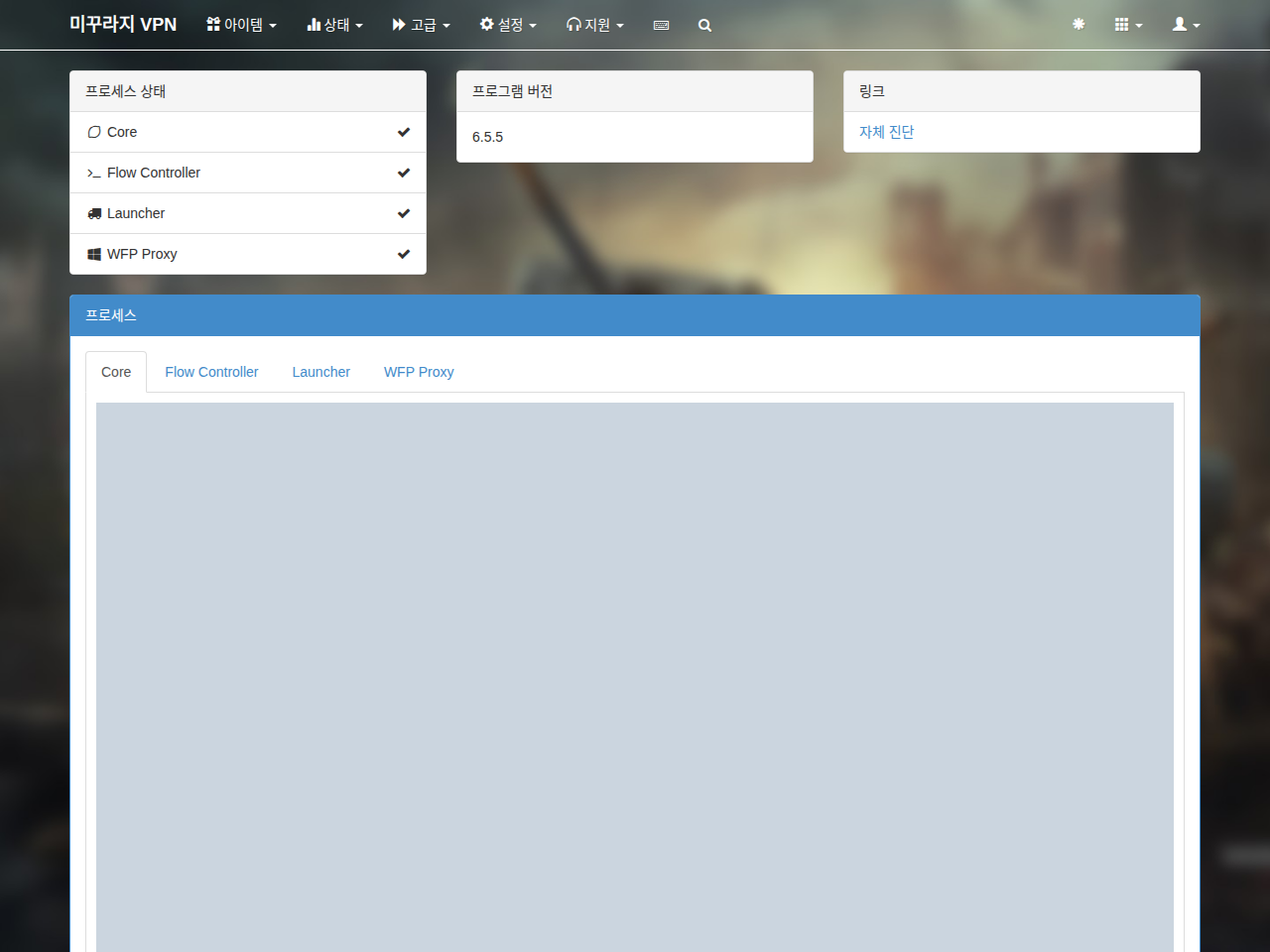
Басқару тақтасындағы процестер күйі «X» таңбасымен шықса, тексеретін бірнеше тұс бар, соның ішіндегі ең маңыздысы — Mudfish процестерінің толық орындалып тұрған-тұрмағаны. Тапсырмалар менеджерін (Task Manager) ашып, Mudfish Launcher-ге кірген соң төмендегі процестердің жұмыс істеп тұрғанын тексеріңіз:
-
mudfish.exe
-
mudflow.exe
-
mudrun.exe
Егер осы 3 процесс те орындалып жатса, «Күй → Процестер» мәзіріне өтіп, Core журналында WARN (ескерту) немесе ERROR (қате) деңгейіндегі хабарламалар бар-жоғын тексеріңіз. Егер бар болса, сәйкес құжаттамаларды қарап шығыңыз.
Mudfish орнатқаннан кейін Internet Explorer тым баяулап кетті.
«Бастау → Басқару тақтасы → Интернет сипаттары → Қосылымдар → Желілік параметрлер (LAN settings)» тармағына кірсеңіз, келесі терезе пайда болады:
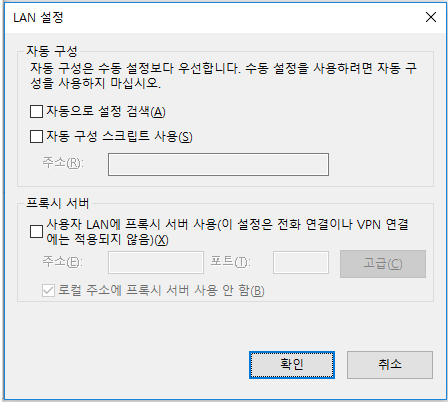
«Параметрлерді автоматты түрде анықтау», «Автоматты баптау сценарийін пайдалану» сияқты құсбелгілер белгіленіп тұрса, олардың барлығын алып тастап, ОК басыңыз да, Internet Explorer-ді қайта іске қосыңыз.
Mudfish-ті қалай толық жабуға болады?
Windows жұмыс үстелінің оң жақ төменгі бұрышындағы жүйелік науадан Mudfish белгішесін табыңыз. Соны оң жақ батырмамен басып, жабуға болады. Егер бұдан кейін де жабылмай қалғандай көрінсе, Тапсырмалар менеджерін (Task Manager) ашып, төмендегі процестердің орындалып жатқанын тексеріңіз:
-
mudfish.exe
-
mudflow.exe
-
mudrun.exe
Осы процестерді мәжбүрлі түрде аяқтасаңыз, Mudfish толығымен жабылады.
