Роутерге қатысты
Роутерлер бойынша ортақ мәселелер
Ойын консолінің NAT түрін Open күйіне қалай өзгертуге болады?
Бұл мүмкін емес. Әдетте NAT түрін тексеретін ойындардың көбісі P2P (Peer To Peer) негізіндегі ойындар болып табылады; бұл туралы P2P негізіндегі ойындар және Mudfish бөлімін қараңыз.
Mudfish реле түйіні ішкі деңгейде NAT (Network Address Translation) жасайтындықтан, P2P сияқты ойындарға қажетті Port Forwarding мүмкіндігін ұсынбайды. Осы себепті NAT түрін өзгерту мүмкін емес.
ipTIME негізіндегі роутерлерге қатысты
ДК-де баптаса да ойын консоліне қолданыла ма?
Иә. Егер сол ойын консолі ipTIME роутеріне (нақтырақ айтсақ, LAN желісіне) қосылған болса, жұмыс істеуі тиіс.
Роутерге қосылған барлық құрылғыларға қолданыла ма?
Иә, дұрыс. Егер ipTIME роутерінде Mudfish іске қосулы болса, сол роутерге қосылған (LAN сегментіндегі) барлық құрылғыларға қолданылады.
Тек белгілі бір құрылғыға немесе компьютерге ғана қолдануға бола ма?
Қазіргі жүзеге асырылуында бұл мүмкін емес. Егер тек белгілі бір құрылғыға ғана қолданғыңыз келсе, екі роутерді қатар жалғау арқылы, мысалы: «Интернет → Басқа роутер → ipTIME роутері» сияқты қосып, басқа құрылғыларды «Басқа роутерге» қосу арқылы жүзеге асырған дұрыс.
Ойын консолінің ішіндегі браузерден міндетті түрде Mudfish баптауларын орындау керек пе?
Мүлдем олай істеудің қажеті жоқ. Өзіңізге ыңғайлы кез келген құрылғыдан (ДК немесе смартфоннан) баптасаңыз болады, әдетте Mudfish басқару интерфейсінің мекенжайы: http://192.168.0.1:8282.
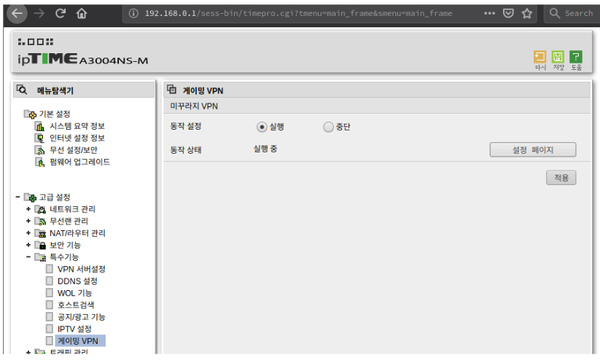
Full VPN режимін пайдаланып жүрмін, бірақ жылдамдықты тексеру неге соншалықты баяу?
Full VPN режимі бөлімінде түсіндірілгендей, бұл режим қосылғанда роутер арқылы өтетін барлық пакеттер Mudfish реле түйіні арқылы өтеді.
Сондықтан шетелдік реле түйіні таңдалса немесе реле түйінінің өзінде желілік кептеліс (Network Congestion) болса, жылдамдық баяулауы мүмкін.
Бұл режимді өшіріп (Off), тек ойын элементін ғана пайдалансаңыз, бұл мәселе шешіледі.
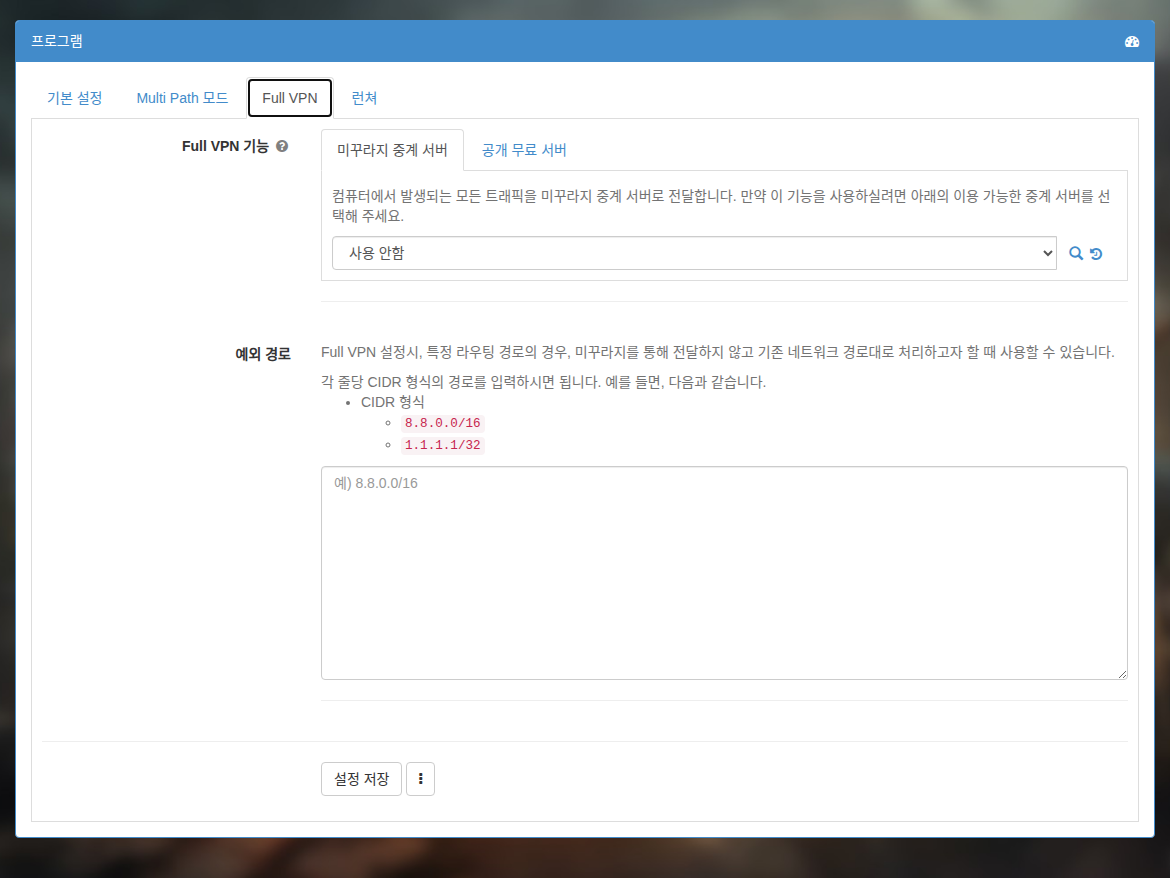
TwinIP (Super DMZ) функциясымен бірге пайдалануға бола ма?
Өкінішке орай, бірге пайдалану мүмкін емес. Mudfish сияқты VPN (Virtual Private Network) қызметтері Port Forwarding жасамайтындықтан, оларды бірге пайдаланғанда интернет мүлдем жұмыс істемей қалуы мүмкін.
OpenWRT негізіндегі роутерлерге қатысты
Mudfish басқару беті
LuCI деген не?
LuCI — Mudfish микробағдарламасының (firmware) пайдаланушы интерфейсі (UI). Әдетте браузер арқылы http://192.168.1.1 мекенжайына кірген кезде ашылатын мәзірлер LuCI мәзірі деп аталады.
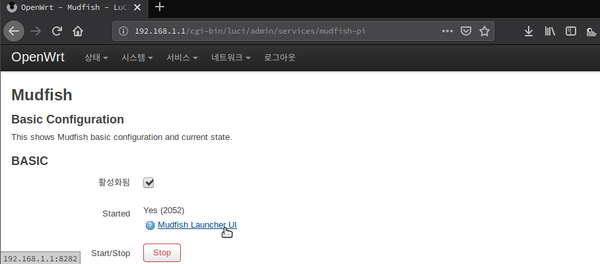
192.168.1.1 URL мекенжайына кіру мүмкін емес!
Егер Mudfish ойын роутерін алғаш алған болсаңыз, әдепкі бойынша Wi-Fi өшірулі болады, сондықтан осы басқару бетіне кіру үшін міндетті түрде компьютерді ақ түсті LAN портына кабельмен қосу қажет.
192.168.1.1 URL мекенжайына кіру үшін желілік кабель (LAN) керек пе?
Әдетте WAN және LAN деп ажыратылады; http://192.168.1.1 (Mudfish ойын роутерінің басқару беті) мекенжайына кіру үшін роутердің артындағы 2 ақ түсті порттың (LAN бөлімі) біріне компьютерді кабельмен қосу немесе сымсыз желі (Wi-Fi) арқылы роутерге қосылу қажет.
Алайда WAN бөлімінен (көк түсті порттан) бұл басқару интерфейсіне кіру мүмкін емес.
Қосалқы желі кабелім жоқ. Басқару бетіне қалай кіруге болады?
Желілік кабель болмаса, Mudfish ойын роутерінің Wi-Fi желісін қосу керек, бұл туралы Сымсыз желі мәселелері бөлімінен қарауға болады. Дегенмен бастапқыда роутердің басқару бетіне кіру үшін жүйені уақытша мынадай түрде қосу қажет:
Интернет → Қолданыстағы бұрынғы роутер → Mudfish ойын роутері → Компьютер
Осылай қоссаңыз, «Компьютерден» Mudfish ойын роутерінің басқару парақшасына кіріп, Wi-Fi параметрлерін баптай аласыз.
Сымсыз желі (Wi-Fi)
Сымсыз желіні (Wi-Fi) қалай қосуға болады?
Mudfish ойын роутерінде қауіпсіздік мақсатында әдепкі бойынша Wi-Fi өшірулі және ашық (Open) желі ретінде бапталған, сондықтан оны қосқаннан кейін міндетті түрде құпиясөз орнатып пайдалануыңызды сұраймыз.
Сымсыз желі функциясын қосу үшін келесі әрекеттерді орындаңыз:
-
Браузер арқылы LuCI мәзіріне (Mudfish UI) кіріңіз. Әдетте http://192.168.1.1 мекенжайымен кіруге болады.
-
«Желі → Сымсыз желі (Wireless)» мәзіріне өтіңіз. «Сымсыз желіге шолу» бөлімінде Generic MAC80211 802.11bgn деген тармақ болады, соны «Қосу» (Enable) түймесі арқылы белсендіріңіз.
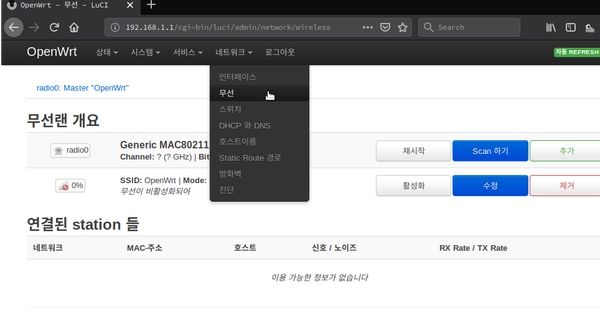
-
Сымсыз байланыс дұрыс қосылса, әдетте OpenWRT атауы бар SSID тарала бастайды.