Бағдарлама (ортақ)
Mudfish бағдарламасының басқа VPN-дерден қандай айырмашылығы бар?
Ең үлкен айырмашылық — бағдарламаның Full-VPN ретінде жұмыс істеуінде немесе істемеуінде. Бұл жердегі Full-VPN ұғымы VPN орнатылған сәттен бастап «операциялық жүйеден шығатын барлық трафикті VPN серверіне жіберуді» білдіреді. Қалыпты PPTP немесе L2TP VPN-дер әдетте Full-VPN режимінде жұмыс істейді.
Бірақ Mudfish әдепкі бойынша Full-VPN әдісімен жұмыс істемейді. Тек орнатылған элементтің бапталған маршруттары бойынша ғана трафик VPN сервері арқылы жіберіледі.
Mudfish жұмыс істеп тұрғанын қалай тексереді?
Mudfish бағдарламасының дұрыс жұмыс істеп тұрғанын немесе істемей тұрғанын тексерудің қарапайым тәсілі — Негізгі жұмысын тексеру нұсқаулығы. Алайда Full VPN режимі емес, жеке элементтің жұмыс күйін тексергіңіз келсе, келесі 2 қарапайым әдіс бар:
Нақты уақыттағы трафик графигін тексеру әдісі
Mudfish элементін баптап, Mudfish-ті іске қосқан соң, ойынды ойнау барысында басқару тақтасындағы Mudfish нақты уақыттағы трафик графигін қарау.
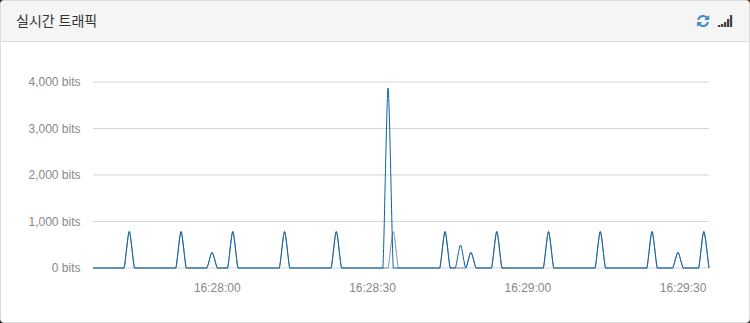
Егер элемент дұрыс жұмыс істеп тұрса, трафик тұрақты түрде өтіп жатады, ал егер қолданылмаса немесе ойын жабылса, трафик мүлдем болмайды.
Mudfish-ті мәжбүрлі түрде жабу әдісі
Егер элемент дұрыс қолданылып жатса, ойын ойнау кезінде Mudfish бағдарламасын мәжбүрлі түрде жапқанда ойын байланысы да бірден үзілуі керек. Егер ойын үзілмей жалғаса берсе, бұл Mudfish трафигінің дұрыс өтпей тұрғанын білдіреді.
Бағдарламаны іске қостым, бірақ менің public IP мекенжайым өзгермеді.
Жоғарыда айтылғандай, Mudfish әдепкі бойынша Full VPN әдісімен жұмыс істемейтіндіктен, қарапайым IP тексеру сайттары арқылы жалпы public IP мекенжайының өзгергенін байқай алмайсыз.
Қолданылуын тексеру туралы нұсқаулықтағы тәсілмен тексеру қажет немесе бағдарламаны Full VPN режиміне баптауыңыз керек.
Wi-Fi пайдаланған кезде де еш кедергісіз жұмыс істей ме?
Иә, әрине. Ethernet кабелі немесе Wi-Fi арқылы қосылсаңыз да, қалыпты жұмыс істеуі тиіс.
Мәзір ағылшын тілінде шығып тұр! Оны қалай ауыстыруға болады?
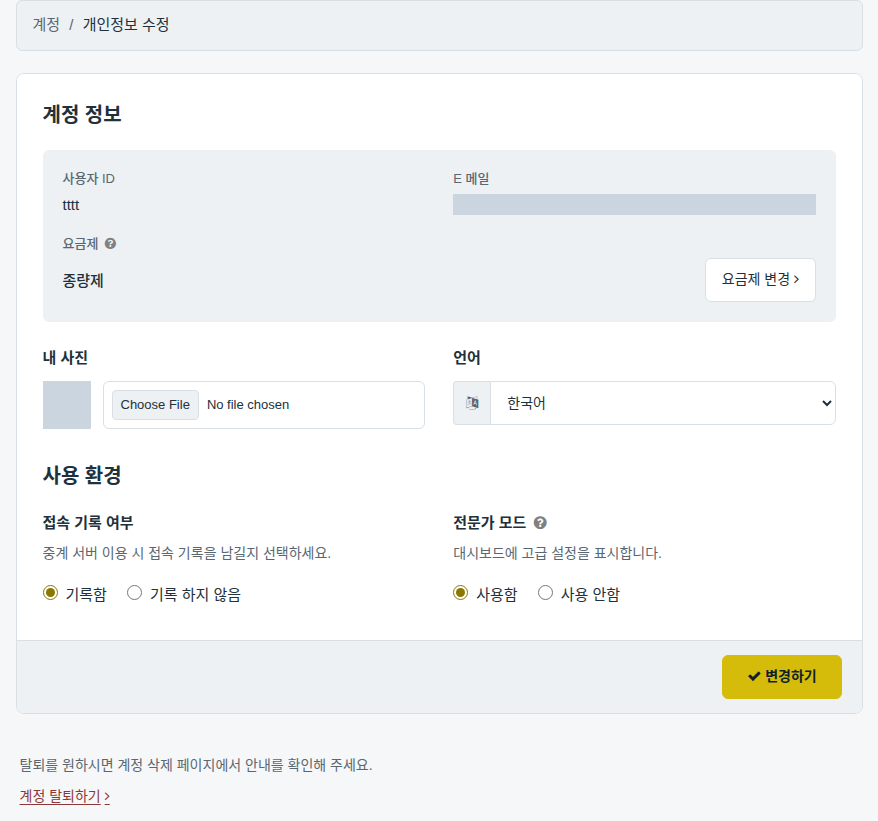
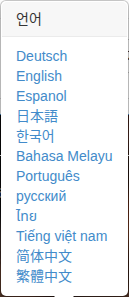
v4 нұсқасы бойынша Dashboard-қа кірген соң «Setup → Account → Edit Profile» мәзіріне өтіп, Language бөлімінен қалаған тілді таңдауға болады.
Mudfish Launcher іске қосқан кезде басқа сайтқа бағыттайды!
Mudfish орнатылғанға дейін компьютерге зиянды бағдарлама орнатылып қалған болуы мүмкін. Антивирус бағдарламаларымен немесе Anti-malware құралдарымен компьютерді толық тексеріп, тазалап көріңіз.
Ноутбукте пайдаланғанда, Mudfish-ті қосып қойып кетсем, өшіп қалады.
Ноутбуктің ұйқы режимін (Sleep mode) пайдаланып жүрсіз бе? Бұл мәселе көбінесе осымен байланысты: егер компьютер ұйқы режиміне (Sleep немесе Hibernation) өтсе, Mudfish автоматты түрде жабылады. Бұл мәселені шешу үшін ноутбуктің қуат үнемдеу параметрлерін баптау қажет.
Mudfish-ке кіргеннен кейін браузерді жабуға бола ма?
Иә, жабуға болады. Mudfish дұрыс орындалып тұрса, оң жақ төменгі жүйелік науада (system tray) Mudfish белгішесі көрініп тұрады; егер сол белгіше болса, бағдарлама қалыпты жұмыс істеп тұрғандықтан, браузердің ашық не жабық болуы маңызды емес.
Mudfish кіру экранын автоматты түрде Chrome браузерінде ашуға бола ма?
Иә, болады. :-) Толығырақ ақпаратты https://support.google.com/chrome/answer/95417?hl=ko сілтемесінен оқып көріңіз. Егер бұл әдіспен де дұрыс жұмыс істемесе, Windows тізілімін (registry) тексеру қажет. Қазіргі таңда Mudfish әдепкі браузерді келесідей анықтайды және соған сәйкес автоматты түрде ашады:
HKEY_CURRENT_USER/Software/Clients/StartMenuInternetкілтінен қазіргі браузер атауының қандай екенін тексереді. Егер бұл мән табылмаса, әдепкі бойыншаIEXPLORE.EXEтаңдалады. Мысалы, бұл мән «CHROME.EXE» болса, келесі кезекте:HKEY_LOCAL_MACHINE/SOFTWARE/Clients/StartMenuInternet/CHROME.EXE/shell/open/commandкілтіндегі команданы тексеріп, сол орындалатын файлды іске қосады.
Алдымен осы тізілім мәндерінің дұрыстығын тексеріп, түзетсеңіз, мәселе шешіледі.
Қазіргі уақытта қандай операциялық жүйелерге қолдау көрсетіледі?
Ресми түрде сыналған және қолдау көрсетілетін ОЖ түрлері:
-
Linux Ubuntu 14.04 / 16.04 LTS (64 bit)
-
OS X 10.11 (El Capitan)
-
Windows XP + SP2 (32 bit)
SP2 немесе одан жоғары болса (SP3 қоса), XP-де қалыпты жұмыс істейді. Бірақ Windows XP 64-биттік нұсқасы сыналмаған.
-
Windows 7 / 8 / 8.1 / 10 / 11 (32 bit және 64 bit)
Windows Vista арнайы сыналмаған, дегенмен Windows 7-де жақсы жұмыс істейтіндіктен, одан да еш кедергісіз жұмыс істейді деп күтіледі.
Баптаулардың орындалу сызығы жоғалып кетті!
Егер басқару тақтасының оң жақ жоғарғы жағындағы баптаулардың орындалу сызығы (Configuration progress bar) кенеттен көрінбей қалса, оны келесі әдістермен қайта шығаруға болады:
-
Орнатылған элементтің баптауларын өзгерту
-
«Баптаулар → Бағдарлама» мәзірінің баптауларын өзгерту
-
Жүйеден шығып, бағдарламаны толығымен қайта іске қосу.
Баптаулардың құрылымы 10%-дан әрі жылжымай тұр.
Әдетте баптау процесінің 10%-да қатып қалуының бірнеше себебі болуы мүмкін, көбінесе келесі жайттарға байланысты:
-
Mudfish несиесін алғаш сатып алғаннан кейін бағдарлама қайта іске қосылмаған болса.
Егер Mudfish несиесін сатып алсаңыз, міндетті түрде бағдарламаны қайта іске қосуыңыз керек. Әйтпесе MUDEC_00049 қатесі туындап, баптаулар аяқталмай қалуы мүмкін.
-
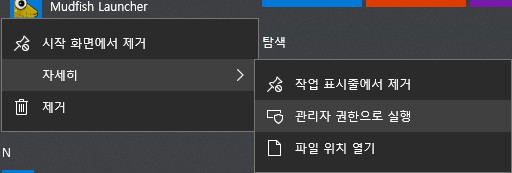
Mudfish әкімші құқықтарымен іске қосылмаған болса.
Бағдарламаның дұрыс жұмыс істеуі үшін міндетті түрде «Әкімші» (Administrator) құқықтарымен орындалуы қажет.
-
Баптау құрылымына қажетті ақпарат орталық серверден уақытында алынбағанда.
Баптауды орындау үшін Mudfish Core бағдарламасы орталық серверге қосылып, тиісті деректерді жүктеп алуы керек, кейде бұл байланыс орнатылмай қалып, процесс тоқтап қалады.
Мұндай жағдайда интернет браузерінің «Жаңарту» (Refresh) түймесін (немесе F5 пернесін) басу мәселені шешуі мүмкін.
-
Mudfish Core бағдарламасы дұрыс іске қосылмаған болса.
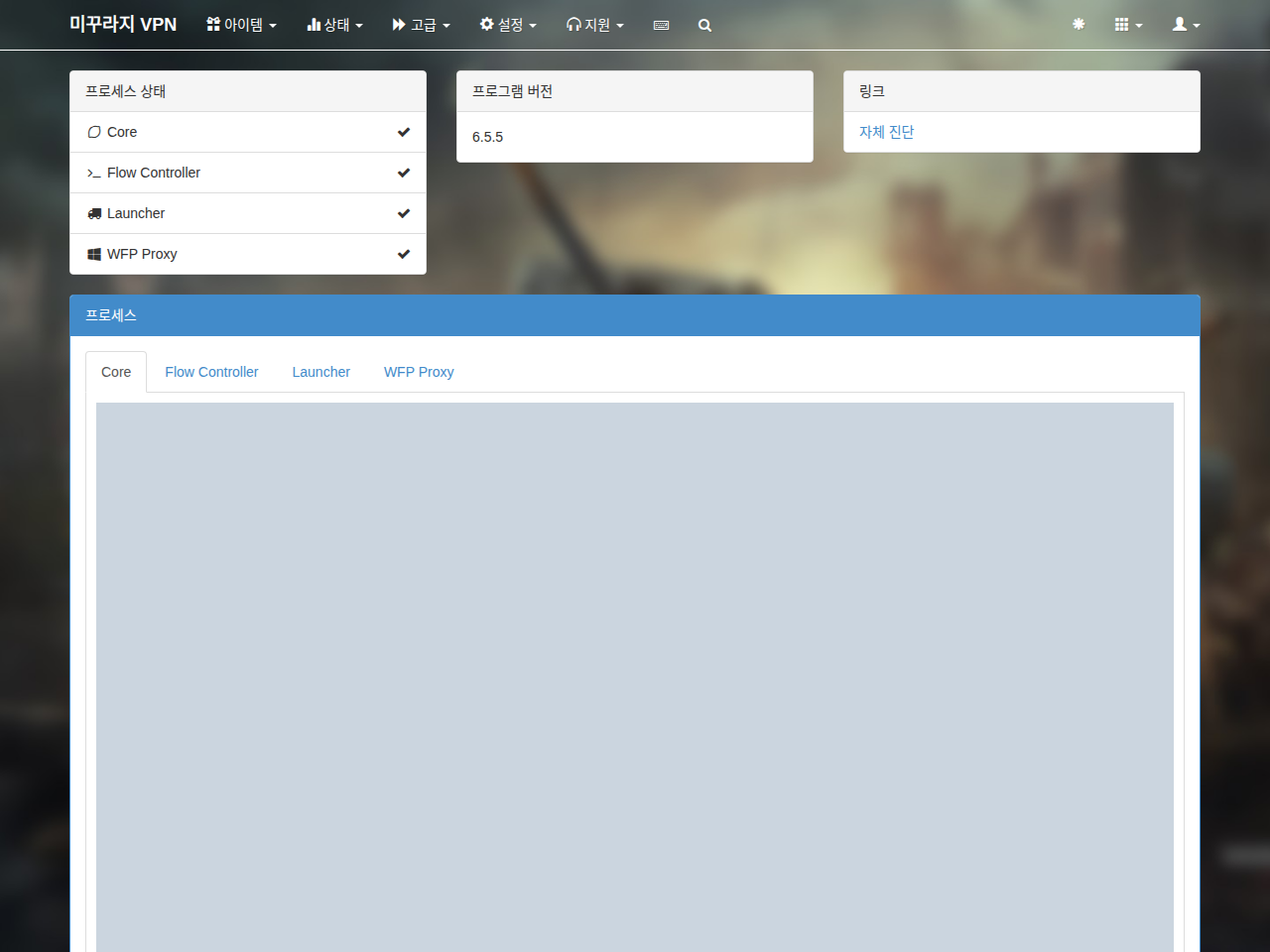
Күй → Процестер мәзірінен Core күйін және журналдарын тексеріңіз. Егер Core орындалмаса, келесі тармақтарды қараңыз:
-
«Күй → Процестер» мәзіріндегі Core журналында MUDEC_XXXXX түріндегі қате хабарламалары бар-жоғын тексеріп, сәйкес қате сілтемесін басып, толық мәліметпен танысыңыз.
-
C:\Program Files (x86)\Mudfish Cloud VPN\каталогына кірсеңіз,mudfish_stdout.txtфайлы болады. Сол файл мазмұнында ERROR, FATAL немесе CRIT сияқты хабарламалар бар-жоғын тексеріңіз. Егер ондай хабарламалар болса, оларды Mudfish форумына https://forums.mudfish.net құпия жазба түрінде қалдырыңыз.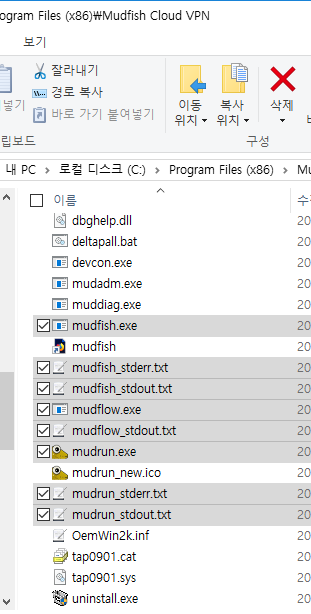
-
-
Ойын элементінің реле түйіні «Автоматты таңдау» күйінде тұрған болса.
Баптау құрылымына көп уақыт (әдетте 1-ден 3 минутқа дейін) кетуінің себебі — реле түйінін таңдау «Автоматты таңдау» болып тұрғандықтан. Егер әрбір элементке қолданылатын реле түйінін қолмен таңдасаңыз, баптау процесі өте жылдам (шамамен 10 секундта) орындалады.

-
Mudfish Core бағдарламасының ішкі ақауына байланысты қатып қалған (hang) болса.
Мұны тексеру үшін «Күй → Процестер» мәзіріндегі Core журналын ашып, журналдың соңында «Ready» деген хабарламаның бар-жоғын тексеріңіз. Сондай-ақ орта тұсында да бар-жоғын қараңыз. Егер ол жоқ болса және соңғы хабарлама мынадай болса:
Setting the default gateway as A.B.C.D
онда бағдарлама қатып қалған болуы мүмкін. Бұл жағдайда https://mudfish.net/releases/ бетіндегі бұрынғы Mudfish нұсқаларының бірін орнатып көріңіз. v4.2.5 және одан бұрынғы нұсқаларымен сынап көруге болады.
Автоматты түрде кіру функциясы дұрыс істемей тұр!
Егер Mudfish Launcher-дің автоматты түрде кіру мүмкіндігі дұрыс істемесе, мына тармақтарды тексеріп көріңіз:
-
Браузер кэшін автоматты түрде өшіретін немесе тазалайтын құралдар бар ма?
Кейде браузердің кэшті автоматты тазалайтын кеңейтімдері салдарынан автоматты кіру жұмыс істемей қалуы мүмкін.
-
Жеке антивирус немесе брандмауэр бағдарламаларының веб-мониторинг функциясы қосулы ма?
-
Негізгі браузерді басқасына өзгертіп көресіз бе?
Бұл мәселенің тек белгілі бір браузерде ғана орын алып жатқанын анықтау қажет.