TAP(4) драйверіне қатысты
TAP(4) драйвері жұмыс істемейді.
Егер сіз пайдаланып отырған Mudfish нұсқасы v5.5.8 немесе одан жоғары болса, OpenVPN TAP драйверінің орнына жаңа Wintun драйвері қосылды.
Mudfish Launcher пайдаланушы интерфейсі арқылы баптау үшін, Сарапшы режимін (Expert Mode) қосқан соң, «Баптаулар -> Бағдарлама» мәзіріндегі «Launcher» қойындысынан осы параметрді таба аласыз.
Mudfish Launcher бағдарламасын -N параметрімен іске қосқан кезде де бұл функцияны қосуға болады. Толығырақ баптау әдісін
mudrun орындау параметрлері
құжатынан қараңыз.
Төмендегі ретпен тексерулер мен сынақтарды орындап көріңіз:
-
Алдымен tap(4) (Windows жүйесіндегі TAP Win32 adapter v9 желілік құрылғысы) драйверінің дұрыс орнатылғанын тексеру керек. Мысалы, Windows XP бойынша түсіндірсек:
-
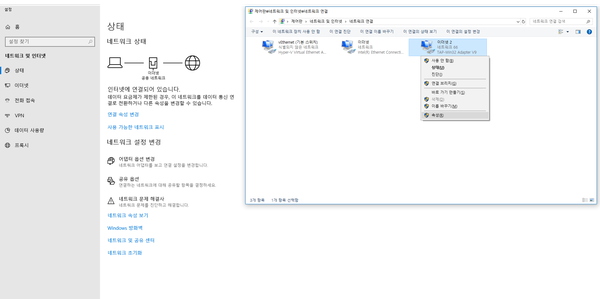
Бастау → Параметрлер → Басқару тақтасы → Желілік қосылымдар мәзіріне кіріп, TAP-Win32 adapter v9 бар-жоғын тексеріңіз.
-
-
Егер желі құрылғысы орнатылған болса, оның міндетті түрде «Қосулы» (Enabled) күйде екенін тексеріңіз. Егер ол «Өшірулі» (Disabled) күйде болса, оны «Қосулы» күйіне өзгертіңіз.
Егер желілік құрылғы дұрыс орнатылмаған болса, келесі қадамдарды орындап көріңіз:
-
Mudfish орнату файлын міндетті түрде ресми сайттан (http://ko.loxch.com немесе mudfish.net) жүктеп алып орнатыңыз. Кейде файлды бейресми блогтардан немесе форумдардан жүктеп алып орнататын пайдаланушылар бар; мұндай файлдарға вирус немесе зиянды кодтар енгізілген болуы мүмкін және соның салдарынан TAP Win32 adapter v9 құрылғысы орнатылмай қалады.
-
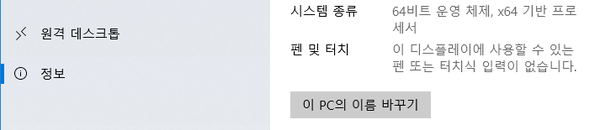
Қазіргі операциялық жүйеңіздің 32-биттік немесе 64-биттік екенін міндетті түрде анықтап, соған сәйкес келетін Mudfish орнату файлын пайдаланыңыз.

-
Windows XP пайдаланушысы болсаңыз, https://www.majorgeeks.com/files/details/winsock_xp_fix.html сілтемесіндегі құралды пайдаланып, түзету жасап көріңіз. Бұл құрал желіге қатысты Windows Registry жазбалары зақымдалған болса, оларды қалпына келтіреді; оны қолданар алдында міндетті түрде тізілімнің сақтық көшірмесін жасау ұсынылады.
-
TAP Win32 adapter v9 құрылғысын қолмен орнатып көріңіз. Төмендегі сілтемелерден платформаңызға сәйкес файлды жүктеп алыңыз:
-
http://static.loxch.com/tools/tap0901-i386.zip (32-биттік үшін)
-
http://static.loxch.com/tools/tap0901-x86_64.zip (64-биттік үшін)
Файлды жүктеп алып, тиісті қалтаға шығарыңыз да, ішіндегі екі .bat файлын орындап көріңіз:
-
Мұрағатты кез келген қолайлы қалтаға шығарыңыз.
-
Ішіндегі remove.bat файлын файл шолғышы арқылы іске қосыңыз. Бұл жүйеде орнатылған TAP Win32 adapter v9 құрылғысын жояды.
-
Ол аяқталған соң install.bat файлын іске қосыңыз.
-
Орындалып болғаннан кейін «Басқару тақтасы → Желілік құрылғылар» мәзіріне өтіп, TAP Win32 adapter v9 құрылғысының дұрыс орнатылғанын тексеріңіз.
Егер бұдан кейін де желі құрылғысы орнатылмаса, «Басқару тақтасы → Құрылғылар менеджері» мәзіріне өтіп, желілік адаптерлер бөлімінде дұрыс орнатылмаған (леп белгісімен көрсетілген) құрылғы бар-жоғын тексеріңіз.
-
-
OpenVPN пакетін пайдаланып орнатып көруге де болады. Mudfish пайдаланатын TAP Win32 adapter v9 желілік құрылғысын OpenVPN жобасы (https://openvpn.net) жасағандықтан, екеуі бірдей желілік құрылғыны пайдаланады. Төмендегідей жасап көріңіз:
-
https://openvpn.net/community-downloads/ бетіне кіріп, жүйеңізге сәйкес 32-bit немесе 64-bit үшін Windows Installer бағдарламасын орнатыңыз.
-
https://www.vpnbook.com/freevpn сілтемесіне өтіп, тегін OpenVPN қызметінің конфигурациялық файлын пайдаланып OpenVPN клиентін баптаңыз. Мысалы, төмендегідей:
- https://www.vpnbook.com/free-openvpn-account/VPNBook.com-OpenVPN-US1.zip файлын жүктеп алып, мұрағаттан шығарыңыз да, ішіндегі файлдарды
C:\Program Files\OpenVPN\configнемесеC:\Program Files (x86)\OpenVPN\configқалтасына көшіріңіз.
- https://www.vpnbook.com/free-openvpn-account/VPNBook.com-OpenVPN-US1.zip файлын жүктеп алып, мұрағаттан шығарыңыз да, ішіндегі файлдарды
-
Орнату аяқталған соң, Бастау мәзірінен «OpenVPN GUI» бағдарламасын әкімші ретінде іске қосыңыз, сонда жүйелік науада OpenVPN белгішесі пайда болады.
-
Сол белгішені тінтуірдің оң жақ түймесімен басып, vpnbook баптауларының біріне Connect жасап көріңіз. Егер байланыс сәтті орнатылса немесе орнатылмаса, View Log мәзірі арқылы журналдарды тексере аласыз.
-
Егер осы әдіс еш кедергісіз жұмыс істесе, Mudfish бағдарламасы да қалыпты жұмыс істеуі тиіс.
-
-
OpenVPN ұсынған NDIS 6 немесе одан жаңа нұсқаға арналған TAP Win32 adapter v9 желі құрылғысын пайдаланып көру әдісі де бар. Mudfish-тің қазіргі таратылымы NDIS 5 негізінде жасалған TAP Win32 adapter v9 драйверін пайдаланатындықтан, Windows-тың ең соңғы нұсқаларында үздіксіз жұмыс істемеуі мүмкін. Соңғы драйверді келесідей баптауға болады:
- Алдымен Mudfish-ті орнатыңыз. Сонда (ескі) TAP Win32 adapter v9 драйвері орнатылады.
- Енді https://openvpn.net/community-downloads/ сілтемесіне өтіп, соңғы Tap-windows драйверін (Installer NDIS 6 нұсқасын) жүктеп алыңыз. Қазіргі уақытта https://swupdate.openvpn.org/community/releases/tap-windows-9.21.2.exe файлы соңғы нұсқа болып табылады. Соны орнатыңыз.
- Осыдан кейін операциялық жүйедегі драйвер жаңарады. Енді Mudfish бағдарламасын қайта іске қосып көріңіз.
-
Егер
regeditпәрменін пайдалануды білсеңіз, төмендегі тізілім жолында айнымалының бар-жоғын тексеріңіз:HKEY_LOCAL_MACHINE\SYSTEM\CurrentControlSet\Services\DeviceInstall\Parameters\DeviceInstallDisabledЕгер бұл айнымалының мәні 1 болып тұрса, оны 0 етіп өзгертіңіз де, компьютерді қайта жүктеп орнатуды қайталаңыз.
-
Файл шолғышы арқылы
c:\Windows\inf\setupapi.dev.logфайлының бар-жоғын тексеріңіз. Егер бұл файл бар болса, support-ko@loxch.com мекенжайына жіберіңіз. Біз оны талдап, ақаулықтың негізгі себебі туралы толығырақ жауап береміз.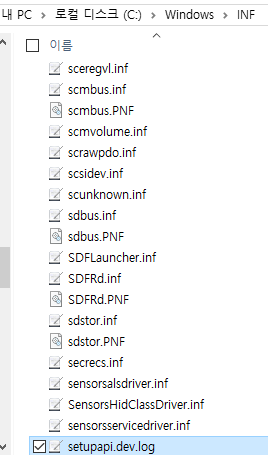
Mudfish адаптерінің қосылу жылдамдығы 10 Мбит/с болып тұр.
:-) Алаңдаудың қажеті жоқ. Mudfish пайдаланатын TAP-Win32 adapter v9 құрылғысы виртуалды желі құрылғысы болып табылады және оның нақты физикалық жылдамдығы процессордың есептеу жылдамдығына байланысты болады; ал көрсетілген 10 Мбит/с мәні — ескі нұсқалармен үйлесімділік үшін жай ғана auto-negotiation параметрі.