ការដំឡើង GamePing
ការទាញយក
បើក ទំព័រទាញយក GamePing ហើយជ្រើសរើសធាតុដែលត្រូវនឹងឧបករណ៍ដែលអ្នកចង់ប្រើ។ តម្រូវឱ្យមានការតភ្ជាប់អ៊ីនធឺណិត។
| ឧបករណ៍ដែលប្រើប្រាស់ | ធាតុដែលត្រូវជ្រើសរើស |
|---|---|
| Windows 10/11, PC 64-bit | ឯកសារដំឡើង Windows ណាមួយរវាង .exe ឬ .msi |
| Apple Silicon Mac (M1 ។ល។), macOS 11 ឡើងទៅ | App Store របស់ macOS ឬ .dmg |
| Linux x86_64 PC | .deb សម្រាប់ Debian·Ubuntu, .rpm សម្រាប់ Fedora, ឬ .AppImage |
| ទូរស័ព្ទ·ថេប្លេត Android | Google Play |
| iPhone·iPad | App Store |
អ្នកអាចពិនិត្យមើលបរិស្ថានគាំទ្រ និងឯកសារចែកចាយនៅលើទំព័រទាញយក។ សម្រាប់ឧបករណ៍ចល័ត សូមពិនិត្យមើលលទ្ធភាពដំឡើងនៅក្នុង Store ដែលបានភ្ជាប់ផងដែរ។
Windows
- ទាញយកឯកសារដំឡើងមួយពីផ្នែក Windows នៅលើទំព័រទាញយក។
- ចុចទ្វេដងលើឯកសារ
.exeឬ.msiដែលបានទាញយក។ - អនុវត្តតាមការណែនាំនៅក្នុងផ្ទាំងដំឡើង។
- នៅពេលដំឡើងចប់ សូមស្វែងរក និងដំណើរការ GamePing ពី Start menu។
អ្នកមិនចាំបាច់ដំឡើងឯកសារដំឡើងទាំងពីរប្រភេទនោះទេ។
macOS
ប្រសិនបើប្រើ App Store សូមចុចលើតំណភ្ជាប់ App Store នៅលើទំព័រទាញយក ដើម្បីដំឡើង រួចបើក GamePing។
ប្រសិនបើប្រើឯកសារ DMG សូមដំឡើងតាមលំដាប់ដូចខាងក្រោម៖
- ចុចទ្វេដងលើឯកសារ
.dmgដែលបានទាញយក។ - អូសទម្លាក់កម្មវិធី GamePing ទៅក្នុងថត Applications។
- បើក GamePing ចេញពីថត Applications។
Android, iPhone, iPad
- បើកទំព័រទាញយកនៅលើឧបករណ៍ដែលត្រូវប្រើ។
- ចុចតំណភ្ជាប់ Google Play សម្រាប់ Android ឬ App Store សម្រាប់ iPhone·iPad។
- ដំឡើង GamePing ពីក្នុង Store រួចចុច Open។
នៅលើទំព័រទាញយក Android ក៏មានឯកសារ APK ផងដែរ។ សម្រាប់អ្នកដែលប្រើប្រាស់ដំបូង អ្នកអាចចាប់ផ្តើមដំឡើងតាមរយៈ Store បាន។
Linux
បន្ទាប់ពីទាញយកកញ្ចប់ដែលត្រូវនឹង distro របស់អ្នករួច សូមបើកឯកសារដើម្បីដំឡើងតាមរយៈកម្មវិធីដំឡើង software។ ប្រសិនបើប្រើ Terminal សូមដំណើរការពាក្យបញ្ជាខាងក្រោមនៅក្នុងថតដែលផ្ទុកឯកសារទាញយក។ ឈ្មោះឯកសារខាងក្រោមជាឧទាហរណ៍ សូមប្តូរទៅជាឈ្មោះឯកសារដែលអ្នកបានទាញយកពិតប្រាកដ។
Debian / Ubuntu
sudo apt install ./GamePing_0.1.7_amd64.deb
Fedora
sudo dnf install ./GamePing-0.1.7-1.x86_64.rpm
បន្ទាប់ពីដំឡើងកញ្ចប់ចប់សព្វគ្រប់ សូមស្វែងរក និងដំណើរការ GamePing ពីម៉ឺនុយកម្មវិធី។
AppImage
ផ្តល់សិទ្ធិប្រតិបត្តិដល់ឯកសារដែលបានទាញយក ហើយដំណើរការវាដោយផ្ទាល់៖
chmod +x GamePing_0.1.7_amd64.AppImage
./GamePing_0.1.7_amd64.AppImage
នៅពេលបើកលើកដំបូង
ប្រសិនបើអេក្រង់បង្ហាញជាភាសាអង់គ្លេស អ្នកអាចប្តូរភាសាបានតាមលំដាប់ដូចខាងក្រោម៖
- ចុចប៊ូតុងឆ្នូតបី ☰ នៅជ្រុងខាងឆ្វេងខាងលើ។
- ជ្រើសរើស Settings។
- នៅក្នុង Language សូមជ្រើសរើសភាសាដែលចង់បាន។ វានឹងត្រូវអនុវត្តភ្លាមៗ។
- ចុច ☰ → Game library ម្តងទៀត។
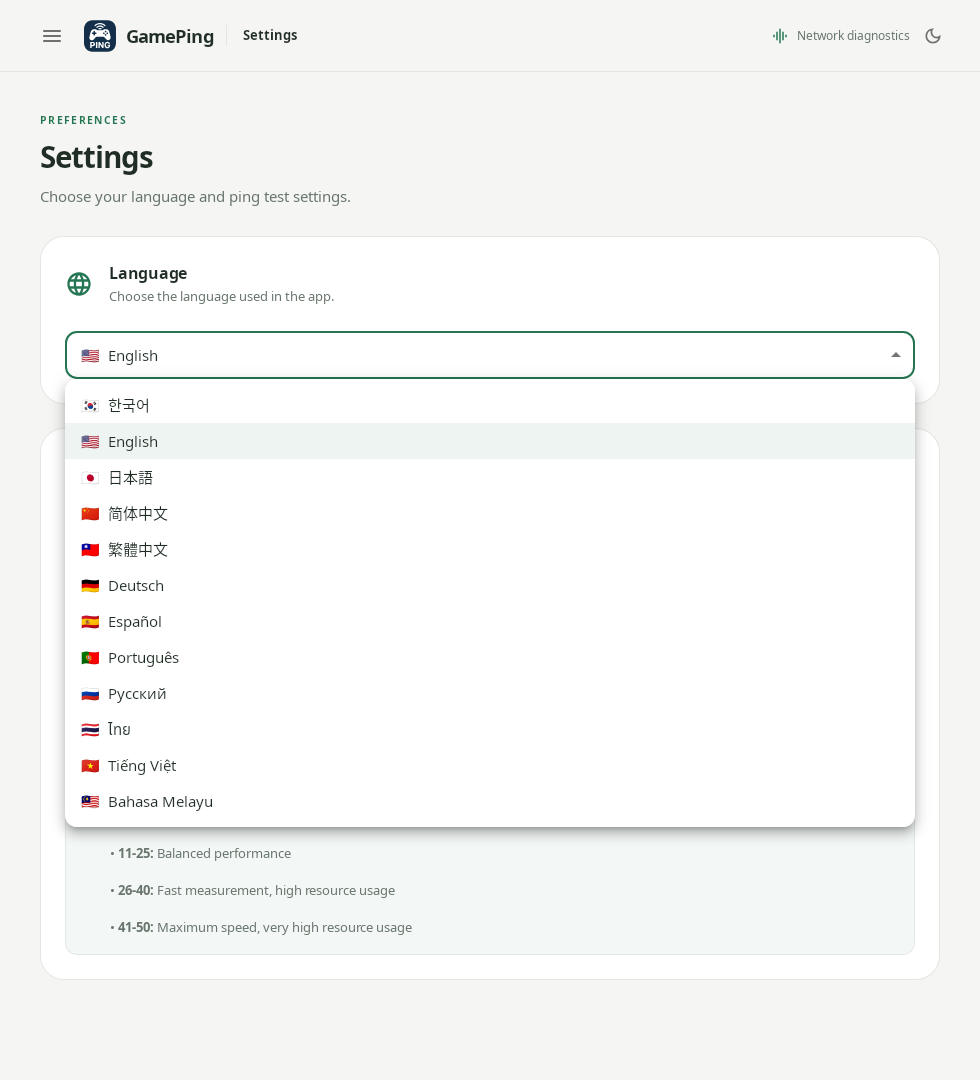
ជ្រើសរើសភាសាដែលអ្នកចង់បានពីក្នុងបញ្ជីភាសា។
សូមរង់ចាំបន្តិចក្នុងអំឡុងពេលផ្ទុកបញ្ជីហ្គេម។ ការបង្ហាញសារ Measuring ping to Mudfish relay servers... គឺជារឿងធម្មតា។ ម៉ាស៊ីនបម្រើបញ្ជូនបន្ត គឺជាម៉ាស៊ីនបម្រើដែលការតភ្ជាប់ Mudfish VPN អាចឆ្លងកាត់ ហើយកម្មវិធីកំពុងវាស់ស្ទង់ទិន្នន័យដើម្បីប្រើសម្រាប់គណនាផ្លូវប៉ាន់ស្មាន។
ឥឡូវនេះ សូមអនុវត្តតាម ការវាស់ស្ទង់ ping លើកដំបូង ដើម្បីជ្រើសរើសហ្គេម និងម៉ាស៊ីនបម្រើ។