ការរាយការណ៍បញ្ហា GamePing
នៅក្នុងផ្នែក Report problem នៃកម្មវិធី អ្នកអាចផ្ញើការពិពណ៌នាអំពីស្ថានភាព និងព័ត៌មានវិនិច្ឆ័យទៅកាន់ផ្នែកគាំទ្រអតិថិជន Mudfish បាន។ របាយការណ៍នឹងត្រូវបានបញ្ជូនជាលក្ខណៈឯកជន។
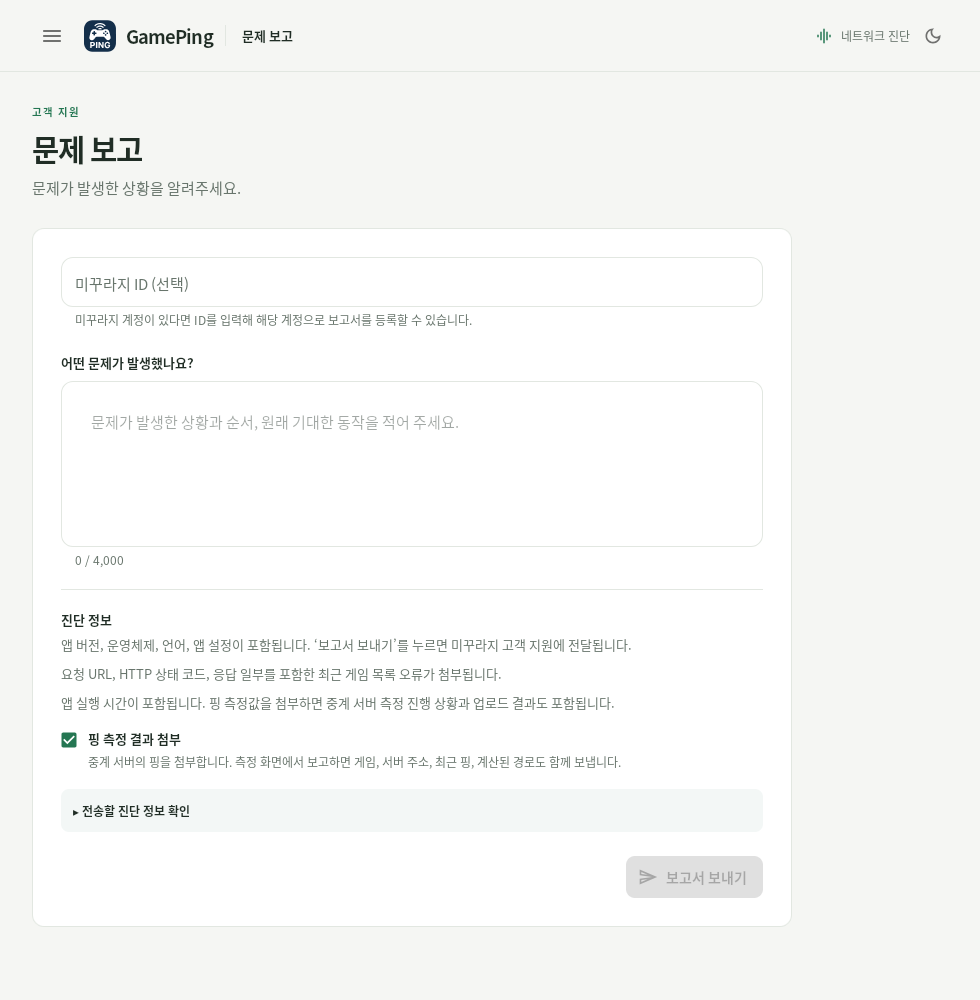
សូមសរសេរការពិពណ៌នានៅក្នុងប្រអប់ What problem occurred? នៅចំកណ្តាល ហើយពិនិត្យមើលការភ្ជាប់ឯកសារ។ ដូចដែលបានបង្ហាញក្នុងអេក្រង់នេះ ប្រសិនបើការពិពណ៌នានៅទទេ អ្នកមិនអាចចុចប៊ូតុង Send report បានឡើយ។
ការផ្ញើរបាយការណ៍
- ចុច Report problem នៅលើ អេក្រង់វាស់ស្ទង់ដែលមានបញ្ហា។ ហ្គេម ម៉ាស៊ីនបម្រើ និងតម្លៃវាស់ស្ទង់ចុងក្រោយនៃអេក្រង់នោះ អាចត្រូវបានភ្ជាប់ជាមួយគ្នា។ ប្រសិនបើជាបញ្ហាបញ្ជី ឬការកំណត់ សូមប្រើ ☰ → Report problem។
- ប្រសិនបើអ្នកមានគណនី Mudfish សូមបញ្ចូល ID នៅក្នុង Mudfish ID (Optional)។ របាយការណ៍អាចត្រូវបានចុះឈ្មោះក្រោមគណនីនោះ ឬអ្នកអាចទុកវាឱ្យនៅទទេហើយផ្ញើក៏បាន។
- សរសេរបញ្ហានៅក្នុង What problem occurred?។ ការពិពណ៌នាគឺជាការបង្ខំ ហើយអាចបញ្ចូលបានរហូតដល់ 4,000 តួអក្សរ។
- ពិនិត្យមើលថាតើត្រូវ Attach ping test results ឬអត់។ ជាដំបូង វាត្រូវបានជ្រើសរើសស្រាប់។
- ពន្លាត View diagnostic data to be sent ដើម្បីពិនិត្យមើលខ្លឹមសារដែលត្រូវផ្ញើជាមួយគ្នា។
- ចុច Send report។
- នៅពេលសារ Report received បង្ហាញឡើង សូមចម្លង Reference number ទុក។ អ្នកអាចប្រើប្រាស់វាបាននៅពេលសាកសួរអំពីបញ្ហាដដែលនៅពេលក្រោយ។
នៅក្នុងការពិពណ៌នា សូមសរសេរអំពីលំដាប់នៃប្រតិបត្តិការដែលអ្នកបានធ្វើ តើលទ្ធផលអ្វីដែលអ្នករំពឹងទុកពីដំបូង និងតើមានអ្វីកើតឡើងជាក់ស្តែង។ ឧទាហរណ៍ដូចខាងក្រោម៖
ខ្ញុំបានប្រើប្រាស់វានៅម៉ោងប្រហែល 9 យប់នេះលើ Wi-Fi នៅផ្ទះ។ នៅពេលខ្ញុំចុចលើម៉ាស៊ីនបម្រើជប៉ុននៃហ្គេម ○○ នៅក្នុងបញ្ជីហ្គេម នោះ ping បច្ចុប្បន្ននៅតែបន្តបង្ហាញ ‘Measurement failed’។ ម៉ាស៊ីនបម្រើនៅតំបន់ផ្សេងទៀតបង្ហាញតួលេខធម្មតា។ សារកំហុសគឺ ‘…’។
នៅពេលផ្ញើបញ្ហាការវាស់ស្ទង់ ការបើករបាយការណ៍បញ្ហាដោយផ្ទាល់ពីអេក្រង់វាស់ស្ទង់ គឺជារឿងល្អបំផុត។ ប្រសិនបើបើកពីម៉ឺនុយ កំណត់ត្រា ping ផ្ទាល់នៃម៉ាស៊ីនបម្រើហ្គេមជាក់លាក់នឹងមិនត្រូវបានភ្ជាប់ដោយស្វ័យប្រវត្តិនោះទេ។
ព័ត៌មានដែលត្រូវបានផ្ញើជាមួយគ្នា
នៅពេលអ្នកចុច Send report ក្រៅពីការពិពណ៌នាដែលបានបញ្ចូល និង ID ដែលបានជ្រើសរើស ព័ត៌មានវិនិច្ឆ័យខាងក្រោមក៏នឹងត្រូវបានផ្ញើផងដែរ៖
| ការបែងចែក | ខ្លឹមសារដែលរួមបញ្ចូល |
|---|---|
| ព័ត៌មានមូលដ្ឋាន | កំណែកម្មវិធី ប្រព័ន្ធប្រតិបត្តិការ និងរចនាសម្ព័ន្ធឧបករណ៍ ភាសា ផ្ទាំងរូបរាង ចំនួនវាស់ស្ទង់ ping ដំណាលគ្នា រយៈពេលដំណើរការកម្មវិធី អេក្រង់ដែលបានបើករបាយការណ៍បញ្ហា |
| ព័ត៌មានពាក់ព័ន្ធនឹងបញ្ជី | ចំនួនហ្គេមដែលបានផ្ទុក ស្ថានភាពកំហុសបញ្ជី អាសយដ្ឋានសំណើចុងក្រោយ ស្ថានភាពឆ្លើយតប ផ្នែកខ្លះនៃការឆ្លើយតប ។ល។ |
| ករណីជ្រើសរើស Attach ping test results | Ping នៃម៉ាស៊ីនបម្រើបញ្ជូនបន្ត វឌ្ឍនភាពវាស់ស្ទង់ និងស្ថានភាពផ្ទុកឡើងលទ្ធផល |
| ករណីបើកពីអេក្រង់វាស់ស្ទង់ និងជ្រើសរើស Attach ping test results ផងដែរ | ហ្គេមដែលបានជ្រើសរើស និងអាសយដ្ឋានម៉ាស៊ីនបម្រើ លទ្ធផលវាស់ស្ទង់ ping ផ្ទាល់ចុងក្រោយ ផ្លូវដែលបានគណនា និងកំហុសផ្លូវ |
ប្រសិនបើអ្នកដោះការជ្រើសរើស Attach ping test results នោះទិន្នន័យវាស់ស្ទង់នឹងត្រូវបានដកចេញពីរបាយការណ៍។ ព័ត៌មានមូលដ្ឋាន និងព័ត៌មានកំហុសបញ្ជីនៅតែត្រូវបានរួមបញ្ចូលដដែល។ ជម្រើសនេះគឺសម្រាប់តែការភ្ជាប់ក្នុងរបាយការណ៍បញ្ហាប៉ុណ្ណោះ ហើយមិនមែនជាការកំណត់ដើម្បីបញ្ឈប់ ការវាស់ស្ទង់ម៉ាស៊ីនបម្រើបញ្ជូនបន្តដោយស្វ័យប្រវត្តិ របស់កម្មវិធីនោះឡើយ។
នៅពេលមិនអាចផ្ញើបាន
- មិនអាចចុចប៊ូតុង Send report បាន៖ ពិនិត្យមើលថាតើការពិពណ៌នាបញ្ហានៅទទេ ឬលើសពី 4,000 តួអក្សរឬអត់ ហើយរង់ចាំរហូតដល់ព័ត៌មានវិនិច្ឆ័យត្រូវបានផ្ទុកចប់។
- Failed to collect diagnostic data.៖ ចុច Retry នៅលើអេក្រង់។
- Report is too large.៖ ដោះការជ្រើសរើស Attach ping test results រួចផ្ញើម្តងទៀត។
- Failed to send report.៖ ពិនិត្យមើលការតភ្ជាប់អ៊ីនធឺណិត រួចផ្ញើម្តងទៀត។ ទោះបីជាបរាជ័យក៏ដោយ ក៏ខ្លឹមសារដែលបានសរសេរនៅលើអេក្រង់បច្ចុប្បន្ននៅតែត្រូវបានរក្សាទុក។
មុនពេលចាកចេញពីអេក្រង់ ឬបិទកម្មវិធី សូមចម្លងការពិពណ៌នាដែលចាំបាច់ទុកដោយឡែក។ ប្រសិនបើនៅតែមិនអាចផ្ញើបានជាបន្តបន្ទាប់ ឬកម្មវិធីខ្លួនឯងមិនអាចបើកបាន អ្នកអាចសាកសួរបានតាមរយៈ វេទិកាពិភាក្សា Mudfish។