ការវាស់ស្ទង់ ping លើកដំបូងជាមួយ GamePing
អ្នកគ្រាន់តែអនុវត្តតាមលំដាប់ ជ្រើសរើសហ្គេម → ជ្រើសរើសទីតាំងម៉ាស៊ីនបម្រើ → ពិនិត្យមើលលទ្ធផល។ អ្នកអាចវាស់ស្ទង់បានទោះបីជាមិនបានដំណើរការហ្គេមក៏ដោយ។
ប្រសិនបើអក្សរក្នុងរូបថតអេក្រង់មើលទៅតូច សូមចុចលើរូបភាពដើម្បីពិនិត្យមើលទំហំដើម។
1. ស្វែងរកហ្គេម
- បើក GamePing។ ប្រសិនបើនៅលើអេក្រង់ផ្សេងទៀត សូមចុច ☰ → Game library នៅជ្រុងខាងឆ្វេងខាងលើ។
- នៅក្នុងប្រអប់ Search games សូមបញ្ចូលឈ្មោះហ្គេមដែលអ្នកចង់វាស់ស្ទង់។ អ្នកអាចស្វែងរកបានទោះបីជាបញ្ចូលតែផ្នែកខ្លះនៃឈ្មោះក៏ដោយ។
- ចុចលើហ្គេមនៅក្នុងលទ្ធផលស្វែងរក។
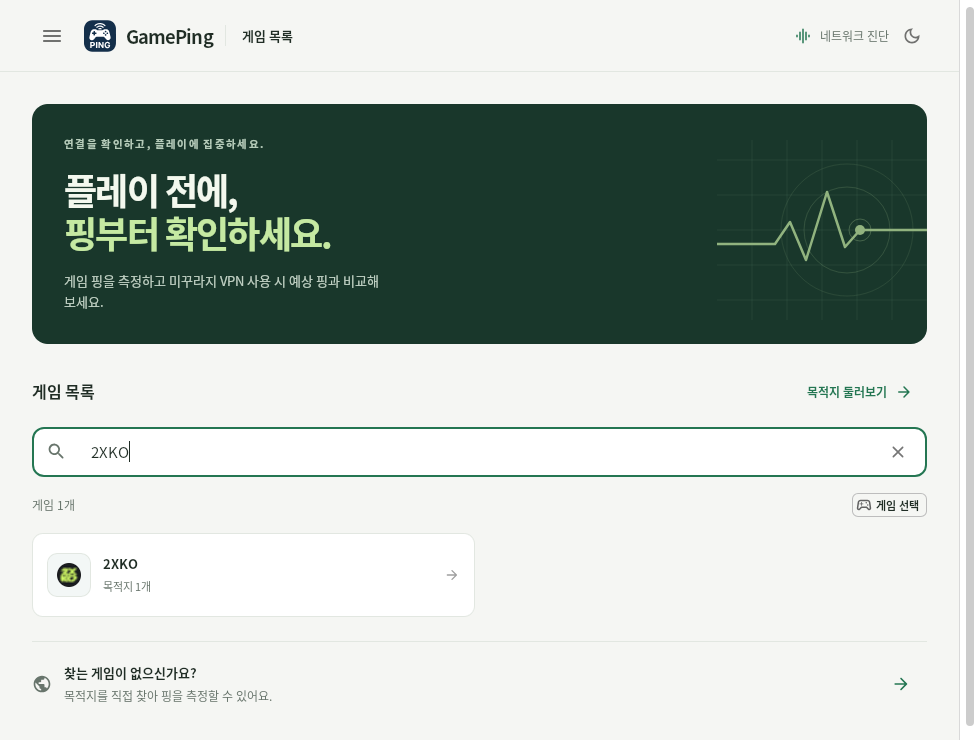
នេះជាឧទាហរណ៍ស្វែងរក 2XKO។ សូមចុចលើហ្គេមដែលបង្ហាញនៅក្រោមប្រអប់ស្វែងរក។
ប្រសិនបើមិនបញ្ចូលឈ្មោះទេ អ្នកអាចមើលបញ្ជីទាំងមូលបាន។ អ្នកអាចមើលហ្គេមបន្ទាប់ៗទៀតតាមរយៈលេខទំព័រនៅខាងក្រោមបញ្ជី ហើយអ្នកអាចលុបពាក្យស្វែងរកចេញដោយប្រើប៊ូតុង × ក្នុងប្រអប់ស្វែងរក។ ពាក្យស្វែងរកអាចនឹងនៅតែមានទោះបីជាអ្នកបើកកម្មវិធីឡើងវិញក៏ដោយ។
2. ជ្រើសរើសទីតាំងម៉ាស៊ីនបម្រើ
នៅពេលអ្នកចុចលើហ្គេម ទីតាំងម៉ាស៊ីនបម្រើដែលបានចុះឈ្មោះសម្រាប់ហ្គេមនោះនឹងបង្ហាញឡើង។ សូមជ្រើសរើសទីតាំងដូចគ្នានឹងម៉ាស៊ីនបម្រើដែលអ្នកតែងតែចូលលេងក្នុងហ្គេមជាប្រចាំ។ ឧទាហរណ៍ ប្រសិនបើអ្នកលេងហ្គេមនៅលើម៉ាស៊ីនបម្រើជប៉ុន សូមជ្រើសរើសម៉ាស៊ីនបម្រើជប៉ុនដែលត្រូវគ្នានោះពីក្នុងបញ្ជី។
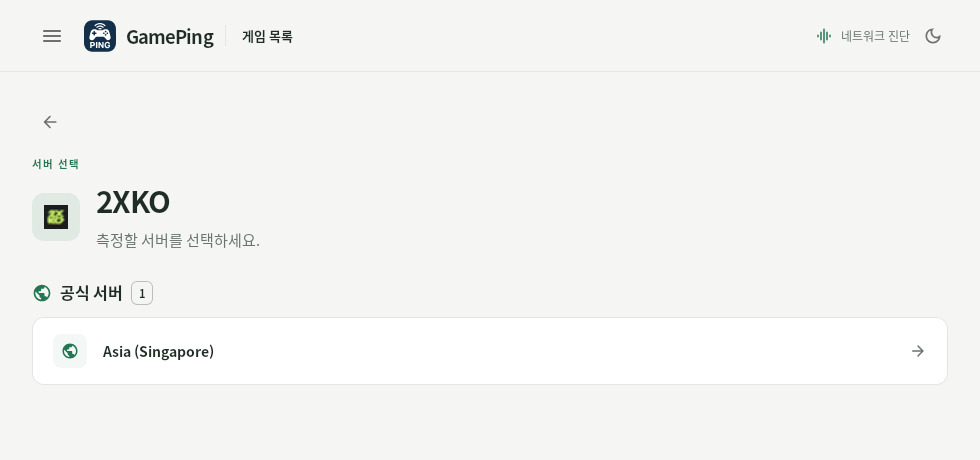
នៅក្នុងហ្គេមគំរូ មានម៉ាស៊ីនបម្រើសិង្ហបុរីត្រូវបានចុះឈ្មោះ។ នៅពេលអ្នកចុចលើឈ្មោះម៉ាស៊ីនបម្រើ ការវាស់ស្ទង់នឹងចាប់ផ្តើម។ បញ្ជីម៉ាស៊ីនបម្រើដែលបង្ហាញជាក់ស្តែងគឺអាស្រ័យលើហ្គេមដែលបានជ្រើសរើស។
អាស្រ័យលើហ្គេម ម៉ាស៊ីនបម្រើអាចត្រូវបានបែងចែកជា Official Servers និង Community Servers។ ប្រសិនបើអ្នកមិនដឹងថាត្រូវជ្រើសរើសមួយណាទេ សូមពិនិត្យមើលឈ្មោះម៉ាស៊ីនបម្រើ និងតំបន់ដែលប្រើនៅក្នុងហ្គេមជាមុនសិន។ ប្រសិនបើអ្នកលេងនៅលើម៉ាស៊ីនបម្រើសហគមន៍ សូមជ្រើសរើសម៉ាស៊ីនបម្រើសហគមន៍ដែលត្រូវគ្នានោះ។
3. មើលលទ្ធផលដែលត្រូវបានវាស់ស្ទង់ដោយស្វ័យប្រវត្តិ
នៅពេលអ្នកចុចលើទីតាំងម៉ាស៊ីនបម្រើ ការវាស់ស្ទង់នឹងចាប់ផ្តើមដោយស្វ័យប្រវត្តិ ដោយមិនចាំបាច់ចុចប៊ូតុងចាប់ផ្តើមដាច់ដោយឡែកឡើយ។
- រង់ចាំបន្តិចរហូតដល់តួលេខបង្ហាញត្រង់ Current ping។
- បើកអេក្រង់ទុក ហើយសង្កេតមើលថាតើតួលេខ និង Live ping graph ផ្លាស់ប្តូរយ៉ាងដូចម្តេច។
- បន្ទាប់ពីសង្កេតប្រហែល 1 នាទី សូមពិនិត្យមើលទាំង Average ping និង Std Dev។
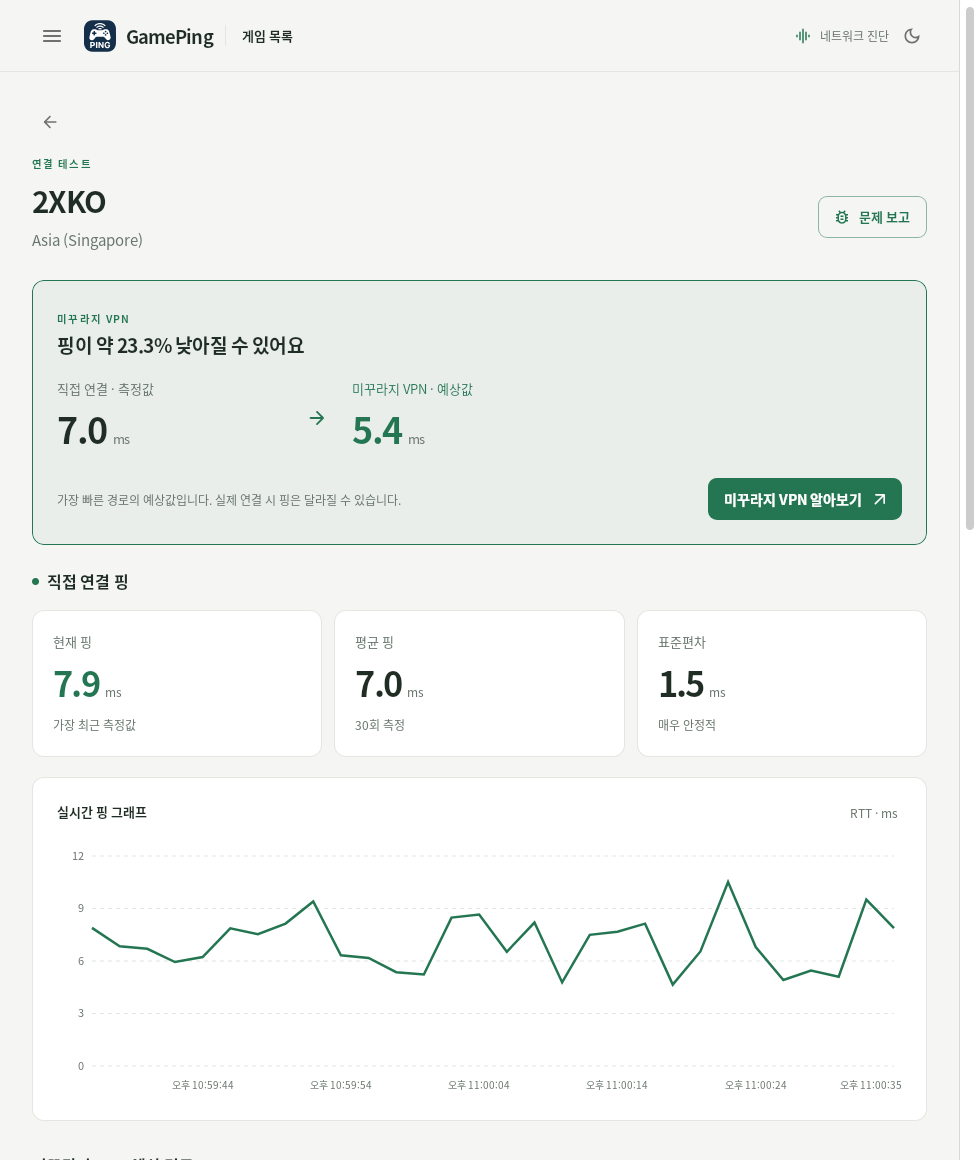
សូមពិនិត្យមើលតួលេខ និងក្រាហ្វិកត្រង់ Direct Ping នៅចំកណ្តាល។ ការប្រៀបធៀប VPN នៅផ្នែកខាងលើគ្រាន់តែជាតម្លៃប៉ាន់ស្មានប៉ុណ្ណោះ។ តួលេខនៅលើអេក្រង់គឺជាតម្លៃវាស់ស្ទង់នៅពេលថតរូបភាព ហើយអាចខុសគ្នាអាស្រ័យលើបរិស្ថានប្រើប្រាស់។
ការវាស់ស្ទង់នឹងដំណើរការម្តងទៀតបន្ទាប់ពីរង់ចាំប្រហែល 2 វិនាទីក្រោយពីការវាស់ស្ទង់មួយបានបញ្ចប់។ ប្រសិនបើការឆ្លើយតបយឺត ឬបរាជ័យ គម្លាតពេលអាចនឹងយូរជាងនេះ។ អេក្រង់នឹងឆ្លុះបញ្ចាំងលទ្ធផលវាស់ស្ទង់ អតិបរមា 30 លើកចុងក្រោយ។ អត្ថន័យនៃតួលេខនីមួយៗត្រូវបានពន្យល់នៅក្នុង របៀបអានលទ្ធផល។
ដើម្បីមើលម៉ាស៊ីនបម្រើផ្សេងទៀត សូមចុចប៊ូតុង ← (ថយក្រោយ) នៅខាងឆ្វេង ដើម្បីត្រឡប់ទៅកាន់បញ្ជីម៉ាស៊ីនបម្រើ។ នៅពេលអ្នកចាកចេញពីអេក្រង់វាស់ស្ទង់ ការវាស់ស្ទង់ ping ផ្ទាល់នៃម៉ាស៊ីនបម្រើនោះនឹងត្រូវបានបញ្ឈប់។ ប្រសិនបើអ្នកចូលទៅម្តងទៀត វានឹងវាស់ស្ទង់ជាកំណត់ត្រាថ្មី។
សូមជ្រើសរើសហ្គេមដូចគ្នា ម៉ាស៊ីនបម្រើដូចគ្នា ហើយប្រសិនបើអាច សូមប្រៀបធៀបក្នុងពេលវេលា និងទីកន្លែងដូចគ្នា។ ការទាញយកឯកសារធំៗ ឬការប្រើប្រាស់អ៊ីនធឺណិតពីឧបករណ៍ផ្សេងទៀត ក៏អាចប៉ះពាល់ដល់ ping ផងដែរ។ សូមកត់ត្រាទុក ឬថតរូបអេក្រង់នៃតួលេខដែលត្រូវប្រៀបធៀបមុនពេលចាកចេញពីអេក្រង់។
ស្វែងរកតាមគោលដៅជំនួសឱ្យហ្គេម
ប្រសិនបើពិបាកស្វែងរកតាមឈ្មោះហ្គេម ឬប្រសិនបើអ្នកចង់ស្វែងរកតំបន់ជាក់លាក់ណាមួយជាមុន អ្នកអាចប្រើប្រាស់ម៉ឺនុយ Destinations បាន។ នៅទីនេះ គោលដៅសំដៅលើម៉ាស៊ីនបម្រើ ឬតំបន់ដែលត្រូវវាស់ស្ទង់ ping។
- ចុច ☰ → Destinations។ អ្នកក៏អាចបើកវាបានតាមរយៈ Browse destinations នៅក្នុងបញ្ជីហ្គេមផងដែរ។
- នៅក្នុងប្រអប់ Search destination or region សូមបញ្ចូលឈ្មោះ ឬតំបន់ដែលចង់ស្វែងរក។
- ចុចលើគោលដៅដែលបង្ហាញក្នុងបញ្ជី នោះវានឹងវាស់ស្ទង់ដោយស្វ័យប្រវត្តិ។
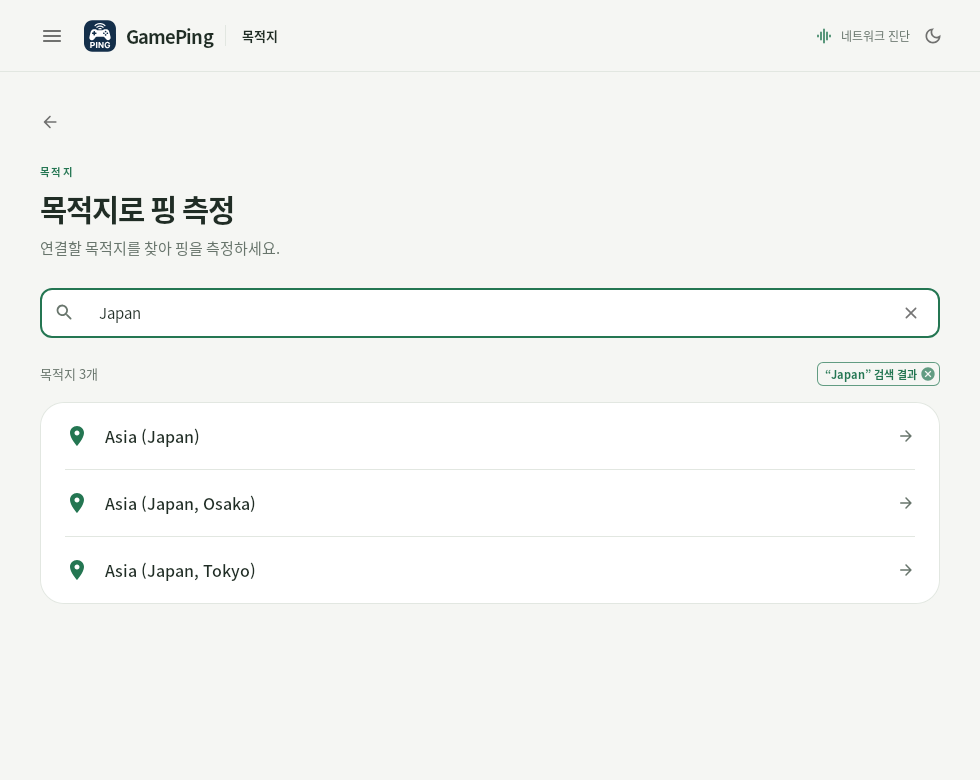
នេះជាឧទាហរណ៍នៃការបញ្ចូល Japan ដើម្បីស្វែងរកគោលដៅនៅប្រទេសជប៉ុន។ ប្រសិនបើឈ្មោះតំបន់បង្ហាញជាភាសាអង់គ្លេស សូមព្យាយាមស្វែងរកដោយប្រើឈ្មោះជាភាសាអង់គ្លេសដូចជា Japan, Singapore ជាដើម។
នៅក្នុងម៉ឺនុយនេះ អ្នកធ្វើការ ជ្រើសរើសពីបញ្ជីគោលដៅដែលបានចុះឈ្មោះ។ វាមិនមែនជាអេក្រង់សម្រាប់បញ្ចូលអាសយដ្ឋាន IP ដោយផ្ទាល់ ឬបន្ថែមម៉ាស៊ីនបម្រើថ្មីនោះទេ។ ការដែលស្ថិតនៅក្នុងតំបន់តែមួយ មិនអាចសន្និដ្ឋានថាលទ្ធផលនៃម៉ាស៊ីនបម្រើផ្សេងៗគ្នានឹងដូចគ្នាទាំងស្រុងនោះឡើយ។
តើការវាស់ស្ទង់ម៉ាស៊ីនបម្រើបញ្ជូនបន្តនៅលើផ្ទាំងដើមជាអ្វី?
បន្ទាប់ពីដំណើរការ GamePing ក៏វាស់ស្ទង់ ping នៃម៉ាស៊ីនបម្រើបញ្ជូនបន្ត Mudfish ដោយស្វ័យប្រវត្តិផងដែរ។ នៅលើអេក្រង់បញ្ជីហ្គេម អាចនឹងមានបង្ហាញវឌ្ឍនភាព និងសារដូចជា 1 / 3 ជាដើម។ ទិន្នន័យនេះត្រូវបានប្រើសម្រាប់គណនាផ្លូវប៉ាន់ស្មាននៃ Mudfish VPN។
ខណៈពេលដែលកិច្ចការនេះកំពុងដំណើរការ អ្នកនៅតែអាចជ្រើសរើសម៉ាស៊ីនបម្រើហ្គេមដើម្បីវាស់ស្ទង់ ping ដោយផ្ទាល់បានដដែល។ សារដែលបង្ហាញថា Finished measuring Mudfish relay servers. មានន័យថាការវាស់ស្ទង់ម៉ាស៊ីនបម្រើបញ្ជូនបន្តត្រូវបានបញ្ចប់ ប៉ុន្តែមិនមានន័យថាការវាស់ស្ទង់ដដែលៗនៃម៉ាស៊ីនបម្រើហ្គេមដែលបានជ្រើសរើសត្រូវបានបញ្ចប់នោះទេ។
ការវាស់ស្ទង់ម៉ាស៊ីនបម្រើបញ្ជូនបន្តត្រូវបានធ្វើឡើងម្តងទៀតជាប្រចាំក្នុងអំឡុងពេលកម្មវិធីកំពុងដំណើរការ ហើយចំនួនដងនៃការវាស់ស្ទង់ ping មធ្យម និងគម្លាតគំរូនៃម៉ាស៊ីនបម្រើបញ្ជូនបន្តនីមួយៗ ត្រូវបានផ្ញើទៅកាន់ម៉ាស៊ីនបម្រើ GamePing ដោយស្វ័យប្រវត្តិ។ ទោះបីជាអ្នកចាកចេញពីអេក្រង់វាស់ស្ទង់នៃម៉ាស៊ីនបម្រើហ្គេមក៏ដោយ ក៏កិច្ចការនេះនៅតែបន្តដំណើរការដដែល។ ដើម្បីបញ្ចប់កិច្ចការវាស់ស្ទង់ទាំងអស់ សូមបិទកម្មវិធីឱ្យបានទាំងស្រុង។