របៀបប្រើប្រាស់ Mudfish
Mudfish VPN មានសមាសភាគចម្បងចំនួន 3 កម្មវិធី។ នោះគឺ mudfish, mudflow និង mudrun ដែលតួនាទីរបស់កម្មវិធីនីមួយៗត្រូវបានរៀបរាប់សង្ខេបដូចខាងក្រោម៖
-
mudfish (Mudfish Core)
កម្មវិធីស្នូលរបស់ Mudfish។ ទទួលខុសត្រូវលើការកែប្រែ Routing Table, ការគ្រប់គ្រងចរាចរណ៍បណ្តាញ (Traffic) និងការទំនាក់ទំនងជាមួយម៉ាស៊ីនបម្រើបញ្ជូនបន្ត Mudfish (Relay server)។ ប្រសិនបើមិនអាចប្រើ mudrun បានទេ អ្នកក៏អាចដំណើរការវាដោយផ្ទាល់តាមរយៈ Command Prompt បានផងដែរ។
-
mudflow (Mudfish Flow Controller)
កម្មវិធីគ្រប់គ្រងចរាចរណ៍បណ្តាញ និង routing table របស់ Mudfish។ ការត្រួតពិនិត្យ RTT និងការកំណត់ Routing Path ត្រូវបានធ្វើឡើងតាមរយៈកម្មវិធីនេះ។
-
mudrun (Mudfish Launcher)
កម្មវិធីជំនួយសម្រាប់ដំណើរការ mudfish។ ប្រសិនបើប្រើ command prompt ការជ្រើសរើសម៉ាស៊ីនបម្រើ និងសេវាកម្មគឺមិនងាយស្រួលនោះទេ ដូច្នេះវាផ្តល់នូវចំណុចប្រទាក់ផ្អែកលើ HTML ដើម្បីដោះស្រាយបញ្ហានេះ។
បង្កើតគណនី
ដើម្បីប្រើប្រាស់ Mudfish អ្នកត្រូវតែមានគណនីអ្នកប្រើប្រាស់ (User ID) ហើយអ្នកអាចបង្កើតគណនីដែលអ្នកចង់ប្រើប្រាស់នៅលើទំព័រដើមនៃគេហទំព័រ (https://mudfish.net)។
របៀបដំណើរការ
Windows
មុនពេលដំណើរការ Mudfish Launcher
ដើម្បីឱ្យកម្មវិធី Mudfish ដំណើរការបានត្រឹមត្រូវ ចំណុចប្រទាក់ TAP-Win32 Adapter v9 ត្រូវតែកំណត់ឱ្យទទួលយក IP ពីម៉ាស៊ីនបម្រើ DHCP។
នៅលើ Windows Vista/7/8/8.1/10 ប្រសិនបើអ្នកចូលទៅកាន់ Control Panel → Network and Sharing Center → Change adapter settings អ្នកនឹងឃើញឧបករណ៍ដែលមានឈ្មោះថា TAP-Win32 Adapter v9។ ប្រសិនបើអ្នករកមិនឃើញទេ មានន័យថាមានបញ្ហាក្នុងការដំឡើង Mudfish។
នៅក្នុងលក្ខណៈសម្បត្តិ (Properties) នៃឧបករណ៍នោះ សូមពិនិត្យមើលលក្ខណៈសម្បត្តិនៃ Internet Protocol Version 4 (TCP/IPv4) ដូចខាងក្រោម៖
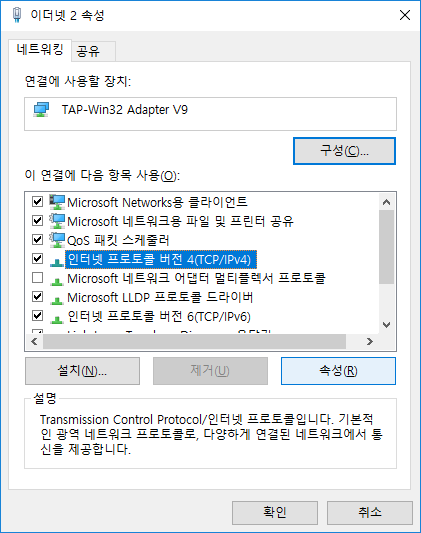
អ្នកត្រូវតែកំណត់វាឱ្យទទួលបានអាសយដ្ឋាន IP និង DNS ដោយស្វ័យប្រវត្តិតាមរូបភាពខាងក្រោម៖
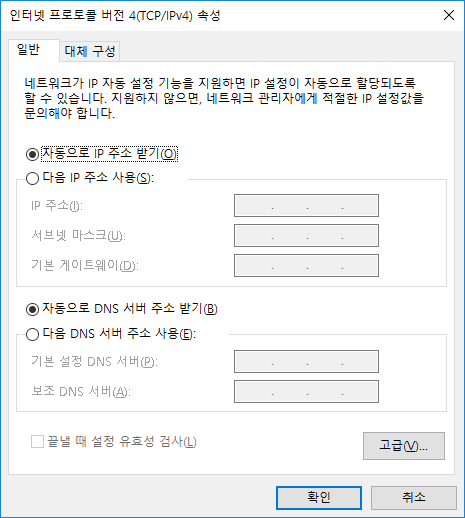
បន្ទាប់ពីកំណត់រចនាសម្ព័ន្ធដូចខាងលើ រួចចុចយល់ព្រមដើម្បីរក្សាទុក ការរៀបចំសម្រាប់ការប្រើប្រាស់ Mudfish VPN ត្រូវបានបញ្ចប់។
ដំណើរការ Mudfish Launcher
ដើម្បីដំណើរការកម្មវិធី Mudfish Launcher សូមធ្វើតាមជំហានខាងក្រោម៖
-
ចុច "Start" → "All Programs" → "Mudfish Cloud VPN" → "Mudfish Launcher" នោះផ្ទាំងចូលប្រើប្រាស់នឹងបង្ហាញឡើងនៅក្នុងកម្មវិធីរុករក (Browser)។
សម្រាប់អ្នកប្រើប្រាស់ Windows Vista/7/8/8.1/10 នៅពេលដំណើរការ "Mudfish Launcher" សូមប្រាកដថាបានដំណើរការវាដោយជ្រើសរើសម៉ឺនុយ Run as administrator (ដំណើរការជាអ្នកគ្រប់គ្រង)។ អ្នកអាចពិនិត្យមើលវាបានដោយចុចកណ្ដុរស្ដាំលើរូបតំណាង "Mudfish Launcher"។
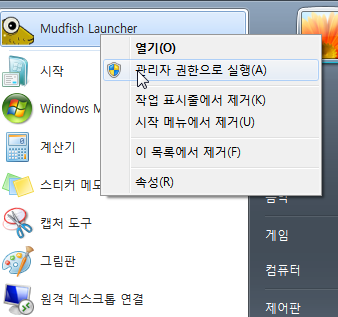
នៅពេលដំណើរការ "Mudfish Launcher" នឹងស្តាប់ TCP នៅលើ port ណាមួយនៃ IP 127.0.0.1 (តាមលំនាំដើមគឺ http://127.0.0.1:8282) ហើយបើកកម្មវិធីរុករកលំនាំដើមដើម្បីភ្ជាប់ទៅកាន់សេវាកម្មនោះ។
Mac OS X
នៅពេលអ្នកដំណើរការ Mudfish ជាលើកដំបូង មានផ្នែកមួយចំនួនដែលត្រូវកំណត់រចនាសម្ព័ន្ធប្រព័ន្ធ។ ទីមួយគឺការកំណត់រចនាសម្ព័ន្ធ Mudfish VPN នៅក្នុងធាតុ Networks ហើយទីពីរគឺការដំឡើង Mudfish ជា System Extension។
ការកំណត់រចនាសម្ព័ន្ធ Mudfish VPN នៅក្នុងធាតុ Networks
នេះគឺជាដំណើរការដំឡើងការកំណត់រចនាសម្ព័ន្ធ Mudfish VPN ទៅក្នុង macOS។ អ្នកគ្រាន់តែចុចប៊ូតុង Allow ដើម្បីអនុញ្ញាត។
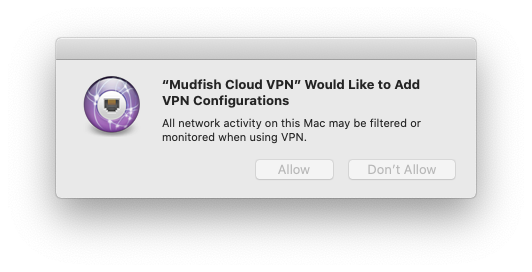
ដំឡើង Mudfish ជា System Extension
នៅពេលអ្នកដំណើរការ Mudfish ជាលើកដំបូង អ្នកអាចនឹងឃើញសារព្រមានដូចខាងក្រោម។ សារនេះកើតឡើងដោយសារ Mudfish ប្រើប្រាស់មុខងារ System Extension ដើម្បីបង្កើត Packet Tunnel ខាងក្នុងសម្រាប់ការប្រើប្រាស់ VPN។
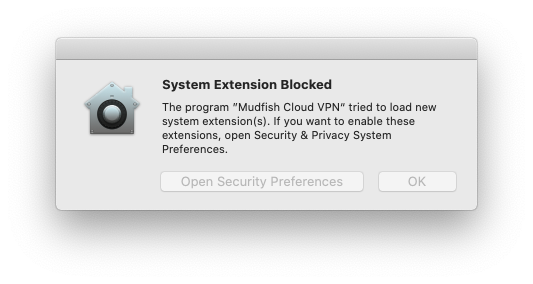
-
សម្រាប់កំណែ macOS Golden Gate ឬខ្ពស់ជាងនេះ
-
ចូលទៅកាន់ម៉ឺនុយ 'System Settings → General' រួចចូលទៅកាន់ម៉ឺនុយ 'Login Items & Extensions'។
-
នៅក្រោមផ្នែក 'Extensions' អ្នកនឹងឃើញផ្ទាំង 'By Category'។ បន្ទាប់ពីចុចលើផ្នែកនោះ សូមស្វែងរកម៉ឺនុយ 'Network Extensions'។ បន្ទាប់មក ចុចលើរូបតំណាង '(i)' នៅក្បែរនោះ ដើម្បីបើកដំណើរការ 'Mudfish Cloud VPN'។
-
-
សម្រាប់កំណែ macOS Sequoia ឬខ្ពស់ជាងនេះ
-
ចូលទៅកាន់ម៉ឺនុយ 'System Settings → General' រួចចូលទៅកាន់ម៉ឺនុយ 'Login Items & Extensions'។
-
នៅក្រោមផ្នែក 'Extensions' សូមស្វែងរកម៉ឺនុយ 'Network Extensions'។ បន្ទាប់មក ចុចលើរូបតំណាង '(i)' នៅក្បែរនោះ ដើម្បីបើកដំណើរការ 'Mudfish Cloud VPN'។

-
-
សម្រាប់កំណែ macOS Sonoma ឬខ្ពស់ជាងនេះ
ចូលទៅកាន់ 'System Preferences → Privacy & Security' ហើយអនុញ្ញាតធាតុដែលត្រូវបានទប់ស្កាត់នោះ។

-
សម្រាប់កំណែចាស់ៗនៃ macOS
ក្នុងករណីនេះ សូមចូលទៅកាន់ 'System Preferences → Security & Privacy' ហើយអនុញ្ញាតធាតុដែលត្រូវបានទប់ស្កាត់នោះ។
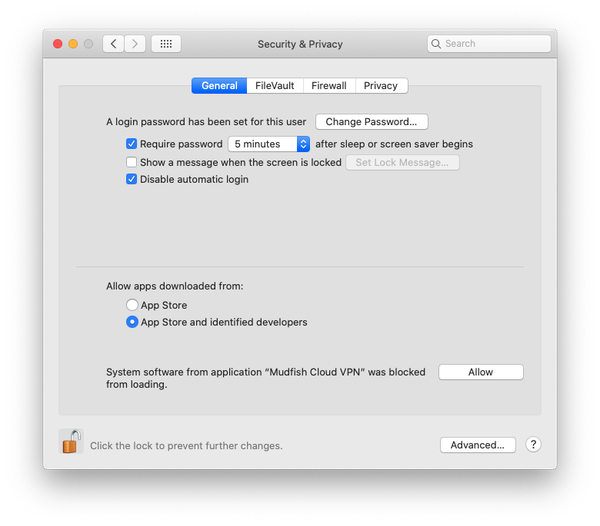
សូមកត់សម្គាល់ថា សម្រាប់អ្នកដែលប្រើប្រាស់កំណែមុន macOS Big Sur ដោយសារកំហុស (bug) របស់ macOS ឈ្មោះរបស់ Mudfish System Extension ជួនកាលអាចបង្ហាញជា "Placeholder Developer"។
អ្នកអាចដំណើរការកម្មវិធី Mudfish Launcher ដោយជ្រើសរើសវាពីថតកម្មវិធី (Applications) ហើយក្នុងអំឡុងពេលដំណើរការ វានឹងទាមទារពាក្យសម្ងាត់ root។
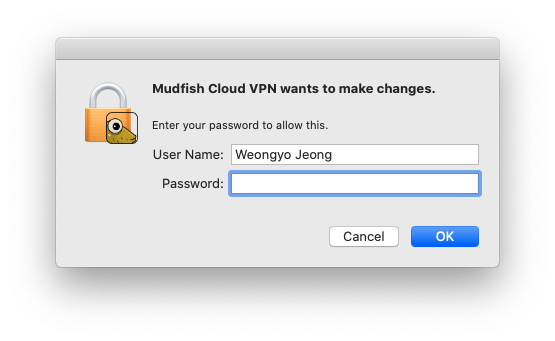
នៅពេលកម្មវិធីដំណើរការបានជោគជ័យ អ្នកអាចឃើញវាដំណើរការជាទម្រង់ Menulet នៅផ្នែកខាងលើខាងស្តាំនៃអេក្រង់។
ឥឡូវនេះ អ្នកអាចចូលប្រើផ្ទាំងគ្រប់គ្រងតាមរយៈម៉ឺនុយដូចជា 'Open Dashboard' ដើម្បីបន្តការចូលប្រើប្រាស់ និងការកំណត់រចនាសម្ព័ន្ធ។
សូមបញ្ជាក់ផងដែរថា ឯកសារប្រតិបត្តិ Mudfish VPN ត្រូវតែដំណើរការដោយសិទ្ធិ root ដោយសារមូលហេតុចាំបាច់ដូចខាងក្រោម៖
-
នៅផ្នែកខាងក្នុង មានការគណនា RTT (Round Trip Time) រវាងកុំព្យូទ័ររបស់អ្នកប្រើប្រាស់ និងម៉ាស៊ីនបម្រើបញ្ជូនបន្តដោយប្រើពិធីការ ICMP ហើយដើម្បីអនុវត្តពិធីការ ICMP នៅលើ Mac OS X ការប្រើប្រាស់ raw socket គឺចាំបាច់ ដែលមានតែសិទ្ធិ root ប៉ុណ្ណោះដែលអាចប្រើវាបាន។
-
នៅពេលកំណត់អាសយដ្ឋាន IP តាមរយៈម៉ឺនុយ Wizard អ្នកត្រូវតែកែប្រែ routing table នៃប្រព័ន្ធប្រតិបត្តិការរបស់អ្នក ដែលទាមទារសិទ្ធិ root ផងដែរ។
-
ពិធីការ DHCP ត្រូវបានប្រើសម្រាប់កំណត់ IP នៃឧបករណ៍ tap(4) ដែលប្រើសម្រាប់ការទំនាក់ទំនងរបស់ Mudfish ហើយពាក្យបញ្ជា dhclient ដែលទាញយកវាទាមទារសិទ្ធិ root។
Linux
ដើម្បីដំណើរការកម្មវិធី Mudfish Launcher សូមអនុវត្តដូចខាងក្រោម។ ខាងក្រោមនេះជាឧទាហរណ៍ដោយសន្មតថាកំណែដែលបានដំឡើងគឺ v4.5.0។ សូមប្រុងប្រយ័ត្នចំពោះព័ត៌មានកំណែដែលអ្នកបានដំឡើងជាក់ស្តែង។
$ sudo /opt/mudfish/4.5.0/bin/mudrun
កម្មវិធី mudrun (Mudfish Launcher) ត្រូវតែដំណើរការដោយសិទ្ធិ root ដោយសារមូលហេតុចាំបាច់ដូចខាងក្រោម៖
-
នៅផ្នែកខាងក្នុង មានការគណនា RTT (Round Trip Time) រវាងកុំព្យូទ័ររបស់អ្នកប្រើប្រាស់ និងម៉ាស៊ីនបម្រើបញ្ជូនបន្តដោយប្រើពិធីការ ICMP ហើយដើម្បីអនុវត្តពិធីការ ICMP នៅលើ Linux ការប្រើប្រាស់ raw socket គឺចាំបាច់ ដែលមានតែសិទ្ធិ root ប៉ុណ្ណោះដែលអាចប្រើវាបាន។
-
នៅពេលកំណត់អាសយដ្ឋាន IP តាមរយៈម៉ឺនុយ Wizard អ្នកត្រូវតែកែប្រែ routing table នៃប្រព័ន្ធប្រតិបត្តិការរបស់អ្នក ដែលទាមទារសិទ្ធិ root ផងដែរ។
-
ពិធីការ DHCP ត្រូវបានប្រើសម្រាប់កំណត់ IP នៃឧបករណ៍ tap(4) ដែលប្រើសម្រាប់ការទំនាក់ទំនងរបស់ Mudfish ហើយពាក្យបញ្ជា dhclient ដែលទាញយកវាទាមទារសិទ្ធិ root។
នៅពេលដំណើរការ "Mudfish Launcher" នឹងស្តាប់ TCP LISTENING នៅលើ port ណាមួយនៃ IP 127.0.0.1 (ឧទាហរណ៍ http://127.0.0.1:8282)។ អ្នកអាចបើកកម្មវិធីរុករកដែលអ្នកពេញចិត្ត ហើយចូលទៅកាន់ URL នោះ។
ប្រសិនបើ binary mudrun ដំណើរការមិនត្រឹមត្រូវនៅលើ Linux សូមសាកល្បងធ្វើតេស្តជាមួយ binary mudrun-headless។
សម្រាប់ binary នេះ ដោយសារវាមិនប្រើបណ្ណាល័យដែលទាក់ទងនឹង UI (GTK) វាគឺជាឯកសារដែលត្រូវបានរៀបចំឡើងដើម្បីដំណើរការនៅលើ server។
ចូលប្រើប្រាស់
ប្រសិនបើ "Mudfish Launcher" ដំណើរការបានត្រឹមត្រូវ វានឹងបង្ហាញនៅលើកម្មវិធីរុករកដូចខាងក្រោម៖
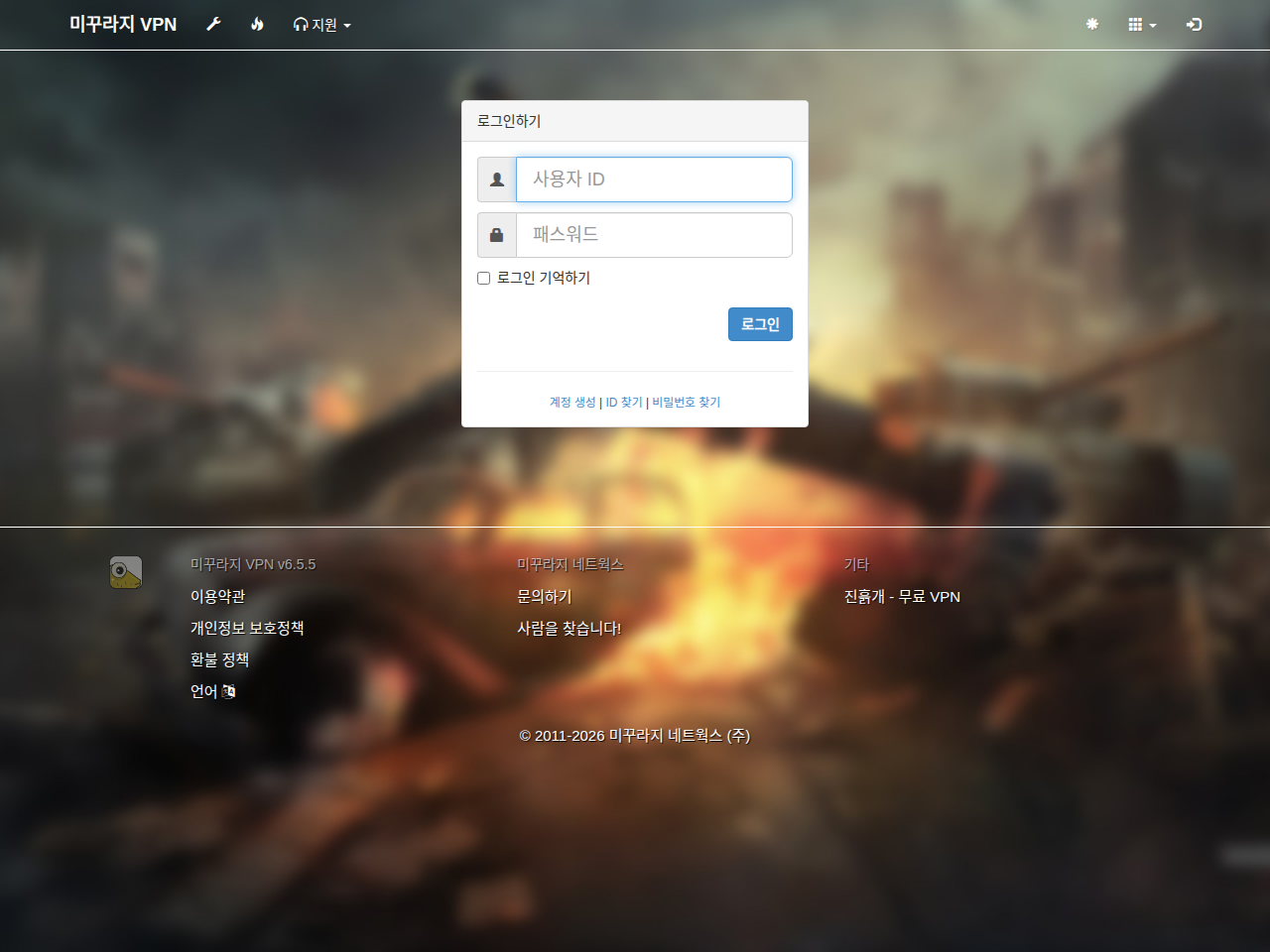
សូមបញ្ចូល ID/PASSWORD ដែលបានបង្កើតនៅក្នុង "បង្កើតគណនី" ខាងលើ រួចចូលប្រើប្រាស់។ ប្រសិនបើការចូលប្រើប្រាស់បានជោគជ័យ អេក្រង់ដូចខាងក្រោមនឹងលេចឡើង៖
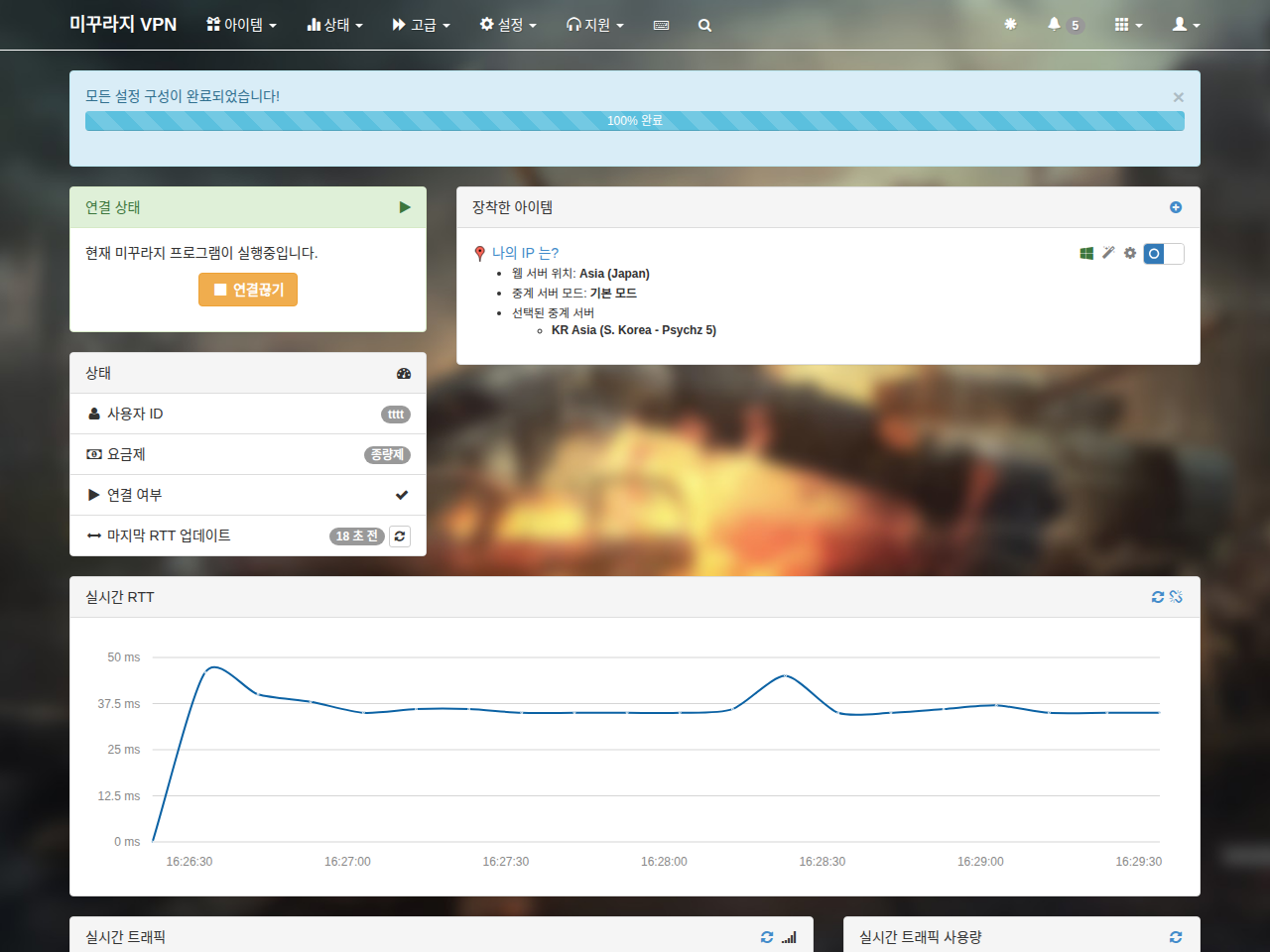
ឥឡូវនេះ អ្នកបានត្រៀមខ្លួនរួចរាល់ក្នុងការប្រើប្រាស់ Mudfish ហើយ។
បញ្ឈប់ដំណើរការ
Windows
ប្រសិនបើអ្នកចង់បិទកម្មវិធីបន្ទាប់ពីដំណើរការ Mudfish អ្នកគ្រាន់តែបិទរូបតំណាង Mudfish Launcher នៅក្នុង system tray។
នៅពេលអ្នកចុចកណ្ដុរស្ដាំលើរូបតំណាង អ្នកអាចឃើញម៉ឺនុយ ហើយដោយការជ្រើសរើស Exit អ្នកអាចបញ្ឈប់ដំណើរការ (processes) ទាំងអស់របស់ Mudfish។
Mac OS X
អ្នកអាចជ្រើសរើសម៉ឺនុយ Exit ដែលបង្ហាញនៅពេលចុចលើរូបតំណាង Menulet ឬបិទដំណើរការ Mudfish Cloud VPN ដោយប្រើពាក្យបញ្ជា kill។
Linux
អ្នកអាចបិទ mudrun ពីបញ្ជីដំណើរការដោយប្រើពាក្យបញ្ជា kill។ បច្ចុប្បន្នមិនទាន់មានវិធីបិទជាផ្លូវការនៅឡើយទេ។