របៀបដំឡើង Mudfish
ឯកសារនេះពិពណ៌នាអំពីរបៀបដំឡើង Mudfish VPN សម្រាប់កុំព្យូទ័រ (PC)។ សូមពិនិត្យមើលបញ្ជីខាងក្រោម ហើយយោងទៅផ្នែកដែលត្រូវគ្នានឹងបរិស្ថានរបស់អ្នក។
ទទួលបានកម្មវិធី
កញ្ចប់ចែកចាយ Mudfish ចុងក្រោយបំផុតអាចរកបាននៅផ្នែក "ទាញយក" នៃ https://mudfish.net ។ បច្ចុប្បន្ន កញ្ចប់ដំឡើងត្រូវបានផ្តល់ជូនសម្រាប់ Linux, Mac OS X និង Windows។
-
Windows
ផ្តល់ជូនសម្រាប់កំណែ 32-bit និង 64-bit (binary គឺ 32-bit, driver គឺ 64-bit) ហើយកំណែ Windows ដែលគាំទ្រមានដូចខាងក្រោម៖
-
Windows XP SP2 ឬខ្ពស់ជាងនេះ
-
Windows Vista SP2 ឬខ្ពស់ជាងនេះ, Windows 7
-
Windows 8 / 8.1 / 10 ឬខ្ពស់ជាងនេះ
- សម្រាប់ផ្នែកកម្មវិធីបញ្ជា WFP (Windows Filtering Platform) (mudwfp_proxy) គឺទាមទារយ៉ាងហោចណាស់ Windows 8 ឬខ្ពស់ជាងនេះ។
-
-
Mac OS X
សម្រាប់កំណែ OS X មានផ្តល់ជូន 2 កំណែ។ សម្រាប់ build ដែលផ្អែកលើ Intel CPU គឺផ្អែកលើ 10.15 (macOS Catalina) ហើយសម្រាប់ build ផ្អែកលើ Apple M1 គឺផ្អែកលើ 11.5 (macOS Big Sur)។ ប្រសិនបើកំណែ macOS បច្ចុប្បន្នរបស់អ្នកទាបពេក ហើយមានបញ្ហាក្នុងការដំណើរការ សូមសាកល្បងកំណែមុនៗនៅ
http://mudfish.net/releases/។ប្រសិនបើអ្នកចង់បានការគាំទ្រសម្រាប់កំណែ OS X ចាស់ៗផ្សេងទៀត សូមស្នើសុំតាមរយៈវេទិកាពិភាក្សា Mudfish
https://forums.mudfish.net។ -
Linux
បច្ចុប្បន្នមានផ្តល់ជូនសម្រាប់តែ 64-bit ប៉ុណ្ណោះ ហើយការចែកចាយ Linux ដែលគាំទ្រមានដូចខាងក្រោម។ ប្រសិនបើអ្នកចង់បាន package សម្រាប់ការចែកចាយផ្សេងទៀត សូមស្នើសុំតាមរយៈវេទិកាពិភាក្សា Mudfish
https://forums.mudfish.net។- Ubuntu 16.04 LTS ឬខ្ពស់ជាងនេះ
អ្នកត្រូវទាញយកឯកសារដំឡើងដែលសមស្របទៅតាមប្រព័ន្ធប្រតិបត្តិការ និងប្រភេទ CPU ដែលអ្នកកំពុងប្រើប្រាស់។
របៀបដំឡើង
Windows
នៅពេលអ្នកដំណើរការកម្មវិធីដំឡើងដែលបានទាញយក ជាដំបូងអ្នកនឹងឃើញផ្ទាំងជ្រើសរើសសមាសភាគ (Components)។
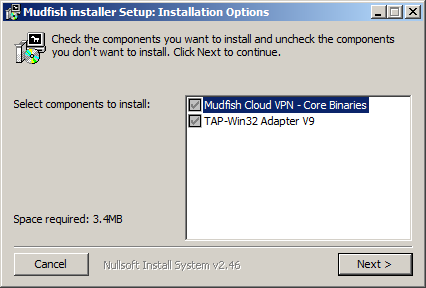
បច្ចុប្បន្នមានសមាសភាគចំនួនពីរ ហើយសមាសភាគនីមួយៗដំឡើងកម្មវិធីដូចខាងក្រោមទៅក្នុងប្រព័ន្ធ៖
-
Mudfish
ឯកសារស្នូល (Core files)។ រួមបញ្ចូលទាំងម៉ូឌុលដែលបញ្ជូន និងបង្កើនល្បឿនទិន្នន័យជាក់ស្តែង។ លើសពីនេះ ម៉ូឌុលសម្រាប់រាយការណ៍អំពីការគាំង (Crash reporting) ក៏នឹងត្រូវបានដំឡើងជាមួយគ្នាផងដែរ។
-
TAP-Win32 Adapter v9
អាដាប់ទ័រ miniport និម្មិតដែលដំណើរការជាមួយម៉ូឌុល core។ នៅពេលដំឡើង វានឹងដំឡើងកម្មវិធីបញ្ជា tap0901 ដែលចែកចាយដោយ OpenVPN Technologies Inc.។
អេក្រង់បន្ទាប់គឺសម្រាប់ជ្រើសរើសថតដំឡើង (Directory)។ នៅក្នុងសៀវភៅណែនាំនេះ សន្មតថា Mudfish ត្រូវបានដំឡើងនៅក្នុង C:\Program Files\Mudfish Cloud VPN (នៅលើម៉ាស៊ីន 64-bit គឺ C:\Program Files (x86)\Mudfish Cloud VPN)។
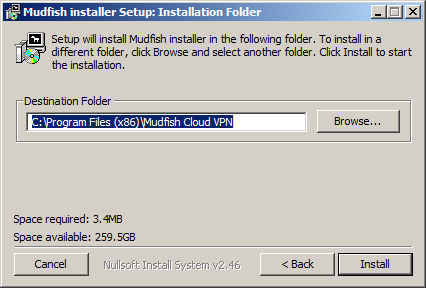
បន្ទាប់ពីជ្រើសរើសថតរួចហើយ សូមចុចប៊ូតុង ដំឡើង (Install)។
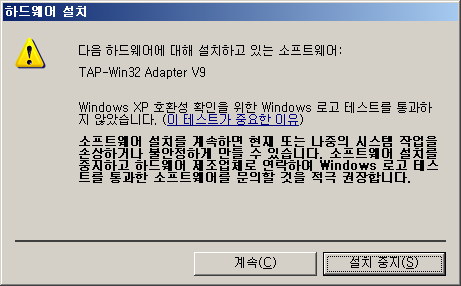
ប្រសិនបើអ្នកដំឡើង TAP-Win32 Adapter v9 ជាលើកដំបូង អ្នកអាចនឹងជួបផ្ទាំងសារព្រមានដូចបង្ហាញក្នុងរូបភាពខាងលើ។ សូមចុចប៊ូតុង "Continue" ដើម្បីបន្តការដំឡើង។
ប្រសិនបើអ្នកជាអ្នកប្រើប្រាស់ Windows 7/8/8.1/10 ផ្ទាំងសារព្រមានអាចនឹងលេចឡើង។
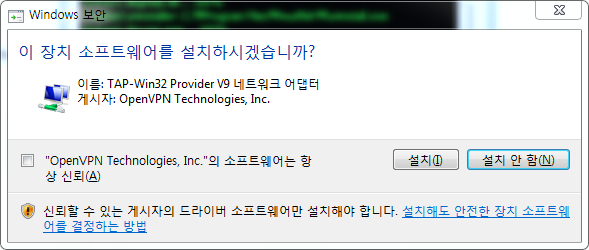
សូមជ្រើសរើស "Install" ដើម្បីបន្តការដំឡើង។
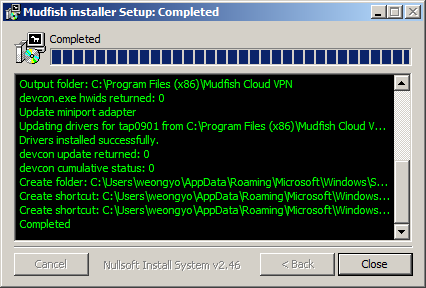
ការដំឡើងបានបញ្ចប់ទាំងស្រុង។
Mac OS X
យើងសន្មតថាអ្នកបានទាញយកកញ្ចប់ Mudfish សម្រាប់ Mac OS X ពីទំព័រទាញយក។ កន្ទុយឯកសារកញ្ចប់គឺ .dmg។ ប្រសិនបើអ្នកចុចទ្វេដងលើឯកសារនោះ ឯកសារនឹងត្រូវបានភ្ជាប់ (Mount) ទៅក្នុងប្រព័ន្ធប្រតិបត្តិការ ហើយអ្នកនឹងឃើញកម្មវិធី Mudfish។
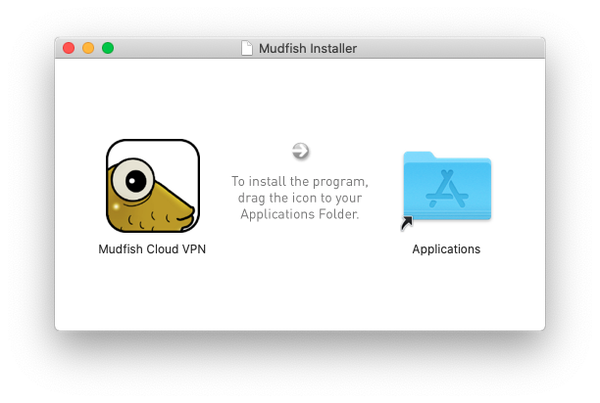
ដូចគ្នានឹងកញ្ចប់ដំឡើង Mac OS X ផ្សេងទៀតដែរ អ្នកគ្រាន់តែអូសរូបតំណាង Mudfish ទៅកាន់ថត Applications។
ការដំណើរការ Mudfish ផ្ទាល់ចេញពីក្នុងកញ្ចប់ .dmg នឹងមិនដំណើរការទេ ដូច្នេះអ្នកត្រូវតែដំឡើងវាទៅក្នុងថត Applications ជាមុនសិន រួចដំណើរការ Mudfish ចេញពីថតកម្មវិធី (Applications)។
Linux
យើងសន្មតថាអ្នកបានទាញយកកញ្ចប់ Mudfish សម្រាប់ Linux ពីទំព័រទាញយក។ កន្ទុយឯកសារកញ្ចប់គឺ .sh។ ខាងក្រោមនេះជាឧទាហរណ៍នៃការដំឡើងដោយសន្មតថាអ្នកបានទាញយកកំណែ v5.8.8៖
$ wget https://mudfish.net/releases/mudfish-5.8.8-linux-x86_64.sh
$ sudo sh mudfish-5.8.8-linux-x86_64.sh
Verifying archive integrity... All good.
Uncompressing Mudfish Cloud VPN v5.8.8......
Installation is done under /opt/mudfish/5.8.8.
$ ls -l /opt/mudfish/5.8.8/bin/
សម្រាប់ Linux កម្មវិធី Mudfish មាន executable binary ចំនួន 3 ហើយទីតាំងដំឡើងគឺតែងតែស្ថិតនៅក្នុង /opt/mudfish/$(VERSION)/bin/ ។
ប្រសិនបើមានកញ្ចប់ជាច្រើនកំណែត្រូវបានដំឡើង ថតដាច់ដោយឡែកនឹងត្រូវបានប្រើប្រាស់សម្រាប់កំណែនីមួយៗ។