ការណែនាំជំហានដំបូង
ឯកសារនេះគឺសម្រាប់អ្នកដែលទើបតែចាប់ផ្តើមប្រើប្រាស់ Mudfish VPN ជាលើកដំបូង ដោយរៀបរាប់ចាប់ពីការដំឡើង ការទិញក្រេឌីត រហូតដល់ការទិញ និងប្រើប្រាស់ធាតុ (Item)។
ប្រសិនបើអ្នកអនុវត្តតាមជំហានខាងក្រោម អ្នកនឹងអាចយល់បានយ៉ាងងាយស្រួលអំពីរបៀបដំណើរការនៃសេវាកម្មទាំងមូល។
ទាញយក និងដំឡើងកម្មវិធី
ដើម្បីប្រើប្រាស់ Mudfish VPN ជាដំបូងអ្នកត្រូវទាញយក និងដំឡើងកម្មវិធី Mudfish VPN។
ប្រសិនបើអ្នកចូលទៅកាន់ https://mudfish.net/download អ្នកអាចឃើញទំព័រទាញយក ហើយអ្នកអាចដំឡើងកញ្ចប់ដែលត្រូវនឹងប្រព័ន្ធប្រតិបត្តិការរបស់អ្នក។
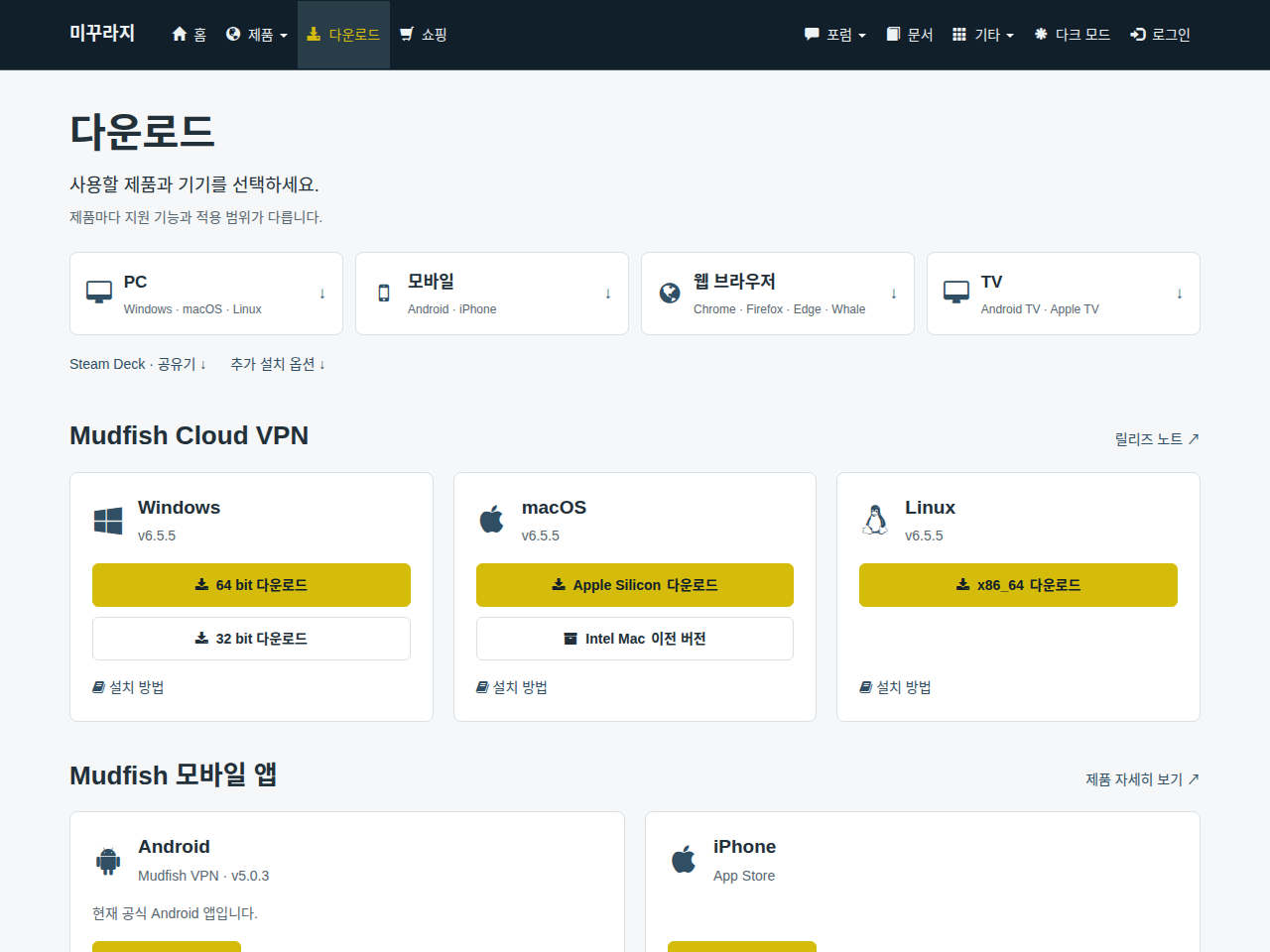
សម្រាប់ឯកសារលម្អិតតាមប្រព័ន្ធប្រតិបត្តិការនីមួយៗ សូមមើលផ្នែក របៀបដំឡើង Mudfish។
ចុះឈ្មោះគណនី
ឥឡូវនេះអ្នកត្រូវចុះឈ្មោះគណនី។ នៅពេលអ្នកចូលទៅកាន់ https://mudfish.net ហើយព្យាយាមចូល អ្នកនឹងឃើញម៉ឺនុយ "បង្កើតគណនី" (Create Account)។
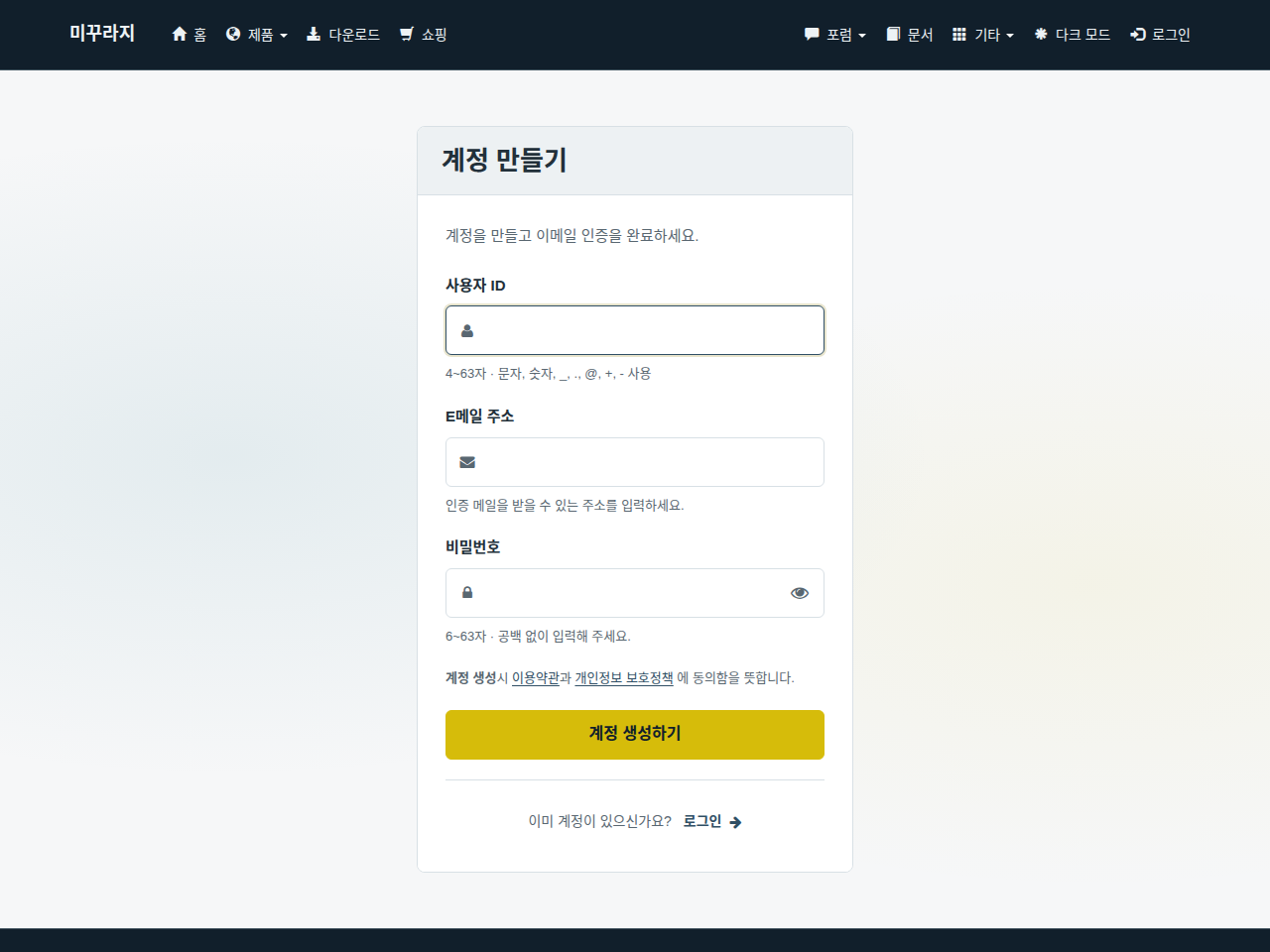
សូមបញ្ចូលឈ្មោះអ្នកប្រើប្រាស់ (ID), អាសយដ្ឋានអ៊ីមែល និងពាក្យសម្ងាត់ដែលអ្នកចង់បាន រួចចុចប៊ូតុង "បង្កើតគណនី"។
អ៊ីមែលផ្ទៀងផ្ទាត់នឹងត្រូវបានផ្ញើទៅកាន់អាសយដ្ឋានអ៊ីមែលដែលអ្នកបានបញ្ចូលនៅពេលបង្កើតគណនី ដូច្នេះសូមប្រាកដថាបានផ្ទៀងផ្ទាត់វា។ ប្រសិនបើមិនបានផ្ទៀងផ្ទាត់ទេ មុខងារ 'ស្វែងរកពាក្យសម្ងាត់' អាចនឹងមានកម្រិត។
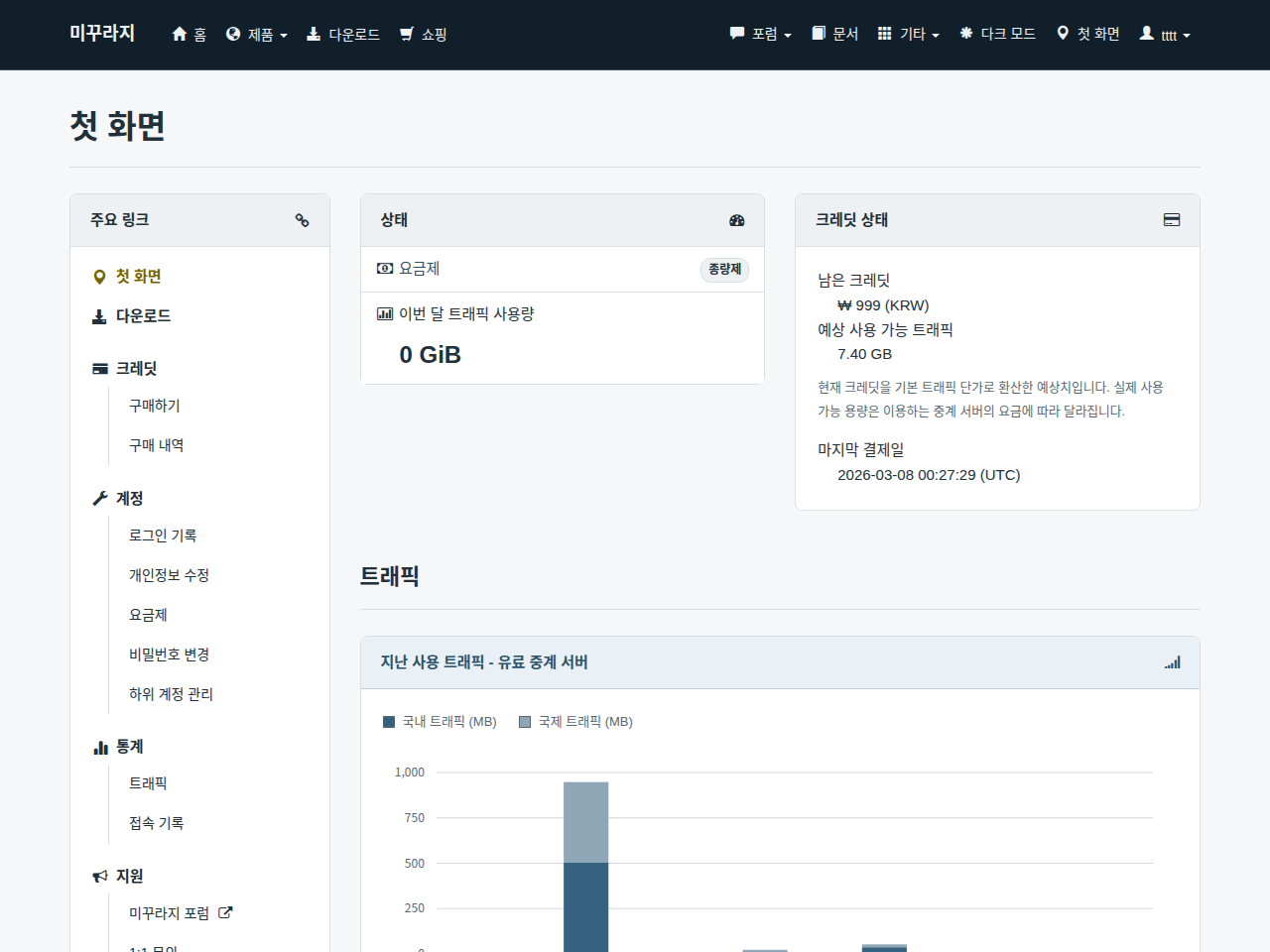
ប្រសិនបើដំណើរការដោយរលូន អ្នកនឹងឃើញផ្ទាំង "ផ្ទាំងគ្រប់គ្រង" (Dashboard) ដូចខាងក្រោម។
ទិញក្រេឌីត
ប្រសិនបើអ្នកផ្ទៀងផ្ទាត់អ៊ីមែលរបស់អ្នក ក្រេឌីតតិចតួចសម្រាប់ការធ្វើតេស្តសាកល្បងដោយឥតគិតថ្លៃនឹងត្រូវបានបញ្ចូលដោយស្វ័យប្រវត្តិ។ អ្នកអាចសាកល្បងមុខងារទាំងអស់របស់ Mudfish ក្នុងរយៈពេលខ្លីដោយមិនចាំបាច់ទិញក្រេឌីតឡើយ។
ដើម្បីប្រើប្រាស់សេវាកម្ម ឥឡូវនេះដល់ពេលទិញក្រេឌីតហើយ ដោយគ្រាន់តែចុចលើម៉ឺនុយ 'ក្រេឌីត → ទិញ' ដែលបង្ហាញនៅក្រោម "តំណភ្ជាប់សំខាន់ៗ"។
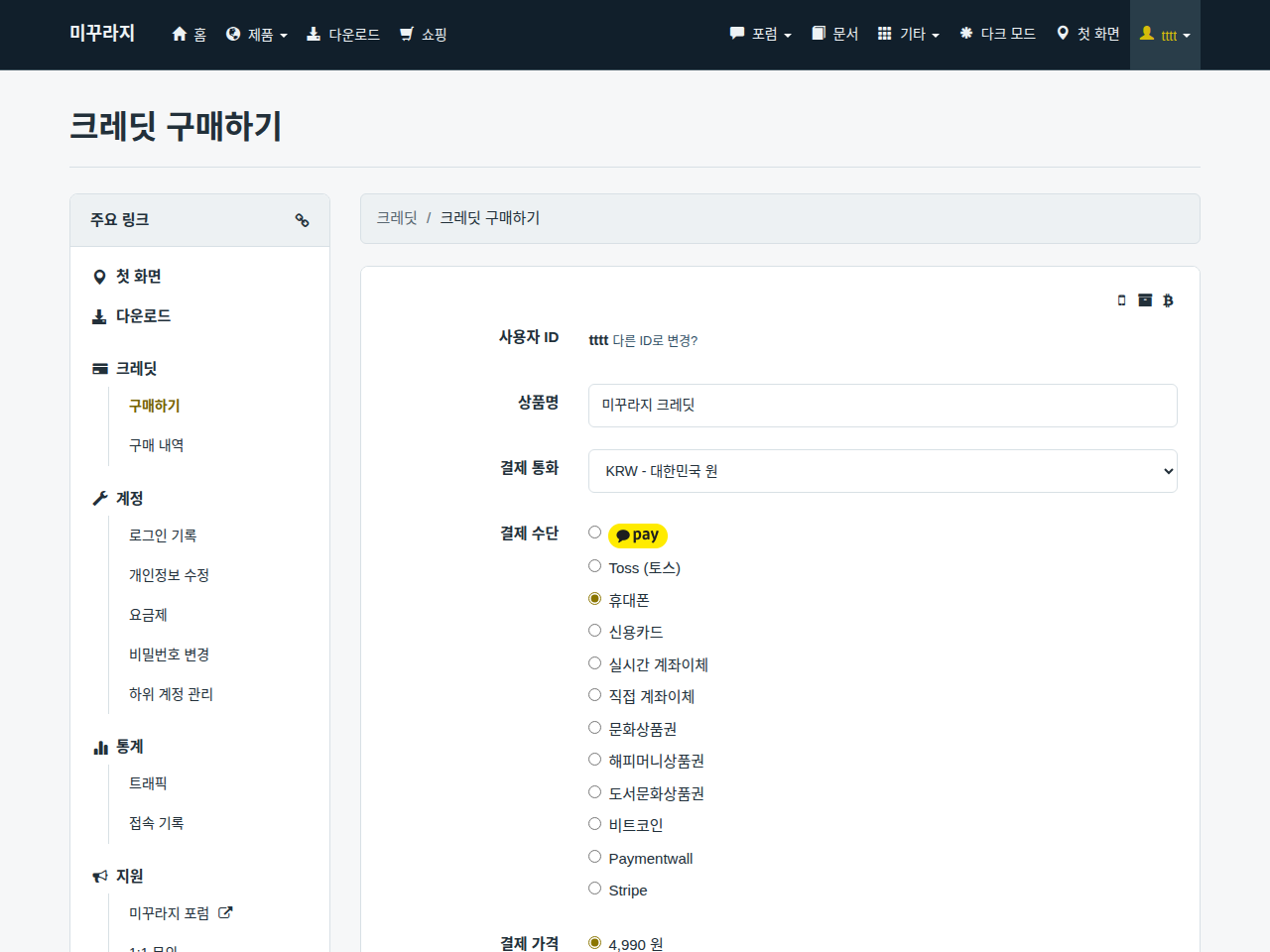
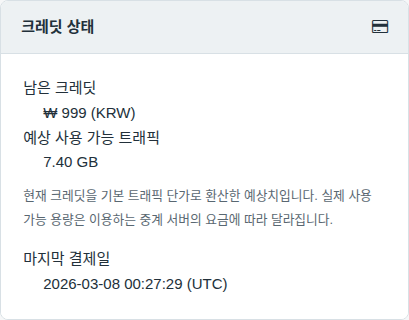
សូមបញ្ចូលទឹកប្រាក់ក្រេឌីតដោយប្រើវិធីទូទាត់ដែលមាន។ ប្រសិនបើការបញ្ចូលប្រាក់បានជោគជ័យ ស្ថានភាពក្រេឌីតនៅលើផ្ទាំងគ្រប់គ្រងនឹងត្រូវបានបង្ហាញដូចខាងក្រោម។
ដំណើរការកម្មវិធី
កម្មវិធី (Mudfish Launcher) ត្រូវតែដំណើរការដោយ 'សិទ្ធិជាអ្នកគ្រប់គ្រង' (Run as administrator)។
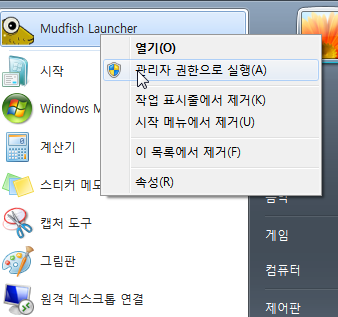
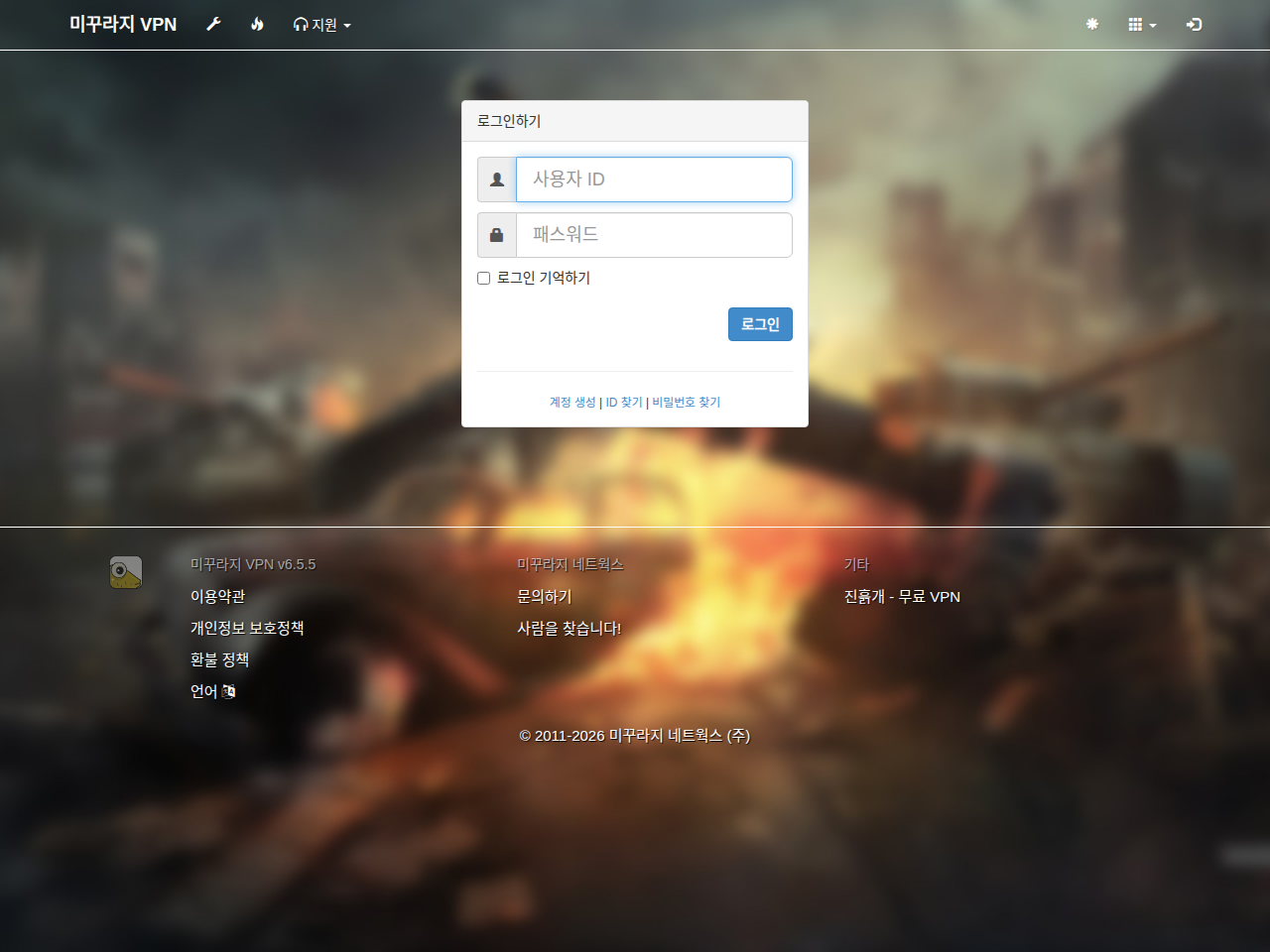
ឥឡូវនេះ សូមដំណើរការកម្មវិធី Mudfish ហើយចូលប្រើប្រាស់។
ទិញធាតុ
ឥឡូវនេះដល់ពេលបំពាក់ធាតុ (Item) ហើយ។ អ្នកអាចពិនិត្យមើលធាតុដែលមាននៅលើអេក្រង់ 'ធាតុ → ទិញធាតុ'។ នៅក្នុងឯកសារនេះ យើងនឹងទិញធាតុ 'តើ IP របស់ខ្ញុំជាអ្វី?' (What is my IP?)។
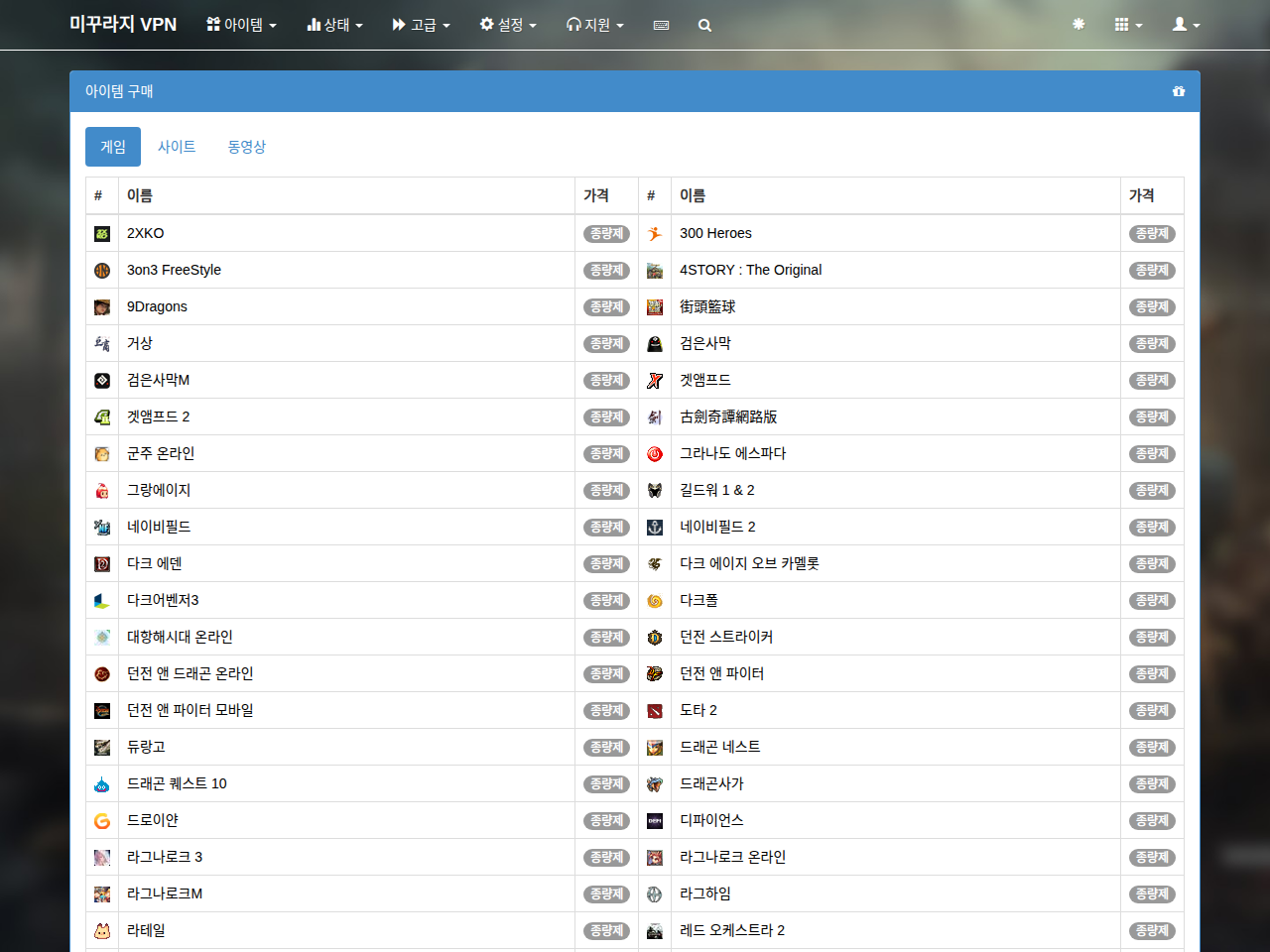
នៅលើផ្ទាំង "ហ្គេម", "គេហទំព័រ", "វីដេអូ" សូមចុចលើ "គេហទំព័រ" រួចចុចលើធាតុ "តើ IP របស់ខ្ញុំជាអ្វី?"។
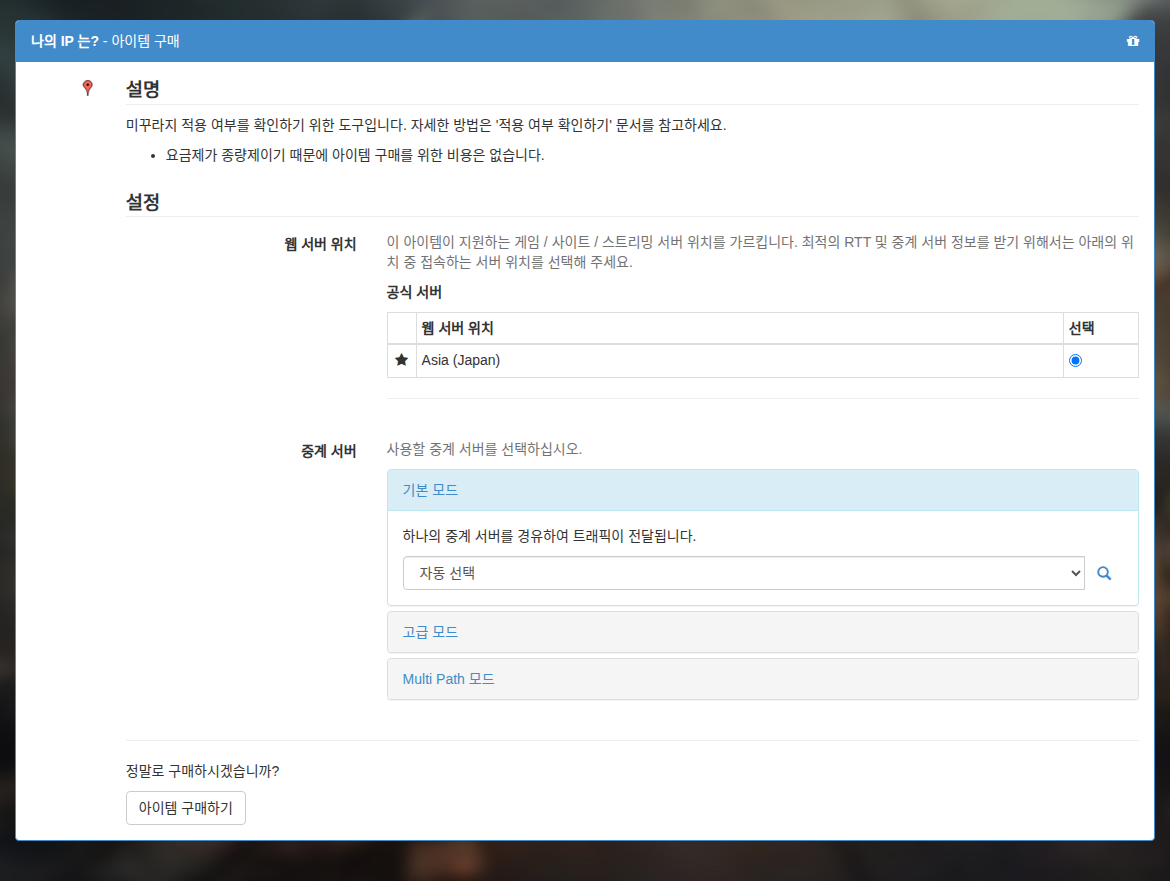
នៅពេលអ្នកចុចប៊ូតុង 'ទិញធាតុ' ធាតុនោះនឹងត្រូវបានបំពាក់។ នៅពេលការទិញបានបញ្ចប់ អ្នកនឹងឃើញសារបញ្ជាក់ ហើយនៅលើ 'ផ្ទាំងគ្រប់គ្រង' អ្នកអាចពិនិត្យមើលធាតុដែលកំពុងប្រើប្រាស់ និងស្ថានភាពក្រេឌីតដូចខាងក្រោម។
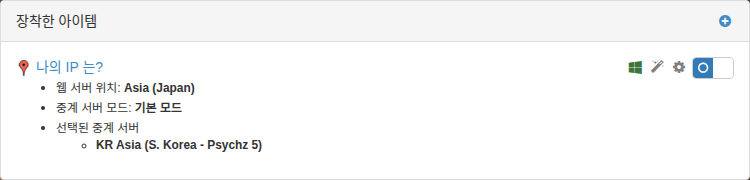
ឥឡូវនេះ ដើម្បីអនុវត្តការតភ្ជាប់ជាក់ស្តែង សូមចុច "តភ្ជាប់" (Connect)។ ការកំណត់រចនាសម្ព័ន្ធទាំងអស់សម្រាប់ការប្រើប្រាស់ធាតុដែលបានទិញនឹងត្រូវបានធ្វើឡើងដោយ ស្វ័យប្រវត្តិ ហើយអ្នកអាចឃើញរបារវឌ្ឍនភាពនៃការកំណត់រចនាសម្ព័ន្ធនៅលើអេក្រង់ដំបូង។ នៅពេលការកំណត់រចនាសម្ព័ន្ធសម្រេចបាន 100% អ្នកអាចចាប់ផ្តើមប្រើប្រាស់ធាតុដែលបានទិញ។

ប្រសិនបើអ្នកមិនចង់ចូលប្រើប្រាស់រាល់ពេលទេ អ្នកអាចរំលងជំហាននេះតាមរយៈមុខងារ 'ចងចាំការចូល' (Remember credentials)។
តើអ្នកមានសំណួរដែរឬទេ?
ប្រសិនបើអ្នកមានបញ្ហាក្នុងការប្រើប្រាស់កម្មវិធី គណនី ក្រេឌីត ឬបញ្ហាផ្សេងៗ សូមកុំស្ទាក់ស្ទើរក្នុងការសួរសំណួរនៅលើវេទិកាពិភាក្សា Mudfish (Mudfish Forum)។