របាយការណ៍បញ្ហា
នេះជាមុខងារដែលអ្នកអាចស្នើសុំឱ្យក្រុមការងារបច្ចេកទេស Mudfish វិភាគបញ្ហានៅពេលដែល Mudfish ដំណើរការមិនត្រឹមត្រូវដោយសារបញ្ហាដែលមិនស្គាល់ ឬនៅពេលដែលពិបាកក្នុងការវិភាគមូលហេតុ ខណៈពេលកំពុងប្រើប្រាស់ Mudfish។ មុខងារនេះអាចផ្ញើបានលុះត្រាតែចូលប្រើតាមរយៈ Launcher ជាមូលដ្ឋាន។
បញ្ជីព័ត៌មានដែលត្រូវបានបញ្ជូន
អាស្រ័យលើព័ត៌មានដែលបានផ្ញើ វាអាចឈានទៅដល់ការរំលោភលើព័ត៌មានផ្ទាល់ខ្លួន ដូច្នេះដើម្បីឱ្យអ្នកបានដឹងពីបញ្ជីព័ត៌មានពិតប្រាកដដែលបានបញ្ជូន បច្ចុប្បន្នព័ត៌មានខាងក្រោមនឹងត្រូវបានបញ្ជូនទៅកាន់ម៉ាស៊ីនបម្រើកណ្តាល Mudfish៖
- ប្រសិនបើអាចដឹងពី ID អ្នកប្រើប្រាស់ Mudfish នោះព័ត៌មាន ID អ្នកប្រើប្រាស់នឹងត្រូវបានបញ្ជូន។ (មិនមែនជា ID អ្នកប្រើប្រាស់ Windows នោះទេ)
- កំណែប្រព័ន្ធប្រតិបត្តិការ
- ឈ្មោះកុំព្យូទ័រ (សំដៅលើឈ្មោះដែលប្រើនៅក្នុង NetBIOS)
- តម្លៃលទ្ធផលនៃ TASKLIST នៅក្នុង Command Prompt
- តម្លៃលទ្ធផលនៃ IPCONFIG /ALL នៅក្នុង Command Prompt
- តម្លៃលទ្ធផលនៃ ROUTE PRINT នៅក្នុង Command Prompt
- ស្ថានភាពឆ្លើយតប TCP socket ទៅកាន់ម៉ាស៊ីនបម្រើកណ្តាល Mudfish
- ស្ថានភាពឆ្លើយតប UDP socket ទៅកាន់ម៉ាស៊ីនបម្រើកណ្តាល Mudfish
- តម្លៃលទ្ធផលនៃ TRACEROUTE ទៅកាន់ម៉ាស៊ីនបម្រើកណ្តាល Mudfish
- តម្លៃលទ្ធផលនៃ Path MTU ទៅកាន់ម៉ាស៊ីនបម្រើកណ្តាល Mudfish
- ព័ត៌មានឯកសារកំណត់ហេតុ Mudfish (mudfish_stdout.txt, mudfish_stderr.txt, mudrun_stdout.txt, mudrun_stderr.txt, mudflow_stderr.txt និង mudflow_stdout.txt)
វិធីសាស្ត្រដាក់ស្នើ (របៀបស្វ័យប្រវត្តិ)
តើអ្នកមានគម្រោងផ្ញើរបាយការណ៍បញ្ហាដែរឬទេ? ប្រសិនបើដូច្នេះ សូមពិនិត្យមើលចំណុចខាងក្រោម មុនពេលផ្ញើ៖
-
តើអ្នកបានប្តូរកម្រិតកត់ត្រាកំណត់ហេតុ (Logging Level) ទៅជា TRACE ដែលអាចមើលឃើញនៅពេលជ្រើសរើសផ្ទាំង "Launcher" នៅក្នុងម៉ឺនុយ "ការកំណត់ -> កម្មវិធី" ហើយឬនៅ?
អ្នកត្រូវតែបង្កើនកម្រិតកំណត់ហេតុឱ្យខ្ពស់បំផុតតាមដែលអាចធ្វើទៅបាន មុនពេលបង្កើតបញ្ហាឡើងវិញ ដើម្បីឱ្យព័ត៌មានលម្អិតបន្ថែមត្រូវបានកត់ត្រានៅក្នុងរបាយការណ៍បញ្ហា។
-
តើបញ្ហាត្រូវបានបង្កើតឡើងវិញ (Reproduced) ហើយឬនៅ មុនពេលផ្ញើរបាយការណ៍បញ្ហា?
ជួនកាល មានអ្នកប្រើប្រាស់ដែលផ្ញើ "របាយការណ៍បញ្ហា" ទាំងដែលបញ្ហាមិនទាន់ត្រូវបានបង្កើតឡើងវិញ។ ក្នុងករណីនេះ វាតែងតែពិបាកក្នុងការដោះស្រាយបញ្ហា ព្រោះវាពិបាកក្នុងការតាមដានថាតើដំណើរការណាដែលបង្កឱ្យមានបញ្ហា។ សូមប្រាកដថាបានបង្កើតបញ្ហានោះឡើងវិញជាមុនសិន រួចផ្ញើរបាយការណ៍បញ្ហាក្នុងស្ថានភាពដែលបញ្ហាត្រូវបានបង្កើតឡើងវិញ នោះវានឹងកាន់តែមានប្រយោជន៍។
អ្នកអាចដាក់ស្នើរបាយការណ៍បញ្ហាតាមវិធីសាស្ត្រខាងក្រោម៖
-
បើកដំណើរការ Mudfish Launcher ហើយចូលគណនី។ នៅពេលភ្ជាប់តាមរយៈ Launcher ជាទូទៅ URL ចាប់ផ្តើមដោយ http://127.0.0.1:8282។
-
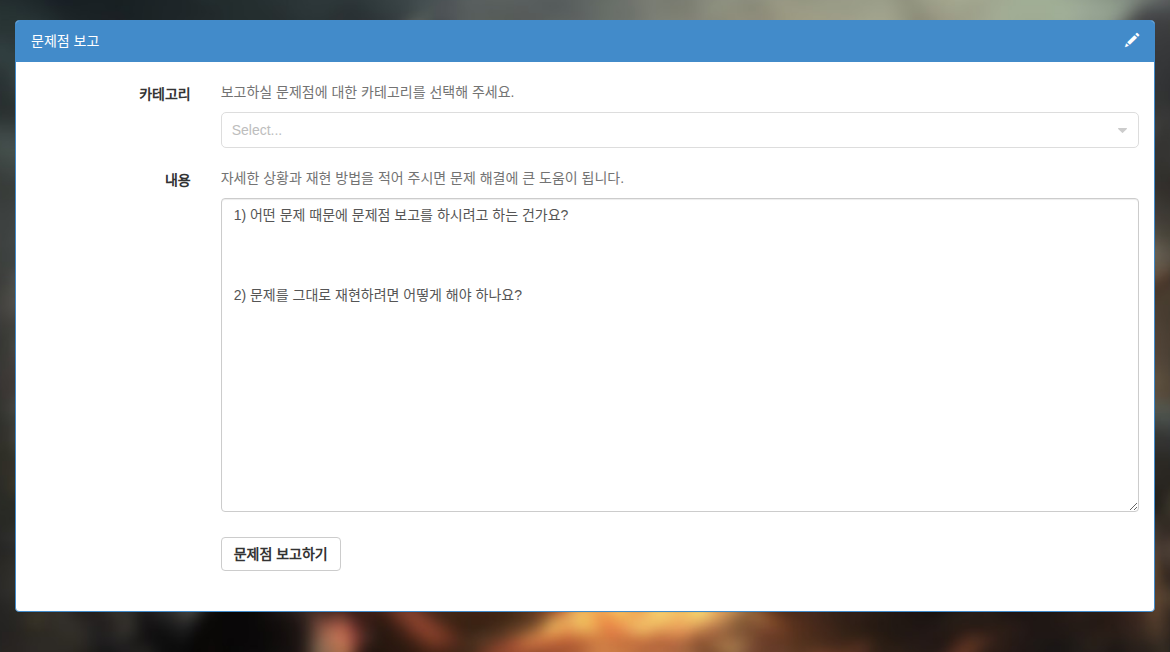
នៅជ្រុងខាងលើផ្នែកស្តាំនៃមាតិកាកម្មវិធីរុករក អ្នកនឹងឃើញរូបតំណាងរាង (ខ្មៅដៃ)។ ការចុចលើប៊ូតុងនោះនឹងបង្ហាញទម្រង់បែបបទ "របាយការណ៍បញ្ហា"។
-
បញ្ចូល "ខ្លឹមសារ" ហើយចុចប៊ូតុង 'រាយការណ៍បញ្ហា' ជាការស្រេច។
-
នៅពេលវាយពាក្យនៅក្នុង "ចំណងជើង" អ្នកអាចពិនិត្យមើលចម្លើយចំពោះសំណួរស្រដៀងគ្នាដែលអ្នកប្រើប្រាស់ផ្សេងទៀតបានសួរពីមុនមក។
-
ប្រសិនបើអ្នកផ្តល់វិធីសាស្ត្របង្កើតឡើងវិញលម្អិតនៅក្នុង "ខ្លឹមសារ" វានឹងជួយយ៉ាងខ្លាំងដល់ការដោះស្រាយបញ្ហា។
-
វិធីសាស្ត្រដាក់ស្នើ (របៀបដោយដៃ)
ជួនកាល ប្រសិនបើវិធីសាស្ត្រផ្ញើរបាយការណ៍បញ្ហាដោយស្វ័យប្រវត្តិដំណើរការមិនត្រឹមត្រូវ អ្នកក៏អាចផ្ញើវាដោយដៃបានដែរ។ វិធីសាស្ត្រមានដូចខាងក្រោម៖
- បើកផ្ទាំង Command Prompt ដោយសិទ្ធិអ្នកគ្រប់គ្រង ហើយចូលទៅកាន់ថតដំឡើង Mudfish (ជាទូទៅគឺថត
C:\Program Files (x86)\Mudfish Cloud VPN)។ - ដំណើរការពាក្យបញ្ជា
muddiag.exe -c muddiag_config.json -o។ - នៅពេលដំណើរការចប់ ឯកសារ muddiag_result.tar.zz នឹងមាននៅក្នុងថតដដែលនោះ។ សូមផ្ញើឯកសារនោះ (បង្រួមវាប្រសិនបើអាចធ្វើបាន) ទៅកាន់ support@loxch.com។ ប្រសិនបើទំហំលើសពី 10 MB អ្នកអាចប្រើប្រាស់មុខងារភ្ជាប់ឯកសារទំហំធំដើម្បីផ្ញើបាន។
វិធីសាស្ត្រពិនិត្យមើលការដាក់ស្នើ
បន្ទាប់ពីដាក់ស្នើ "របាយការណ៍បញ្ហា" អ្នកអាចពិនិត្យមើលថាតើរបាយការណ៍ត្រូវបានបញ្ជូនទៅកាន់ម៉ាស៊ីនបម្រើ Mudfish យ៉ាងត្រឹមត្រូវឬអត់ដូចខាងក្រោម៖
- ផ្ញើ "របាយការណ៍បញ្ហា"។
- ចូលគណនីនៅ គេហទំព័រ Mudfish ហើយចូលទៅកាន់តំណភ្ជាប់ អត្ថបទដែលខ្ញុំបានសរសេរ។
- ប្រសិនបើ "របាយការណ៍បញ្ហា" ត្រូវបានបញ្ជូនយ៉ាងត្រឹមត្រូវ អត្ថបទដែលទាក់ទងនឹង "របាយការណ៍បញ្ហា" ដែលបានផ្ញើជា 'អត្ថបទសម្ងាត់' នឹងត្រូវបានបង្កើតឡើងដោយស្វ័យប្រវត្តិនៅលើវេទិកា។ ប្រសិនបើគ្មានអត្ថបទសម្ងាត់នោះទេ វាមានន័យថាការបញ្ជូនមិនបានត្រឹមត្រូវទេ ដូច្នេះអ្នកត្រូវតែព្យាយាមម្តងទៀត។