ពិនិត្យមើលថាតើដំណើរការឬអត់
នេះគឺជាទំព័រពន្យល់អំពីវិធីសាស្ត្រដែលអាចពិនិត្យមើលថាតើ Mudfish កំពុងដំណើរការបានត្រឹមត្រូវឬអត់។
វិធីសាស្ត្រពិនិត្យមើលដោយប្រើរបៀប Full VPN
-
បើកដំណើរការ របៀប Full VPN ហើយចាប់ផ្តើមកម្មវិធីឡើងវិញ។
-
ចូលទៅកាន់ https://myip.mudfish.net ។ ប្រសិនបើដំណើរការបានត្រឹមត្រូវ សារដែលត្រូវគ្នានឹងត្រូវបានបង្ហាញ។
វិធីសាស្ត្រពិនិត្យមើលដោយប្រើធាតុ "តើ IP របស់ខ្ញុំជាអ្វី?"
ដើម្បីពិនិត្យមើលតាមវិធីសាស្ត្រនេះ អ្នកត្រូវតែទិញ និងបំពាក់ធាតុ 'តើ IP របស់ខ្ញុំជាអ្វី? (What's my IP?)'។
ការពិនិត្យមើលថាតើដំណើរការឬអត់ (របៀបមូលដ្ឋាន)
ឯកសារនេះណែនាំអំពីរបៀបពិនិត្យមើលថាតើ Mudfish កំពុងដំណើរការ និងអនុវត្តបានត្រឹមត្រូវឬអត់។ អ្នកអាចពិនិត្យមើលថាតើវាដំណើរការបានត្រឹមត្រូវឬអត់ដោយអនុវត្តតាមជំហានខាងក្រោម៖
- បិទដំណើរការ Mudfish ទាំងអស់។ ចំពោះ Windows អ្នកអាចរកឃើញរូបតំណាង Mudfish នៅក្នុងថាសប្រព័ន្ធ (System Tray) នៅជ្រុងខាងក្រោមផ្នែកស្តាំ។

-
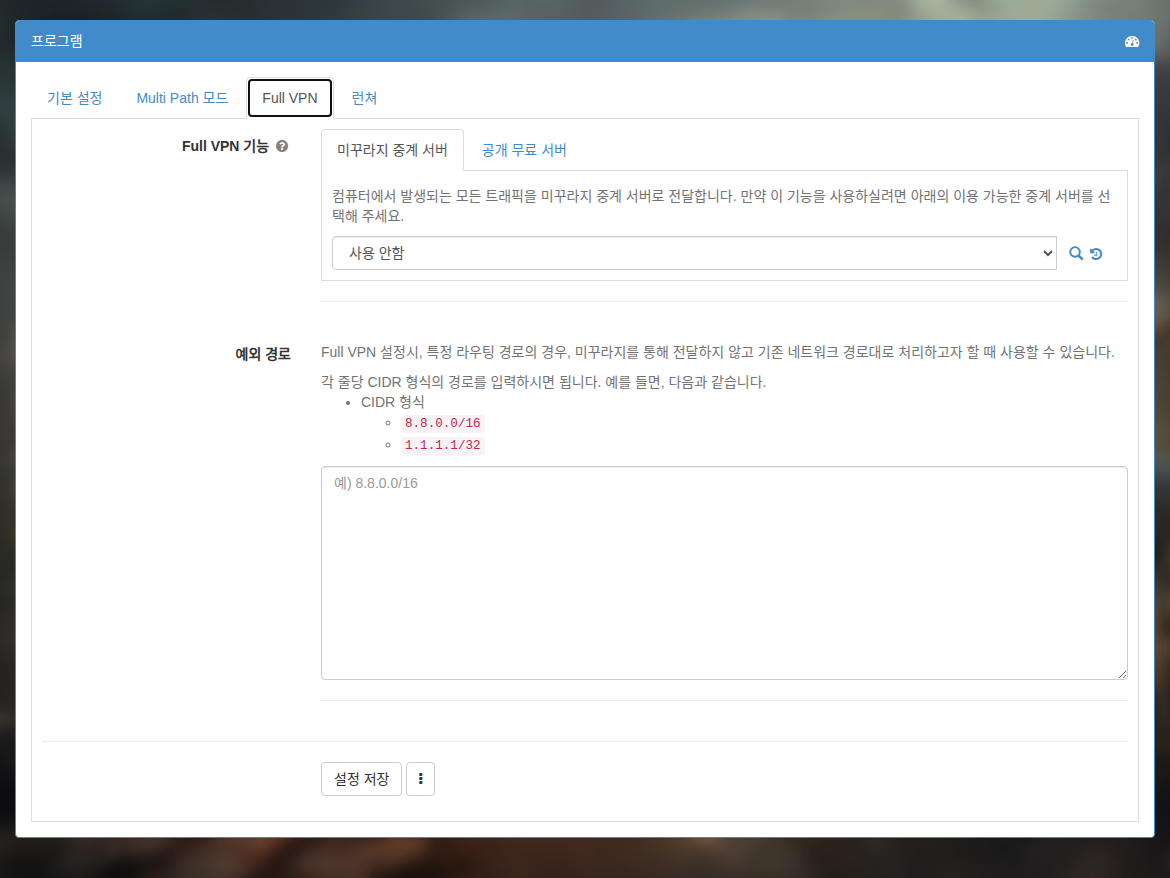
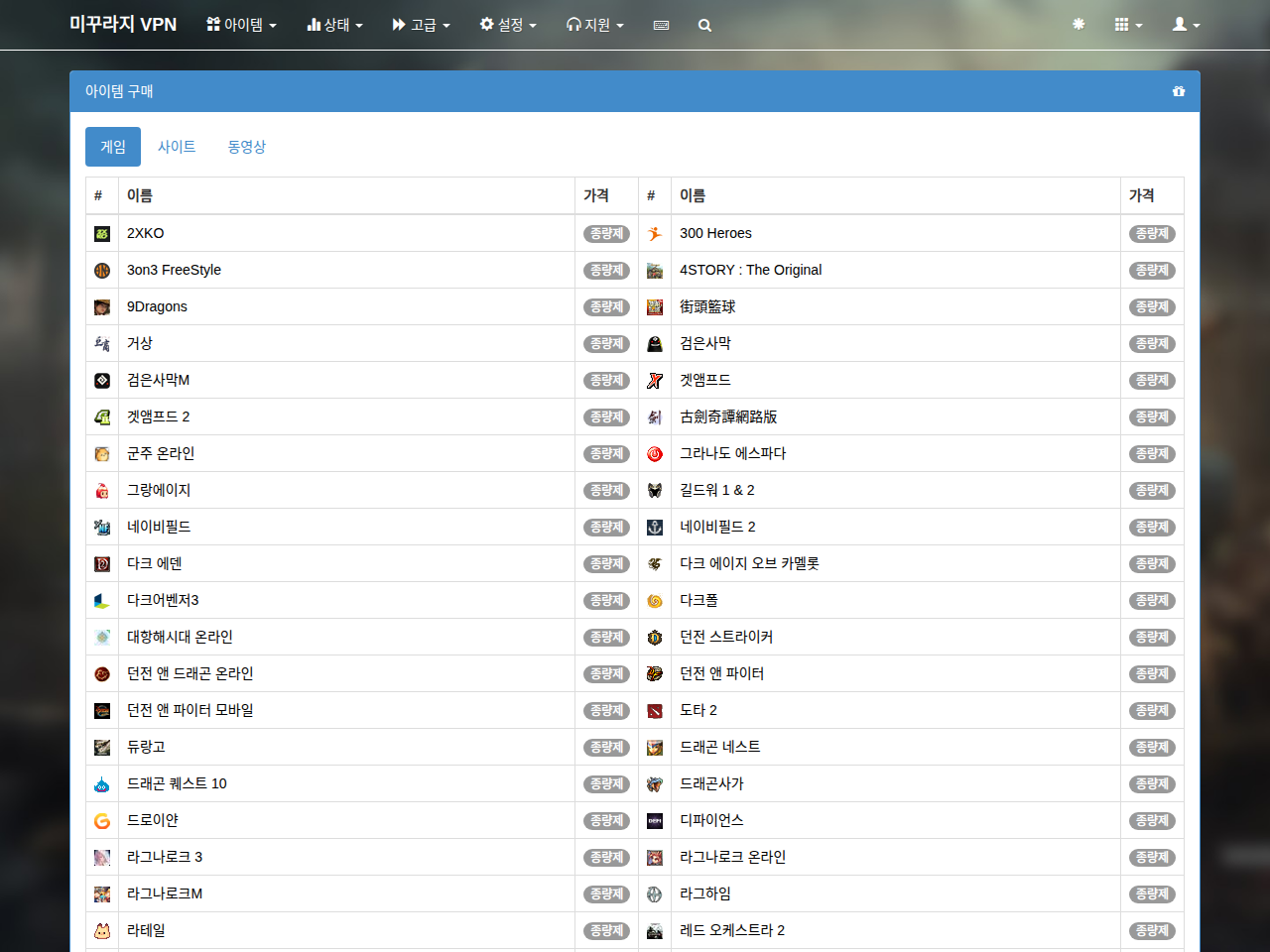
ចូលគណនីនៅ https://mudfish.net តាមរយៈកម្មវិធីរុករក បន្ទាប់មកចូលទៅកាន់ម៉ឺនុយ “ធាតុ → ទិញធាតុ”។ នៅពេលអ្នកចូលទៅកាន់ប្រភេទ 'គេហទំព័រ' នឹងមានធាតុ “តើ IP របស់ខ្ញុំជាអ្វី?” សូមទិញធាតុនោះ។ ដោយសារតែវាជាធាតុឥតគិតថ្លៃ នរណាក៏អាចទិញបានដែរ។ ហើយប្រសិនបើមាន របៀប Full VPN ដែលបានកំណត់ពីមុន សូមកំណត់វាទៅជា 'មិនប្រើប្រាស់'។
-
ឥឡូវនេះ សូមបើកដំណើរការ Mudfish។ បន្ទាប់ពីចូលគណនីរួច សូមរង់ចាំរហូតដល់ការកំណត់រចនាសម្ព័ន្ធត្រូវបានបញ្ចប់។ ប្រសិនបើអ្នកបានចូលតាមរយៈ Launcher សូមបិទវាទាំងស្រុង រួចបើកដំណើរការវាឡើងវិញ។

-
ឥឡូវនេះ សូមប្រើប្រាស់កម្មវិធីរុករកដើម្បីចូលទៅកាន់គេហទំព័រ https://myip.mudfish.net ។ ប្រសិនបើវាត្រូវបានអនុវត្តយ៉ាងត្រឹមត្រូវ អ្នកនឹងឃើញអេក្រង់ដូចខាងក្រោម។ សូមកត់សម្គាល់ថា ឈ្មោះម៉ាស៊ីនបម្រើបញ្ជូនបន្តដែលបង្ហាញនៅលើអេក្រង់អាចខុសគ្នាអាស្រ័យលើម៉ាស៊ីនបម្រើបញ្ជូនបន្តដែលអ្នកបានជ្រើសរើស (ក្នុងករណីជ្រើសរើសដោយស្វ័យប្រវត្តិ វានឹងជ្រើសរើសម៉ាស៊ីនបម្រើបញ្ជូនបន្តណាមួយ)។

ការពិនិត្យមើលថាតើដំណើរការឬអត់ (របៀបកម្រិតខ្ពស់)
ឯកសារនេះណែនាំអំពីរបៀបពិនិត្យមើលថាតើ Mudfish ត្រូវបានអនុវត្តយ៉ាងត្រឹមត្រូវឬអត់ នៅពេលប្រើប្រាស់ម៉ាស៊ីនបម្រើបញ្ជូនបន្តក្នុងរបៀបកម្រិតខ្ពស់ នៃ Mudfish v4។ អ្នកអាចពិនិត្យមើលថាតើរបៀបកម្រិតខ្ពស់ដំណើរការបានត្រឹមត្រូវឬអត់ដោយអនុវត្តតាមជំហានខាងក្រោម៖
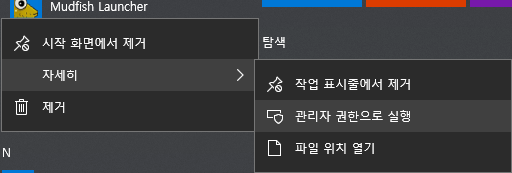
- បើកដំណើរការ Mudfish Launcher ហើយចូលគណនី។
-
(ជាជម្រើស) ប្រសិនបើមានរបៀប Full VPN ដែលបានកំណត់ពីមុន សូមកំណត់វាទៅជា 'មិនប្រើប្រាស់' ហើយចាប់ផ្តើម Mudfish ឡើងវិញ។
-
នៅពេលផ្ទាំងគ្រប់គ្រងបង្ហាញឡើង សូមចូលទៅកាន់ម៉ឺនុយ “ធាតុ → ទិញធាតុ”។ នៅពេលអ្នកចូលទៅកាន់ប្រភេទ 'គេហទំព័រ' នឹងមានធាតុ “តើ IP របស់ខ្ញុំជាអ្វី?” សូមទិញធាតុនោះ។ ដោយសារតែវាជាធាតុឥតគិតថ្លៃ នរណាក៏អាចទិញបានដែរ។
-
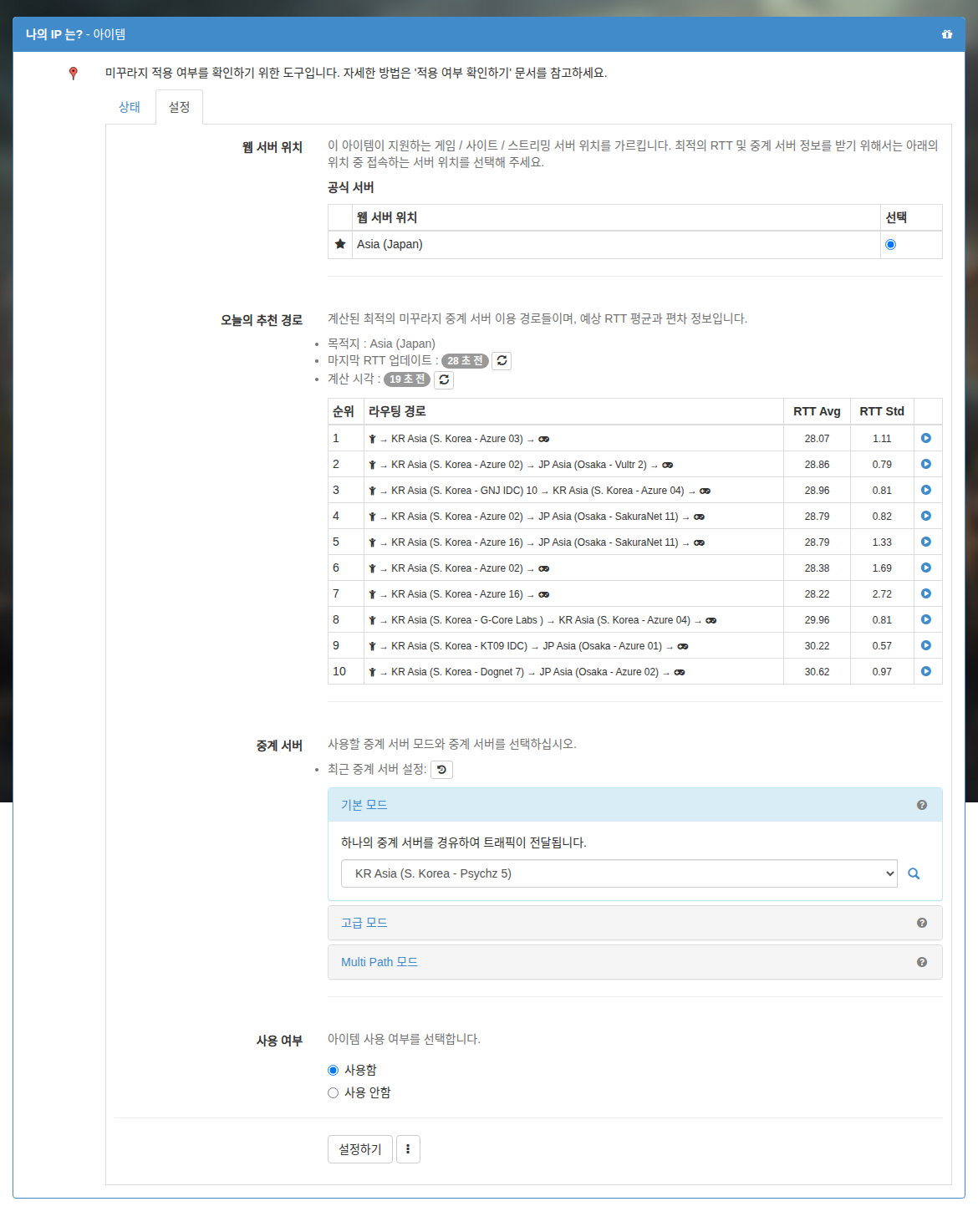
ចុចលើធាតុ 'តើ IP របស់ខ្ញុំជាអ្វី?' នៅលើផ្ទាំងគ្រប់គ្រង ប្តូរការកំណត់ម៉ាស៊ីនបម្រើបញ្ជូនបន្តទៅជា 'របៀបកម្រិតខ្ពស់' ហើយជ្រើសរើសម៉ាស៊ីនបម្រើបញ្ជូនបន្តនីមួយៗសម្រាប់ការតភ្ជាប់។ (នៅទីនេះ យើងសន្មតថាម៉ាស៊ីនបម្រើបញ្ជូនបន្តទីមួយគឺ A ហើយម៉ាស៊ីនបម្រើបញ្ជូនបន្តទីពីរគឺ B)។ បន្ទាប់មកចុច 'រក្សាទុក'។
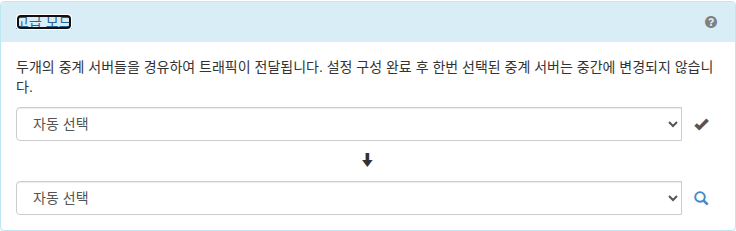
-
បិទ Mudfish ទាំងស្រុង ហើយបើកដំណើរការវាឡើងវិញ។
-
ឥឡូវនេះ សូមប្រើប្រាស់កម្មវិធីរុករកដើម្បីចូលទៅកាន់គេហទំព័រ https://myip.mudfish.net ។ ប្រសិនបើវាត្រូវបានអនុវត្តយ៉ាងត្រឹមត្រូវ អ្នកនឹងឃើញអេក្រង់ដូចខាងក្រោម។ ឈ្មោះម៉ាស៊ីនបម្រើបញ្ជូនបន្តដែលបង្ហាញនៅពេលចូលមើលគេហទំព័រត្រូវតែជាម៉ាស៊ីនបម្រើបញ្ជូនបន្ត B (ធាតុដែលបានជ្រើសរើសទីពីរ) ដែលបានជ្រើសរើសខាងលើ។ ប្រសិនបើវាបង្ហាញម៉ាស៊ីនបម្រើបញ្ជូនបន្ត B ត្រឹមត្រូវ វាបង្ហាញថា 'របៀបកម្រិតខ្ពស់' កំពុងដំណើរការយ៉ាងត្រឹមត្រូវ។
វិធីសាស្ត្រពិនិត្យមើលដោយប្រើ "ក្រាហ្វជាក់ស្តែង"
ដើម្បីពិនិត្យមើលថាតើចរាចរណ៍ទិន្នន័យត្រូវបានបញ្ជូនយ៉ាងត្រឹមត្រូវឬអត់នៅពេលប្រើប្រាស់ធាតុដែលបានកំណត់ ឬរបៀប Full VPN អ្នកអាចពិនិត្យមើលនៅលើក្រាហ្វស្ថានភាពចរាចរណ៍ទិន្នន័យជាក់ស្តែងនៅលើផ្ទាំងគ្រប់គ្រងដែលចូលតាមរយៈ Mudfish Launcher។ អ្នកអាចចេញមកពិនិត្យមើលមួយភ្លែតកំឡុងពេលកំពុងលេងហ្គេមជាមួយអ្នកដទៃ។
-
ស្ថានភាពដែលគ្មានចរាចរណ៍ទិន្នន័យ
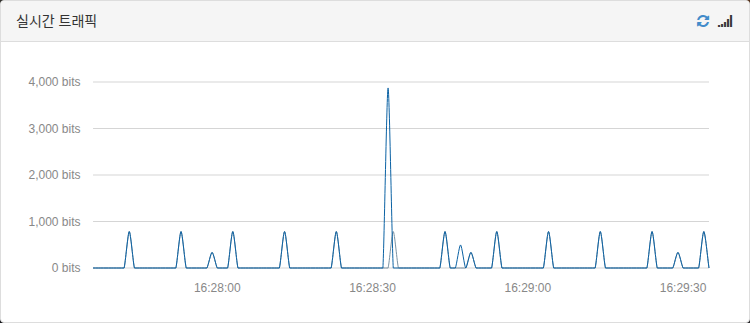
-
ស្ថានភាពដែលមានចរាចរណ៍ទិន្នន័យ