ការទាញយកកញ្ចប់ទិន្នន័យដោយប្រើប្រាស់ Mudfish
ចាប់ពី Mudfish កំណែ v4.3.7 មុខងារ 'ការទាញយកកញ្ចប់ទិន្នន័យ (Packet Dump)' ត្រូវបានដាក់បញ្ចូលជាផ្លូវការ ដែលតាមរយៈនេះ អ្នកអាចទាញយកកញ្ចប់ទិន្នន័យដែលត្រូវបានបញ្ជូនទៅកាន់ Mudfish តាមរយៈឧបករណ៍បណ្តាញ TAP-Win32 adapter v9 លើ Windows បាន។
របៀបប្រើប្រាស់ជាមូលដ្ឋាន
ដំណើរការខាងក្រោមសន្មតថា Mudfish Launcher ត្រូវបានដំណើរការដោយសិទ្ធិអ្នកគ្រប់គ្រង (Administrator ឬ root) ហើយបានចូលគណនីរួចរាល់។
-
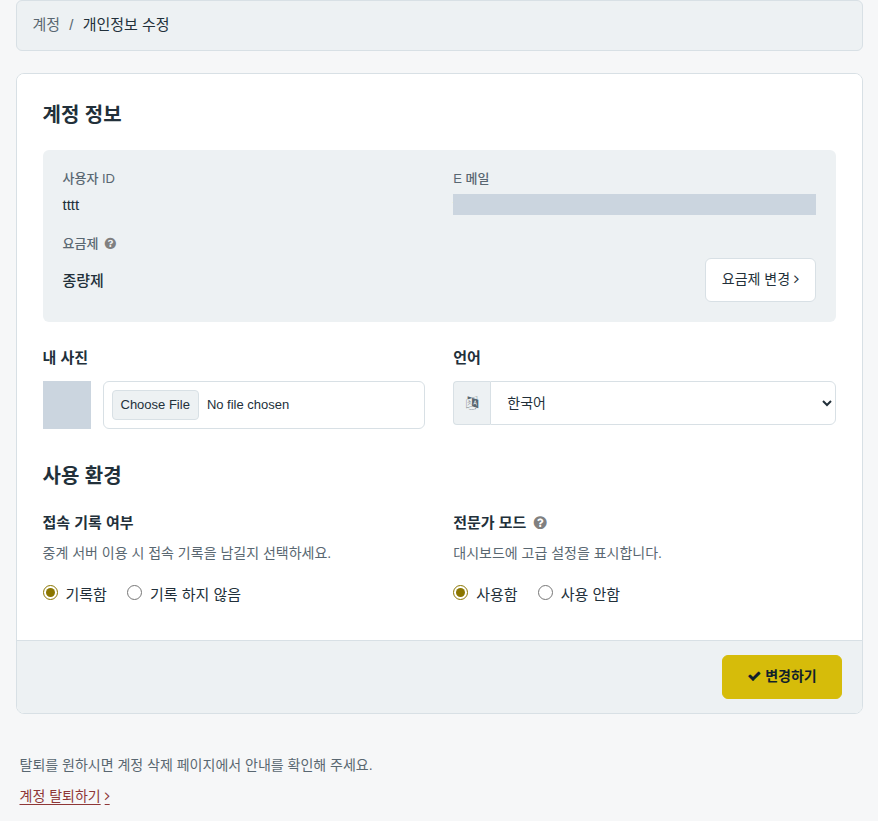
បើកដំណើរការជម្រើស របៀបអ្នកជំនាញ។ ធ្វើដូចនេះទើបជម្រើស Packet Dump អាចមើលឃើញ។
-
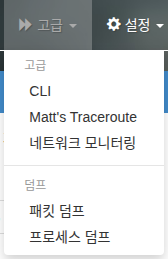
ចូលទៅកាន់ម៉ឺនុយ 'កម្រិតខ្ពស់ → Packet Dump'។
-
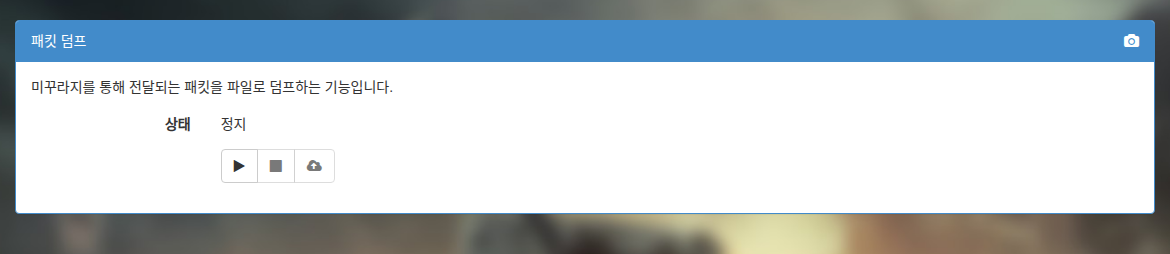
ម៉ឺនុយនេះគឺសាមញ្ញបំផុត។ វាមានតែប៊ូតុង "ចាប់ផ្តើម", "បញ្ឈប់" និង "ផ្ទុកឡើង" ប៉ុណ្ណោះ ហើយតាមលំនាំដើម មានតែប៊ូតុង "ចាប់ផ្តើម" ប៉ុណ្ណោះដែលត្រូវបានបើក។
-
នៅពេលចុចប៊ូតុង "ចាប់ផ្តើម" ការទាញយកកញ្ចប់ទិន្នន័យនឹងចាប់ផ្តើម។
-
នៅពេលចុចប៊ូតុង "បញ្ឈប់" ការទាញយកកញ្ចប់ទិន្នន័យនឹងឈប់ ហើយបង្ហាញទំហំឯកសារដែលបានទាញយករហូតមកដល់ពេលនេះ។
-
នៅពេលចុចប៊ូតុង "ផ្ទុកឡើង" ផ្ទាំងបញ្ជូនឯកសារទៅកាន់ម៉ាស៊ីនបម្រើកណ្តាល Mudfish នឹងបើកឡើងថ្មី។

-
វិធីសាស្ត្រទាញយកទិន្នន័យហ្គេម
តើអ្នកកំពុងធ្វើការទាញយកទិន្នន័យហ្គេម ដើម្បីស្នើសុំធាតុហ្គេមថ្មី ឬធ្វើបច្ចុប្បន្នភាពមែនទេ?
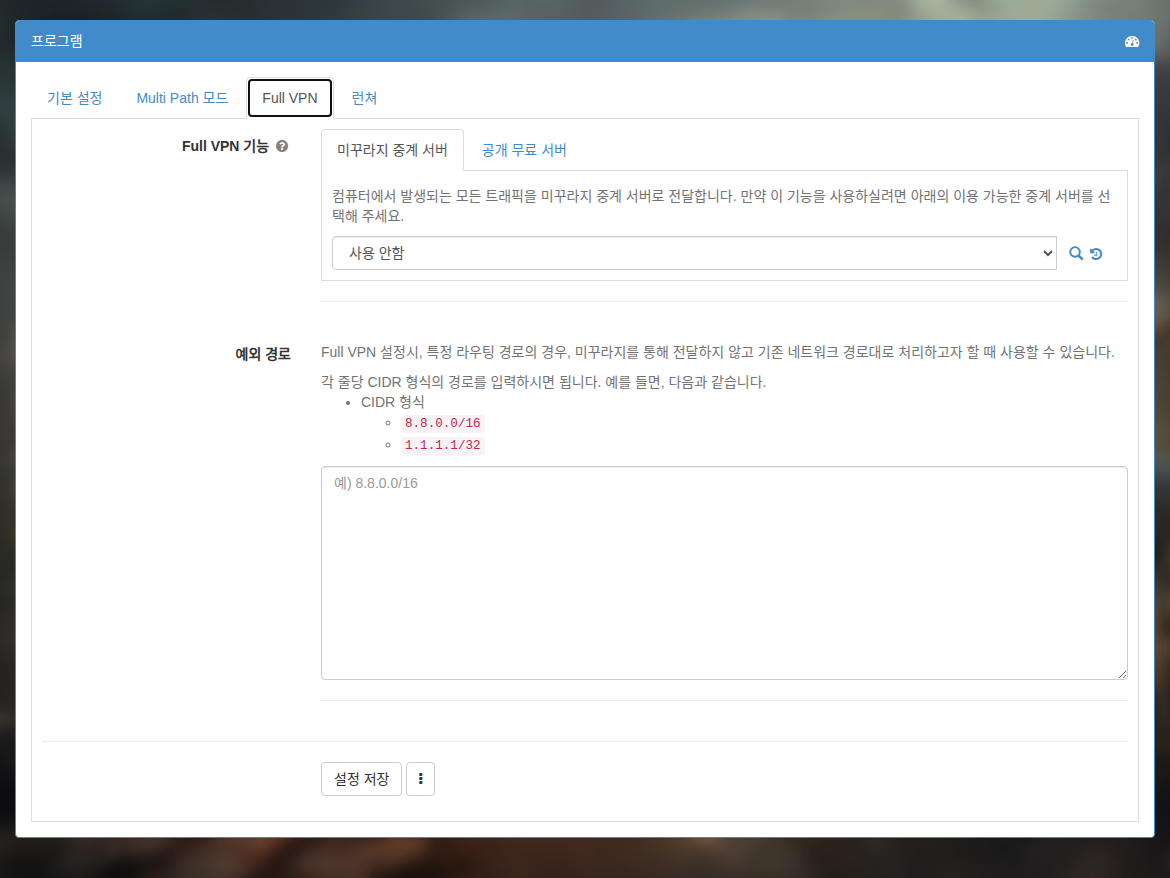
ប្រសិនបើដូច្នេះ សូមប្រាកដថាបានបើកដំណើរការ របៀប Full VPN ជាមុនសិន មុននឹងបន្ត។ ប្រសិនបើរបៀបនោះត្រូវបានបិទ (Off) កញ្ចប់ទិន្នន័យហ្គេមនឹងមិនត្រូវបានបញ្ជូនតាមរយៈ Mudfish ឡើយ ដូច្នេះវានឹងមិនត្រូវបានចាប់យកនៅក្នុងឯកសារទាញយកកញ្ចប់ទិន្នន័យនោះទេ ហើយវានឹងមិនជួយដល់ការវិភាគហ្គេមឡើយ។
ប្រសិនបើអ្នកចង់ទាញយកទិន្នន័យហ្គេម ដើម្បីស្នើសុំហ្គេមថ្មី ឬស្នើសុំធាតុ ហ្គេម សូមអនុវត្តតាមជំហានដូចខាងក្រោម៖
-
ជាដំបូង ដើម្បីកុំឱ្យកញ្ចប់ទិន្នន័យដែលមិនចាំបាច់ត្រូវបានចាប់យកនៅក្នុងការទាញយក សូមបិទកម្មវិធីដែលបង្កើតសកម្មភាពបណ្តាញ។ ឧទាហរណ៍ដូចជា Torrent វីដេអូផ្សាយផ្ទាល់ ការទាញយកជាដើម។
-
បើកដំណើរការជម្រើស របៀបអ្នកជំនាញ។ ធ្វើដូចនេះទើបជម្រើស Packet Dump អាចមើលឃើញ។ ប្រសិនបើវាត្រូវបានបើករួចហើយ សូមរំលងជំហាននេះ។
-
បិទ (OFF) ជម្រើស របៀប WFP Item។ នេះជាផ្នែកសំខាន់ណាស់ ដូច្នេះសូមប្រាកដថាជម្រើសនោះត្រូវបានបិទ (OFF)។
-
បើក របៀប Full VPN។ ម៉ាស៊ីនបម្រើបញ្ជូនបន្តដែលត្រូវប្រើ អាចជាម៉ាស៊ីនបម្រើណាដែលអាចភ្ជាប់ទៅកាន់ហ្គេមបាន។
-
ចាប់ផ្តើម Mudfish ឡើងវិញទាំងស្រុង ដើម្បីអនុវត្ត របៀប Full VPN។
-
ចូលទៅកាន់ម៉ឺនុយ 'កម្រិតខ្ពស់ → Packet Dump'។
-
ចុចប៊ូតុង "ចាប់ផ្តើម" ដើម្បីចាប់ផ្តើមទាញយកទិន្នន័យ។
-
បើកដំណើរការហ្គេម ហើយលេង។ ជាទូទៅ រយៈពេលទាញយកកញ្ចប់ទិន្នន័យប្រហែល 1 ទៅ 2 នាទីគឺគ្រប់គ្រាន់ហើយ។
-
ចុចប៊ូតុង "បញ្ឈប់" ដើម្បីបញ្ឈប់ការទាញយក ហើយពិនិត្យមើលទំហំឯកសារដែលបានទាញយក។ ប្រសិនបើទំហំឯកសារលើសពី 10 MB កំហុសអាចកើតឡើងកំឡុងពេលផ្ទុកឡើង ដូច្នេះប្រសិនបើវាលើសពីនោះ សូមដំណើរការទាញយកកញ្ចប់ទិន្នន័យម្តងទៀត។
-
ឥឡូវនេះ អ្នកគ្រាន់តែចុចប៊ូតុង "ផ្ទុកឡើង" ដើម្បីផ្ទុកឡើងជាការស្រេច។
ការផ្ទុកឡើងបានជាប់គាំង!
ជួនកាល ប្រសិនបើការផ្ទុកឡើងមិនដំណើរការត្រឹមត្រូវបន្ទាប់ពីចុច 'ផ្ញើ' អ្នកអាចផ្ញើវាដោយដៃដូចខាងក្រោម៖
-
បន្ទាប់ពីការទាញយកកញ្ចប់ទិន្នន័យត្រូវបានបញ្ចប់ សូមបើក File Explorer ហើយចូលទៅកាន់ថតដំឡើង Mudfish។ ជាទូទៅវាស្ថិតនៅថត
C:\Program Files (x86)\Mudfish Cloud VPN\។ -
នៅក្នុងថតនោះ អ្នកអាចរកឃើញឯកសារ
mudfish_pcap_msk0.pcapសូមផ្ញើឯកសារនោះទៅកាន់ support@loxch.com។