Programa (bendrieji klausimai)
Kuo Mudfish programa skiriasi nuo kitų VPN?
Didžiausias skirtumas – ar programa veikia kaip Full-VPN. Full-VPN reiškia, kad nustačius VPN visas operacinės sistemos srautas siunčiamas į VPN serverį. Įprasti PPTP arba L2TP VPN dažniausiai veikia kaip Full-VPN.
Tačiau Mudfish pagal numatytąją nuostatą neveikia kaip Full-VPN. Per VPN serverį perduodamas tik srautas įjungtuose elementuose nustatytais maršrutais.
Kaip patikrinti, ar Mudfish veikia?
Paprastas būdas patikrinti programos veikimą – Pagrindinio veikimo patikra. Tačiau jei norite patikrinti elemento, o ne Full VPN režimo veikimą, yra 2 paprasti būdai.
Patikrinkite srauto realiuoju laiku grafiką
Sukonfigūravę elementą ir pritaikę Mudfish, žaidimo metu trumpam peržiūrėkite valdymo skydelio srauto realiuoju laiku grafiką.
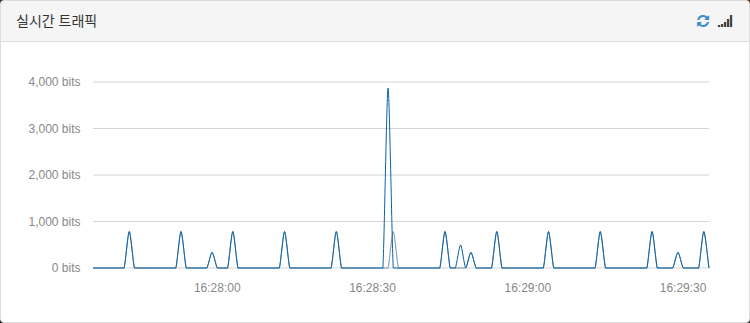
Jei elementas veikia tinkamai, srautas generuojamas gana pastoviai. Jei jis netaikomas arba žaidimas uždarytas, srauto visai nėra.
Naudojamos originalios korėjietiškos dokumentacijos ekrano kopijos. Sąsajos kalba ir meniu pavadinimai gali skirtis nuo jūsų versijos.
Priverstinai užbaikite Mudfish
Jei elementas taikomas tinkamai, žaidimo metu priverstinai užbaigus Mudfish programą turi nutrūkti ir žaidimas. Jei jis nenutrūksta, Mudfish neveikia tinkamai.
Paleidau programą, bet mano viešasis IP nepasikeitė
Kaip minėta aukščiau, pagal numatytąją nuostatą Mudfish nėra Full VPN, todėl vien paleidus programą įprastose IP tikrinimo svetainėse viešojo IP pokyčio nepamatysite.
Patikrinkite pagal dokumento „Patikrinkite, ar Mudfish taikomas“ instrukcijas arba nustatykite Full VPN režimą.
Ar veikia ir naudojant Wi-Fi?
Taip, žinoma. Turi veikti tiek Ethernet, tiek Wi-Fi ryšiu.
Meniu rodomas angliškai! Kaip pakeisti į korėjiečių kalbą?
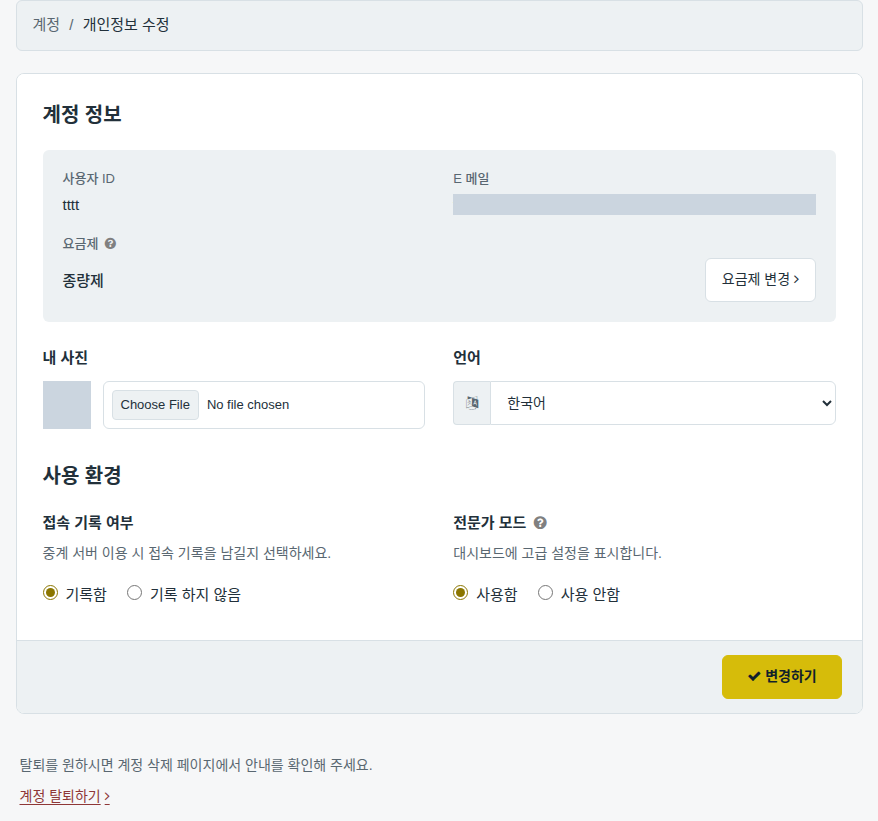
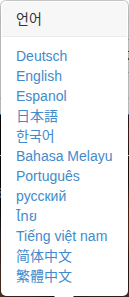
Mudfish v4 valdymo skydelyje atverkite „Setup → Account → Edit Profile“ ir pasirinkite kalbą lauke Language. Ši originalo instrukcija skirta korėjiečių kalbos sąsajai pasirinkti.
Paleidus Mudfish Launcher atveriama kita svetainė!
Panašu, kad dar prieš diegiant Mudfish kompiuteryje buvo kenkėjiškos programinės įrangos. Pirmiausia patikrinkite visą kompiuterį nemokama ar mokama antivirusine programa arba kovos su kenkėjiška programine įranga priemone ir pašalinkite aptiktas grėsmes.
Palikus Mudfish įjungtą nešiojamajame kompiuteryje ir grįžus jis būna išjungtas
Ar naudojate nešiojamojo kompiuterio energijos taupymo režimą? Paprastai ši problema susijusi su juo. Jei kompiuteris dėl kokios nors priežasties pereina į miego (Sleep) arba užmigdymo (Hibernation) režimą, Mudfish automatiškai užsidaro. Tai galima išspręsti pakoregavus energijos taupymo nustatymus.
Ar prisijungus prie Mudfish galima uždaryti naršyklę?
Taip. Jei Mudfish veikia tinkamai, apatiniame dešiniajame sistemos dėkle matysite jo piktogramą. Jei ji yra ir programa veikia, nesvarbu, ar naršyklė atidaryta.
Ar galima Mudfish prisijungimo langą automatiškai atverti Chrome naršyklėje?
Taip. :-) Žr. instrukcijas https://support.google.com/chrome/answer/95417?hl=ko. Jei tai nepadeda, reikia patikrinti Windows registrą. Šiuo metu Mudfish nustato numatytąją naršyklę ir ją paleidžia taip.
- Rakte
HKEY_CURRENT_USER/Software/Clients/StartMenuInternetpatikrinamas naršyklės pavadinimas. Jei reikšmės nustatyti nepavyksta, pagal numatytąją nuostatą pasirenkamaIEXPLORE.EXE. Pavyzdžiui, jei reikšmė yra ''CHROME.EXE'', toliau... - Rakte
HKEY_LOCAL_MACHINE/SOFTWARE/Clients/StartMenuInternet/''CHROME.EXE''/shell/open/commandpatikrinama komanda ir paleidžiamas atitinkamas vykdomasis failas.
Pirmiausia patikrinkite ir, jei reikia, pataisykite šias registro reikšmes – tai turėtų padėti išspręsti problemą.
Kokios OS šiuo metu palaikomos?
Oficialiai išbandytos ir palaikomos šios OS.
-
Linux Ubuntu 14.04 / 16.04 LTS (64 bit)
-
OS X 10.11 (El Capitan)
-
Windows XP + SP2 (32 bit)
Su SP2 ar naujesniu paketu, įskaitant SP3, XP veikia be problemų. Tačiau Windows XP 64 bit versija neišbandyta.
-
Windows 7 / 8 / 8.1 / 10 (32 bit ir 64 bit)
Windows Vista neišbandyta, tačiau, kadangi Windows 7 veikia tinkamai, tikimasi, kad veiks ir Vista.
Dingo konfigūravimo eigos juosta!
Jei viršutinėje dešinėje valdymo skydelio dalyje esanti konfigūravimo juosta netikėtai dingo, ją galite vėl parodyti šiais būdais.
-
Pakeiskite įjungto elemento nustatymus.
-
Pakeiskite „Nustatymai → Programa“ nustatymus.
-
Atsijunkite ir visiškai paleiskite programą iš naujo.
Konfigūravimas sustojo ties 10%
Priežasčių gali būti įvairių, tačiau dažniausiai pasitaiko šios.
-
Pirmą kartą nusipirkę Mudfish kredito nepaleidote programos iš naujo.
Šiuo metu nusipirkus kredito programą visada reikia paleisti iš naujo. Kitu atveju gali pasirodyti MUDEC_00049 klaida ir konfigūravimas neįvykti.
-
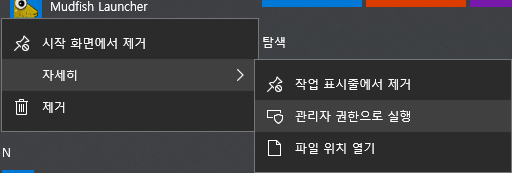
Mudfish paleistas be administratoriaus teisių.
Kad programa veiktų tinkamai, būtina ją paleisti administratoriaus teisėmis.
-
Laiku negauta konfigūravimui reikalinga informacija iš centrinio serverio.
Mudfish Core turi prisijungti prie centrinio serverio ir gauti tinkamą konfigūraciją. Kartais ryšys neužmezgamas tinkamai ir konfigūravimas vėluoja.
Tokiu atveju gali padėti naršyklės mygtukas „Atnaujinti“ arba klavišas F5.
-
Mudfish Core programa nepasileido tinkamai.
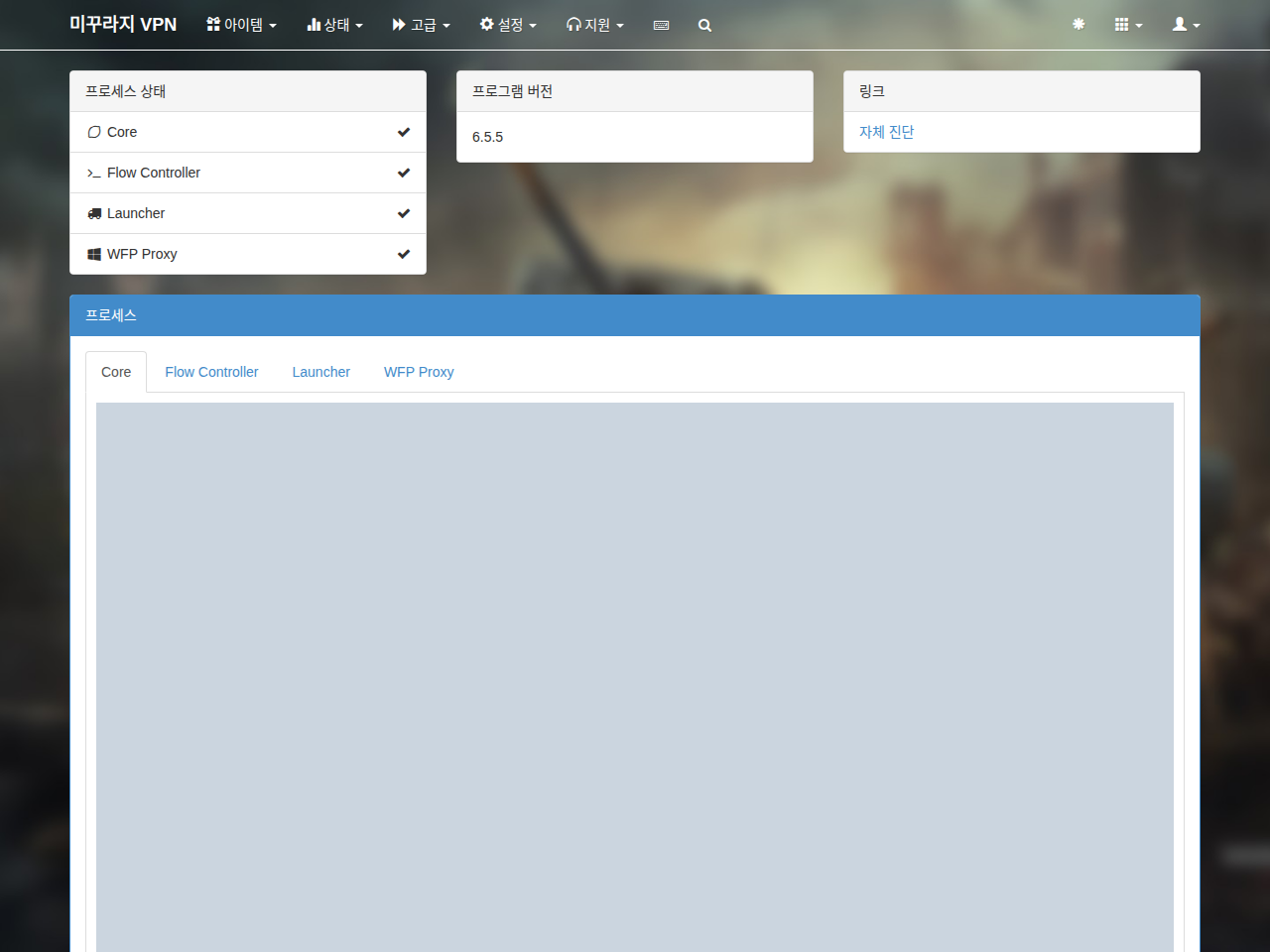
Meniu Būsena → Procesai patikrinkite Core būseną ir žurnalą. Jei Core neveikia, patikrinkite šiuos dalykus.
-
Meniu „Būsena → Procesai“ Core žurnale ieškokite MUDEC_XXXXX formato klaidų. Spustelėkite klaidos nuorodą, kad perskaitytumėte išsamų paaiškinimą.
-
Aplanke
C:\Program Files (x86)\Mudfish Cloud VPN\turėtų būti failasmudfish_stdout.txt. Patikrinkite, ar jame yra ERROR, FATAL arba CRIT pranešimų. Jei yra, paskelbkite juos Mudfish forume https://forums.mudfish.net kaip privatų įrašą.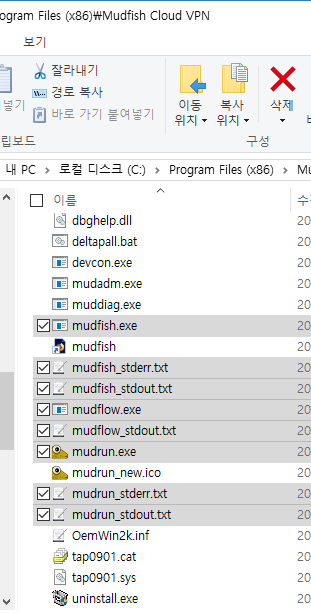
-
-
Žaidimo elemento tarpiniam serveriui nustatytas „Automatinis pasirinkimas“.
Konfigūravimas gali užtrukti ilgai, paprastai 1 ~ 3 minutes, nes tarpinis serveris parenkamas automatiškai. Jei kiekvienam elementui serverį pasirinksite rankiniu būdu, konfigūravimas įvyks greitai, maždaug per 10 sekundžių.

-
Mudfish Core dėl programos klaidos užstrigo viduje.
Norėdami tai patikrinti, meniu „Būsena → Procesai“ peržiūrėkite Core žurnalą ir ieškokite pranešimo „Ready“ jo pabaigoje arba viduryje. Jei jo nėra, o paskutinis pranešimas yra
Setting the default gateway as A.B.C.D
programa gali būti užstrigusi. Tokiu atveju iš https://mudfish.net/releases/ įdiekite ankstesnę Mudfish versiją ir išbandykite. Galite bandyti v4.2.5 arba ankstesnę versiją.
Automatinis prisijungimas neveikia tinkamai!
Jei Mudfish Launcher automatinis prisijungimas neveikia, patikrinkite šiuos dalykus.
-
Ar naudojate priemonę, automatiškai šalinančią ar valančią naršyklės podėlį?
Kartais naršyklės plėtinio automatinio podėlio valymo funkcija trukdo automatiniam prisijungimui.
-
Ar asmeninė antivirusinė arba užkardos programa stebi žiniatinklio srautą?
-
Pakeiskite numatytąją naršyklę ir išbandykite kitą.
Reikia patikrinti, ar problema kyla tik vienoje naršyklėje.