TAP(4) tvarkyklė
TAP(4) tvarkyklė neveikia
Mudfish v5.5.8 ir naujesnėse versijose pridėta Wintun tvarkyklė, kuri gali pakeisti OpenVPN TAP tvarkyklę.
Norėdami nustatyti ją Mudfish Launcher sąsajoje, įjunkite Eksperto režimą, tada meniu „Nustatymai -> Programa“ atverkite skirtuką „Launcher“.
Šią funkciją taip pat galima įjungti paleidus Mudfish Launcher su -N parinktimi. Išsamiau žr. mudrun paleidimo parinktys.
Patikrinkite toliau nurodyta tvarka.
Naudojamos originalios korėjietiškos dokumentacijos ekrano kopijos. Sąsajos kalba ir meniu pavadinimai gali skirtis nuo jūsų versijos.
-
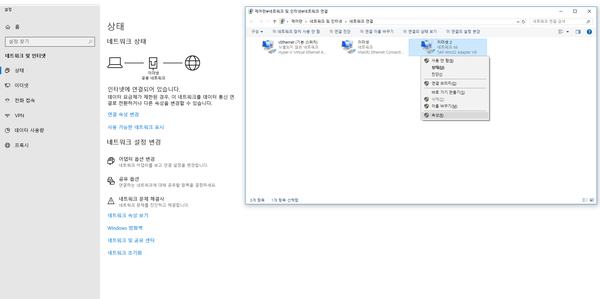
Pirmiausia įsitikinkite, kad tap(4) tvarkyklė, Windows sistemoje vadinama TAP Win32 adapter v9 tinklo įrenginiu, tinkamai įdiegta. Pavyzdžiui, Windows XP sistemoje:
-
Atverkite Pradžia → Nustatymai → Valdymo skydelis → Tinklo ryšiai ir patikrinkite, ar yra TAP-Win32 adapter v9.
-
-
Jei tinklo įrenginys tinkamai įdiegtas, būtinai patikrinkite, ar jis įjungtas. Jei išjungtas, įjunkite.
Jei tinklo įrenginys neįdiegtas tinkamai, atlikite šias patikras.
-
Mudfish diegimo programą būtinai atsisiųskite iš oficialios svetainės (http://ko.loxch.com). Kai kurie naudotojai ją atsisiunčia iš asmeninių tinklaraščių ar bendruomenių. Tokie failai gali turėti virusų ar kenkėjiškos programinės įrangos, dėl kurių TAP Win32 adapter v9 gali nepavykti įdiegti.
-
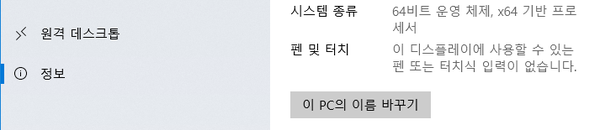
Būtinai patikrinkite, ar jūsų operacinė sistema yra 32 bit ar 64 bit, ir naudokite tinkamą Mudfish diegimo failą.

-
Jei naudojate Windows XP, išbandykite taisymo priemonę iš https://www.majorgeeks.com/files/details/winsock_xp_fix.html. Ji atkuria sugadintas su tinklu susijusias Windows registro dalis. Prieš naudojant primygtinai rekomenduojama būtinai sukurti atsarginę registro kopiją.
-
Pabandykite TAP Win32 adapter v9 tinklo įrenginį įdiegti rankiniu būdu. Atsisiųskite jūsų platformai tinkamą failą.
Išskleiskite failą tinkamame aplanke, paleiskite jame esančius du .bat failus ir patikrinkite, ar kas nors pasikeitė. Veiksmų seka:
-
Failų naršyklėje išskleiskite archyvą tinkamoje vietoje.
-
Failų naršyklėje paleiskite remove.bat. Jis pašalins įdiegtą TAP Win32 adapter v9 įrenginį.
-
Baigus paleiskite install.bat.
-
Baigus atverkite „Valdymo skydelis → Tinklo įrenginiai“ ir patikrinkite, ar TAP Win32 adapter v9 tinkamai įdiegtas.
Jei ir taip įrenginys neįdiegtas, atverkite „Valdymo skydelis → Įrenginių tvarkytuvė“ ir tinklo adapterių sąraše ieškokite netinkamai įdiegto įrenginio, pažymėto šauktuku.
-
Galite išbandyti diegimą per OpenVPN paketą. Mudfish naudojamą TAP Win32 adapter v9 sukūrė OpenVPN projektas (https://openvpn.net), todėl naudojamas tas pats tinklo įrenginys. Pabandykite taip.
-
Atverkite https://openvpn.net/community-downloads/ ir įdiekite savo aplinkai tinkamą 32-bit arba 64-bit Windows Installer.
-
Svetainė https://www.vpnbook.com/freevpn siūlo nemokamą OpenVPN paslaugą. Jos konfigūracijos failais sukonfigūruokite OpenVPN klientą. Pavyzdžiui:
- Atsisiųskite https://www.vpnbook.com/free-openvpn-account/VPNBook.com-OpenVPN-US1.zip, išskleiskite ir nukopijuokite failus į
C:\Program Files\OpenVPN\configarbaC:\Program Files (x86)\OpenVPN\config.
- Atsisiųskite https://www.vpnbook.com/free-openvpn-account/VPNBook.com-OpenVPN-US1.zip, išskleiskite ir nukopijuokite failus į
-
Baigę diegti pradžios meniu paleiskite „OpenVPN GUI“ administratoriaus teisėmis. Sistemos dėkle atsiras OpenVPN piktograma.
-
Dešiniuoju pelės mygtuku spustelėkite piktogramą ir vienai iš vpnbook konfigūracijų pasirinkite Connect. Nepriklausomai nuo to, ar prisijungti pavyko, meniu View Log galite peržiūrėti ryšio su serveriu žurnalą.
-
Jei šis būdas veikia be problemų, Mudfish taip pat turėtų veikti tinkamai.
-
-
Taip pat galite išbandyti OpenVPN platinamą TAP Win32 adapter v9 įrenginį, skirtą NDIS 6 ar naujesnei versijai. Dabartinis Mudfish paketas naudoja NDIS 5 pagrindu sukurtą TAP Win32 adapter v9 tvarkyklę, todėl naujesnėse Windows versijose ji gali veikti nesklandžiai. Naujesnę tvarkyklę nustatykite taip.
- Pirmiausia įdiekite Mudfish. Bus įdiegta sena TAP Win32 adapter v9 tvarkyklė.
- Atverkite https://openvpn.net/community-downloads/ ir raskite naujausią Tap-windows tvarkyklę. Atsisiųskite Installer (NDIS 6) versiją. Šio dokumento rašymo metu naujausias failas yra https://swupdate.openvpn.org/community/releases/tap-windows-9.21.2.exe. Įdiekite jį.
- Operacinės sistemos tvarkyklė jau turėtų būti pakeista. Paleiskite Mudfish.
-
Jei mokate naudoti
regedit, patikrinkite, ar yra reikšmė šiuo keliu.HKEY_LOCAL_MACHINE\SYSTEM\CurrentControlSet\Services\DeviceInstall\Parameters\DeviceInstallDisabledJei ji nustatyta į 1, pakeiskite į 0, paleiskite kompiuterį iš naujo ir bandykite diegti dar kartą.
-
Failų naršyklėje patikrinkite, ar yra
c:\Windows\inf\setupapi.dev.log. Jei yra, atsiųskite jį adresu support-ko@loxch.com. Išanalizavę galėsime paaiškinti pagrindinę priežastį.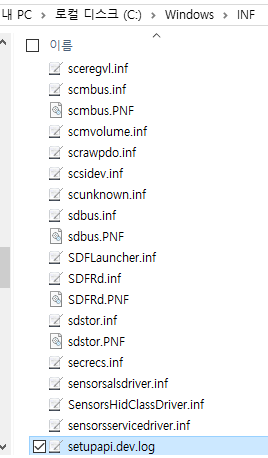
Rodomas 10Mbps Mudfish adapterio ryšio greitis
:-) Nesijaudinkite. Mudfish naudojamas TAP-Win32 adapter v9 yra virtualus tinklo įrenginys, todėl tikrasis greitis priklauso nuo procesoriaus skaičiavimų. 10Mbps reikšmę galite laikyti tik automatinio derinimo rezultatu, skirtu atgaliniam suderinamumui.