Maršruto parinktuvai
Bendrieji maršruto parinktuvų klausimai
Kaip pakeisti žaidimų konsolės NAT tipą į Open?
Tai neįmanoma. Dauguma žaidimų, tikrinančių NAT tipą, yra P2P (Peer To Peer). Tokiu atveju žr. skyrių P2P žaidimai ir Mudfish.
Mudfish tarpiniai serveriai viduje atlieka NAT (Network Address Translation) ir nesuteikia prievadų persiuntimo P2P žaidimams. Todėl NAT tipo pakeisti negalima.
Naudojamos originalios korėjietiškos dokumentacijos ekrano kopijos. Sąsajos kalba ir meniu pavadinimai gali skirtis nuo jūsų versijos.
ipTIME maršruto parinktuvai
Ar kompiuteryje atlikti nustatymai taikomi ir žaidimų konsolei?
Taip. Jei konsolė prijungta prie ipTIME maršruto parinktuvo, tiksliau, jo LAN dalies, nustatymai turėtų veikti.
Ar jie taikomi visiems prie maršruto parinktuvo prijungtiems įrenginiams?
Taip. Jei Mudfish veikia ipTIME maršruto parinktuve, jis taikomas visiems prie jo prijungtiems įrenginiams, tiksliau, LAN dalyje.
Ar galima taikyti tik konkrečiam įrenginiui ar kompiuteriui?
Dabartinis įgyvendinimas to neleidžia. Jei norite taikyti tik tam tikriems įrenginiams, sujunkite du maršruto parinktuvus, pavyzdžiui, „internetas → kitas maršruto parinktuvas → ipTIME maršruto parinktuvas“, o likusius įrenginius junkite prie kito maršruto parinktuvo.
Ar būtina Mudfish nustatyti žaidimų konsolės naršyklėje?
Visai nebūtina. Galite naudoti patogų įrenginį – kompiuterį ar išmanųjį telefoną. Įprastas Mudfish sąsajos adresas yra http://192.168.0.1:8282.
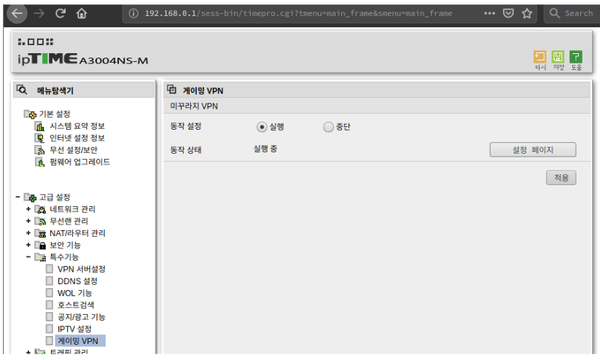
Kodėl naudojant Full VPN režimą greičio bandymas toks lėtas?
Kaip aprašyta skyriuje Full VPN režimas, įjungus šį režimą visi per maršruto parinktuvą siunčiami paketai keliauja per Mudfish tarpinį serverį.
Todėl pasirinkus užsienio serverį arba esant paties serverio tinklo perkrovai ryšys gali sulėtėti.
Išjungus šį režimą (Off) ir naudojant tik elementus problema turėtų išnykti.
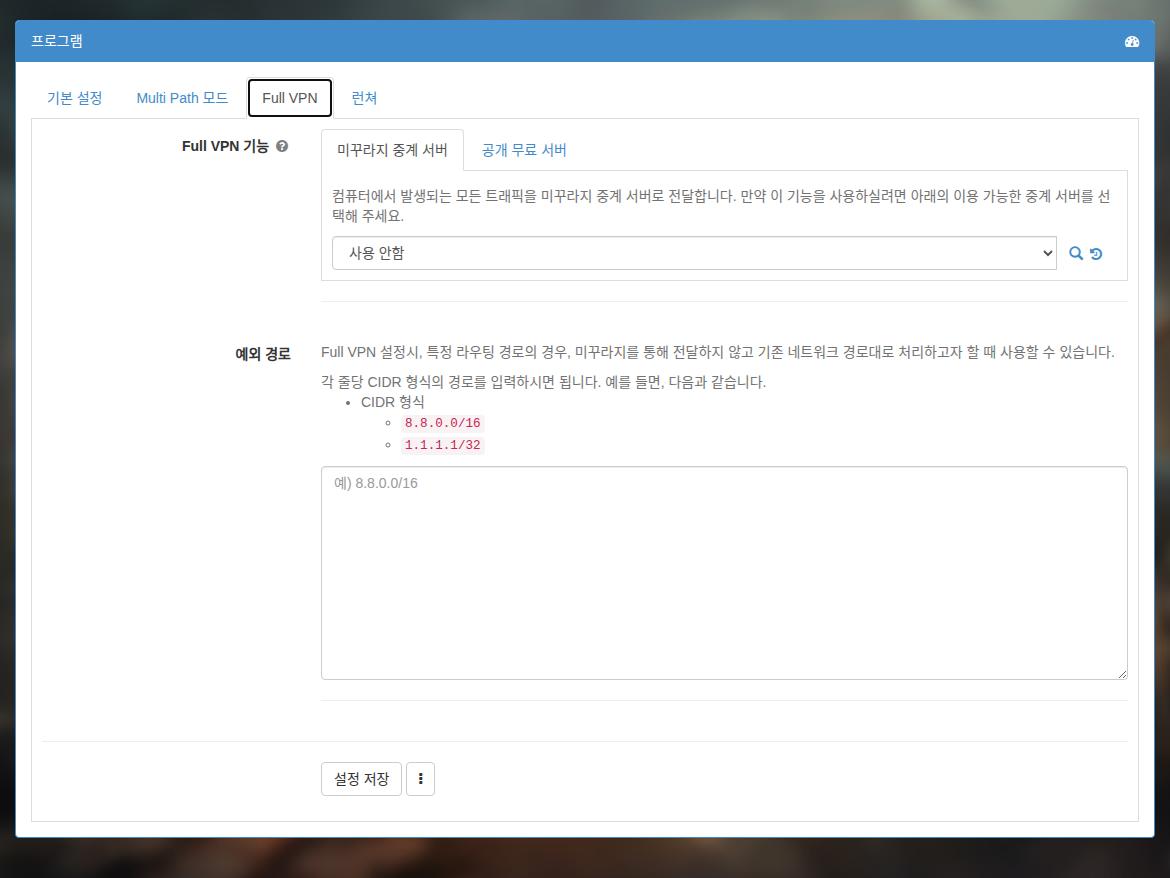
Ar galima naudoti kartu su TwinIP (Super DMZ)?
Deja, negalima. Tokios VPN (Virtual Private Network) paslaugos kaip Mudfish nesuteikia prievadų persiuntimo, todėl naudojant kartu internetas gali visai nebeveikti.
OpenWRT maršruto parinktuvai
Mudfish administravimo puslapis
Kas yra Luci?
Luci yra Mudfish programinės aparatinės įrangos UI (User Interface), t. y. naudotojo sąsaja. Paprastai meniu, kurį naršyklėje matote atvėrę http://192.168.1.1, vadinamas Luci meniu.
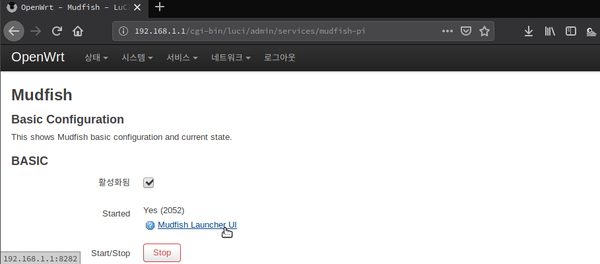
Nepavyksta atverti 192.168.1.1!
Ką tik gauto Mudfish žaidimų maršruto parinktuvo belaidis tinklas pagal numatytąją nuostatą išjungtas (Off). Todėl, norėdami pasiekti administravimo puslapį, kompiuterį būtinai prijunkite kabeliu prie baltojo prievado.
Ar norint atverti 192.168.1.1 reikia tinklo kabelio?
Paprastai skiriamos WAN ir LAN dalys. Norėdami atverti http://192.168.1.1, Mudfish žaidimų maršruto parinktuvo administravimo puslapį, prijunkite kompiuterį prie vieno iš 2 baltųjų prievadų galinėje dalyje (LAN) arba prisijunkite prie maršruto parinktuvo belaidžiu tinklu.
Tačiau iš WAN dalies, mėlynojo prievado, šis puslapis nepasiekiamas.
Neturiu papildomo tinklo kabelio. Kaip pasiekti administravimo puslapį?
Jei neturite kabelio, paprastai reikia įjungti Mudfish žaidimų maršruto parinktuvo belaidį tinklą. Išsamiau žr. Belaidžio tinklo problemos. Tačiau pirmiausia reikia pasiekti administravimo puslapį, todėl laikinai prijunkite įrenginius taip:
Internetas → turimas maršruto parinktuvas → Mudfish žaidimų maršruto parinktuvas → kompiuteris
Taip kompiuteriu galėsite pasiekti Mudfish žaidimų maršruto parinktuvo administravimo puslapį ir sukonfigūruoti belaidį tinklą.
Belaidis tinklas
Kaip įjungti belaidį tinklą?
Saugumo sumetimais Mudfish žaidimų maršruto parinktuvo WiFI pagal numatytąją nuostatą išjungtas (Off), o tinklas sukonfigūruotas kaip atviras. Įjungę būtinai nustatykite slaptažodį.
Belaidį tinklą įjunkite taip.
-
Naršyklėje atverkite Luci meniu (Mudfish sąsają), paprastai adresu http://192.168.1.1.
-
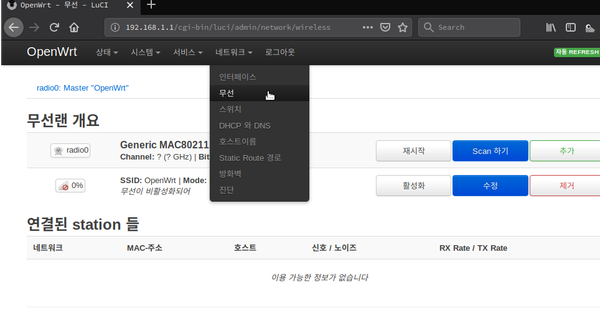
Atverkite „Tinklas → Belaidis tinklas“. Belaidžio tinklo apžvalgoje raskite „Generic MAC80211 802.11bgn“ ir įjunkite.
-
Jei belaidis tinklas veikia tinkamai, paprastai sukuriamas ir pradeda veikti SSID pavadinimu OpenWRT.