Programa (Windows)
Naudoju Microsoft Edge, bet negaliu atverti http://127.0.0.1:8282!
Kai kurie Edge naudotojai negali atverti http://127.0.0.1:8282. Tokiu atveju patikrinkite šiuos dalykus.
-
Naršyklės adreso laukelyje įveskite
about:flags. Atsidarys nustatymų langas. -
Jei „Leisti localhost grįžtamąjį ryšį“ nepažymėta, pažymėkite ir išsaugokite.
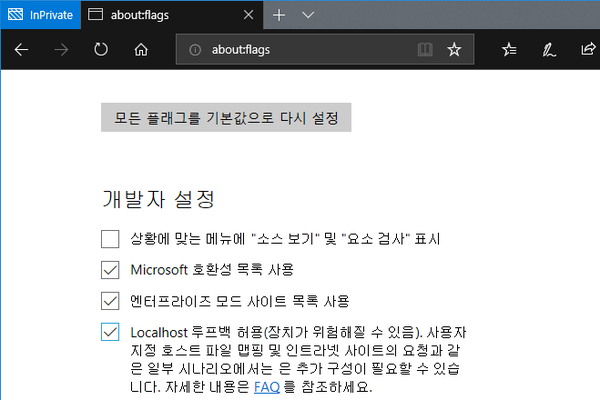
Naudojamos originalios korėjietiškos dokumentacijos ekrano kopijos. Sąsajos kalba ir meniu pavadinimai gali skirtis nuo jūsų versijos.
Ar galima automatiškai paleisti administratoriaus teisėmis?
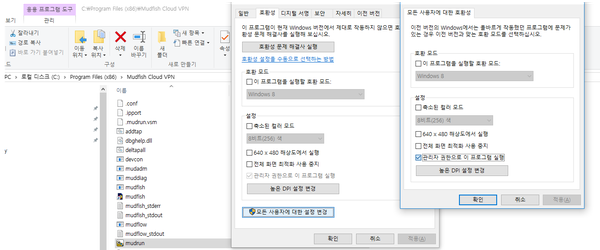
Pradžios meniu raskite Mudfish Launcher ir atverkite Ypatybės → Suderinamumas. Dešiniuoju pelės mygtuku spustelėkite Mudfish Launcher piktogramą, apačioje pasirinkite „Ypatybės“ ir skirtuke „Suderinamumas“ pažymėkite „Vykdyti šią programą administratoriaus teisėmis“. Tada net įprastai paleista programa veiks administratoriaus teisėmis.
Ar galima automatiškai paleisti kartu su Windows?
Dabartinis įprastas Mudfish paketas neveikia kaip Windows tarnyba, todėl šios funkcijos neturi. Tačiau tai įmanoma naudojant Windows užduočių planuoklę. Bendrą paaiškinimą rasite dokumente Užduočių planuoklės naudojimas.
Windows 7 ją galima paleisti per Valdymo skydelis → Sistema ir sauga → Administravimo įrankiai → Planuoti užduotis.
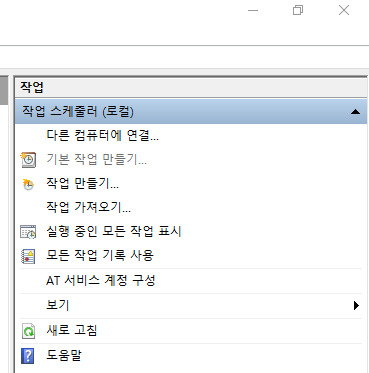
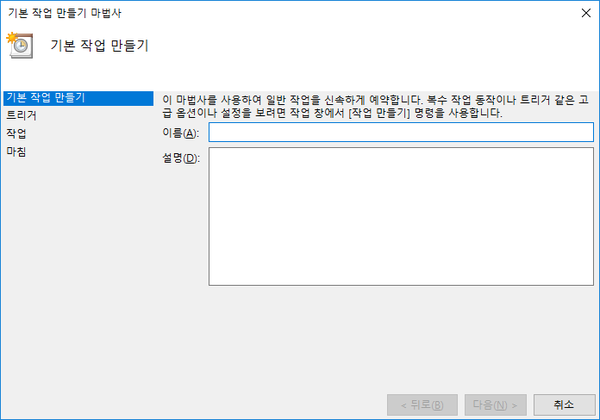
Kurdami pagrindinę užduotį atsižvelkite į šiuos nustatymus.
-
Paleidiklį nustatykite į „Paleidus kompiuterį“.
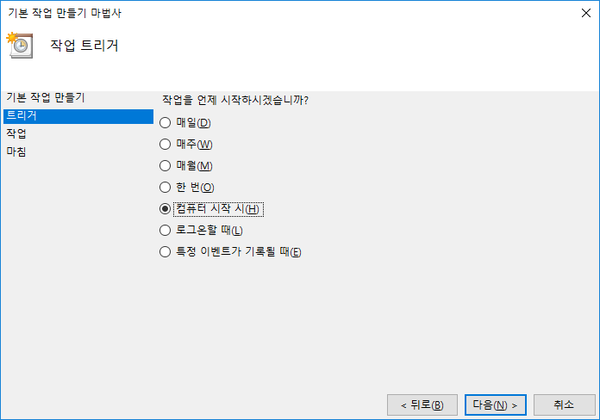
-
Veiksmui pasirinkite „Paleisti programą“.
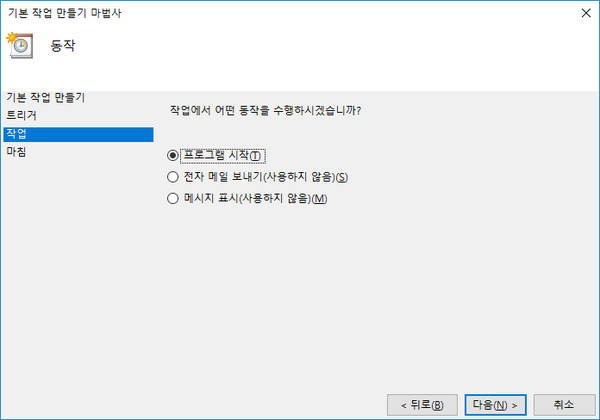
-
Lauke „Programa / scenarijus“ nurodykite Mudfish Launcher kelią, paprastai
C:\Program Files (x86)\Mudfish Cloud VPN\mudrun.exe. -
Pasirinktinai lauke „Pridėti argumentus“ galite nurodyti
-B -u <your_id> -p <your_password>ir įjungti automatinį prisijungimą. Parinkčių reikšmės:-
-Bneleidžia Mudfish Launcher paleidimo metu atverti numatytosios naršyklės. -
-u <your_id>nurodo jūsų Mudfish ID. -
-p <your_password>nurodo jūsų Mudfish paskyros slaptažodį.
-
-
Lauke „Pradėti aplanke“ galite nurodyti
C:\Program Files (x86)\Mudfish Cloud VPN.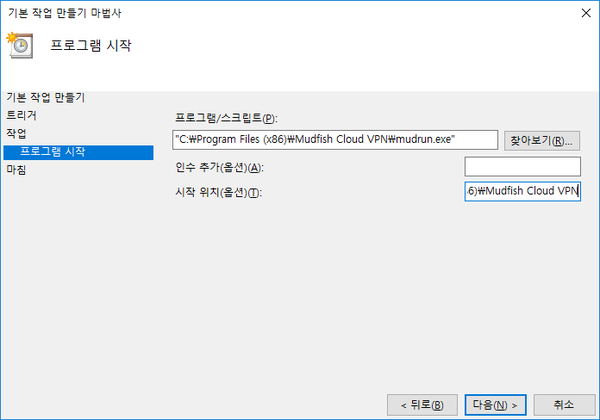
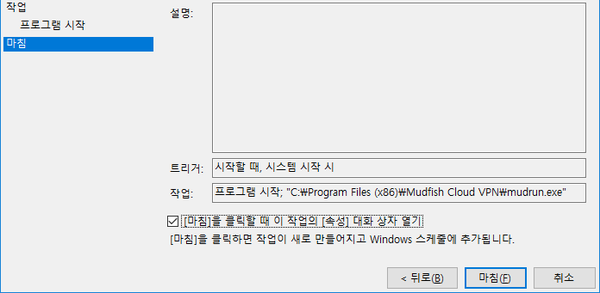
-
Sukūrę užduotį būtinai atverkite jos ypatybes ir skirtuke „Bendra“ pažymėkite „Vykdyti naudojant aukščiausio lygio teises“.

-
Klasė neužregistruota
Jei paleidus Mudfish rodomas toks langas, paprastai priežastis yra viena iš šių.

-
Paleidžiama programa ieško operacinėje sistemoje nustatytos numatytosios naršyklės informacijos, tačiau jos neranda.
-
Kenkėjiška programa sugadino Windows registro informaciją.
-
Numatytoji naršyklė niekada nebuvo nustatyta.
Galite išbandyti šiuos sprendimus.
-
Jei įdiegtas tik Internet Explorer, įdiekite Chrome arba Firefox ir paleidę atsakykite į užklausą nustatyti numatytąją naršyklę. Pakeitę nustatymą bandykite dar kartą.
-
Patikrinkite, ar kompiuteryje nėra kenkėjiškos programinės įrangos. Tam yra įvairių šalinimo priemonių; pasirinkite tinkamą ir atlikite patikrą.
-
Išbandykite automatinio problemos sprendimo failą, pateiktą https://support.microsoft.com/kb/895339.
Procesų būsenoje rodoma X!
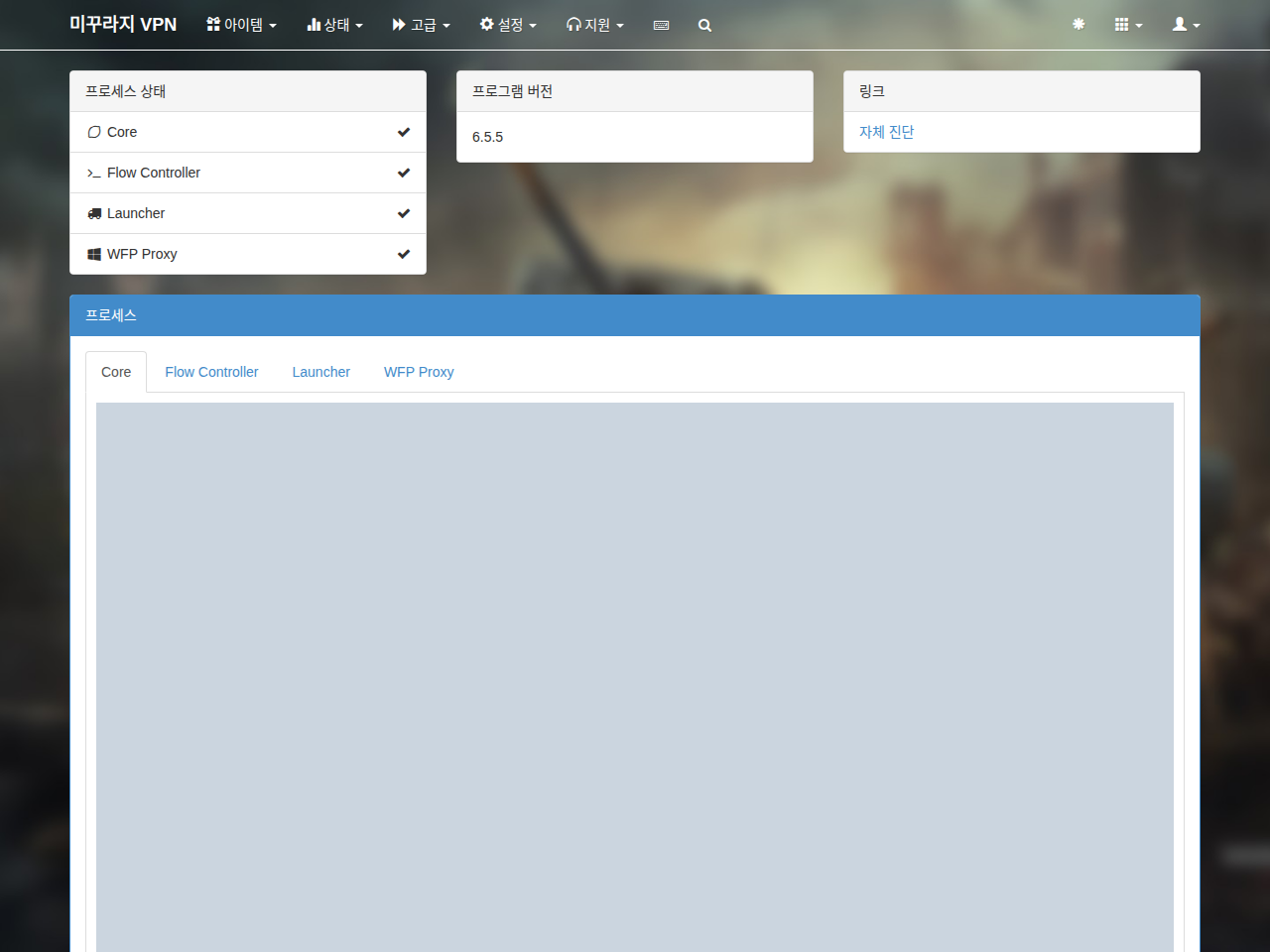
Jei valdymo skydelio būsenos lango procesų laukelyje rodoma „X“, reikia patikrinti kelis dalykus, bet svarbiausia – ar Mudfish procesai tikrai veikia. Prisijungę per Mudfish Launcher atverkite užduočių tvarkytuvę ir patikrinkite, ar veikia:
-
mudfish.exe
-
mudflow.exe
-
mudrun.exe
Jei veikia visi 3 procesai, atverkite „Būsena → Procesai“ ir Core žurnale ieškokite WARN (įspėjimo) arba ERROR (klaidos) pranešimų. Jei jų yra, atitinkamose nuorodose pateikti dokumentai gali padėti.
Įdiegus Mudfish Internet Explorer labai sulėtėjo
Atverkite „Pradžia → Valdymo skydelis → Interneto parinktys → Ryšiai → LAN parametrai“. Pamatysite tokį langą.
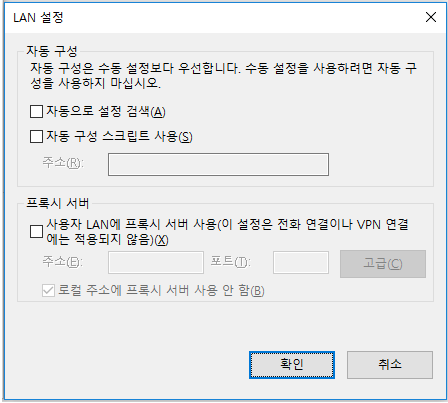
Jei pažymėtos parinktys automatiškai aptikti parametrus, naudoti automatinės konfigūracijos scenarijų ar kitos, nuimkite visas žymas, patvirtinkite ir paleiskite Internet Explorer iš naujo. Tai turėtų išspręsti problemą.
Kaip uždaryti Mudfish?
Windows darbalaukio apatiniame dešiniajame sistemos dėkle raskite Mudfish piktogramą ir užbaikite programos darbą. Jei atrodo, kad kas nors vis dar veikia, užduočių tvarkytuvėje patikrinkite šiuos procesus.
-
mudfish.exe
-
mudflow.exe
-
mudrun.exe
Priverstinai užbaigus šiuos procesus, Mudfish bus visiškai uždarytas.
