Programma — vispārīgi jautājumi
Ar ko Mudfish atšķiras no citiem VPN?
Galvenā atšķirība ir darbība Full-VPN režīmā vai bez tā. Full-VPN nozīmē, ka pēc VPN iestatīšanas visa operētājsistēmas datplūsma tiek sūtīta VPN serverim. Parasti PPTP un L2TP VPN darbojas kā Full-VPN.
Taču Mudfish pēc noklusējuma nedarbojas Full-VPN režīmā. Caur VPN serveri tiek pārsūtīta tikai datplūsma pievienoto vienumu iestatītajos maršrutos.
Kā pārbaudīt, vai Mudfish darbojas?
Vienkāršākais veids ir pamatdarbības pārbaude. Taču, ja vēlaties pārbaudīt vienuma darbību, nevis Full VPN režīmu, ir 2 vienkāršas metodes.
Reāllaika datplūsmas grafika pārbaude
Iestatiet vienumu un piemērojiet Mudfish. Spēles laikā uz brīdi apskatiet reāllaika grafiku vadības panelī.
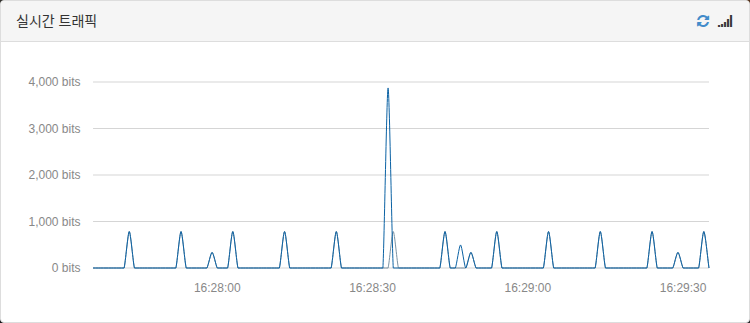
Ekrānuzņēmumi izmantoti no korejiešu oriģināla. Saskarnes valoda un izvēļņu nosaukumi var atšķirties no jūsu versijas.
Ja vienums darbojas pareizi, datplūsma rodas samērā nepārtraukti. Ja tas netiek piemērots vai spēle ir aizvērta, datplūsmas nav.
Mudfish piespiedu aizvēršana
Ja vienums tiek piemērots pareizi, piespiedu kārtā aizverot Mudfish spēles laikā, jāatvienojas arī spēlei. Ja tas nenotiek, Mudfish nedarbojas pareizi.
Palaidu programmu, bet mana publiskā IP adrese nemainās
Kā minēts iepriekš, Mudfish pēc noklusējuma nav Full VPN. Tāpēc parasta IP pārbaudes vietne pēc programmas palaišanas neparādīs publiskās IP adreses maiņu.
Pārbaudiet ar metodi, kas aprakstīta lapā “Mudfish darbības pārbaude”, vai iestatiet programmu Full VPN režīmā.
Vai programma darbojas arī ar Wi-Fi?
Jā, protams. Tai jādarbojas gan ar Ethernet, gan ar Wi-Fi savienojumu.
Izvēlnes ir angliski. Kā pārslēgt tās korejiski?
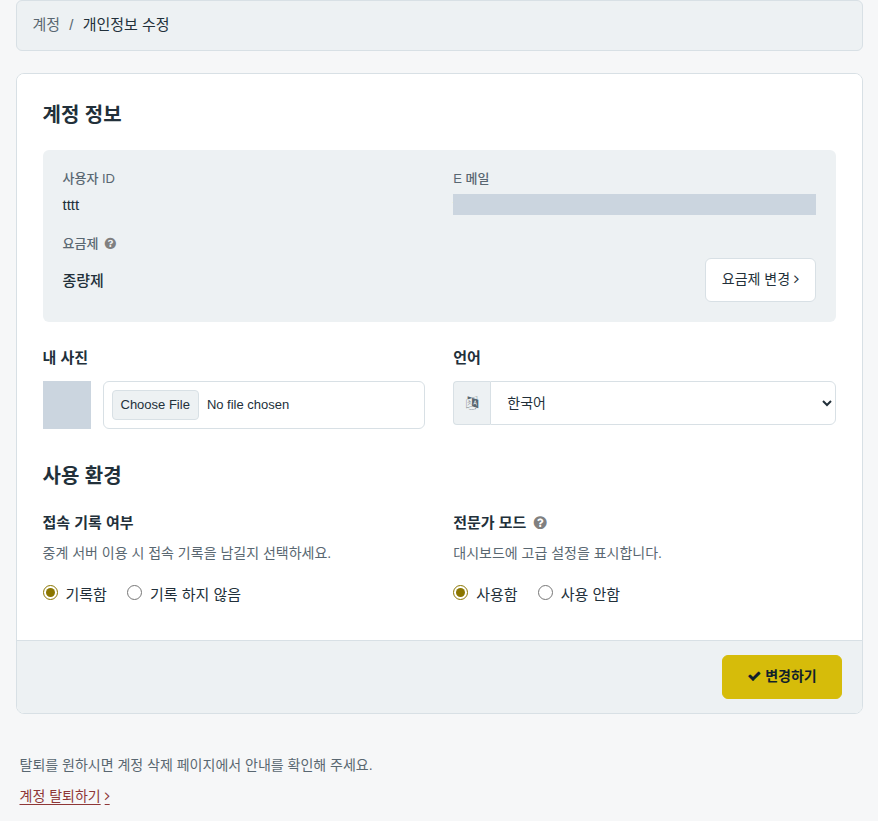
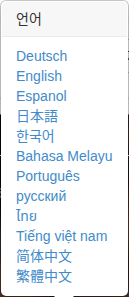
Versijā v4 atveriet vadības paneli un izvēlni “Setup → Account → Edit Profile”. Sadaļā Language varat izvēlēties valodu.
Mudfish Launcher atver citu vietni!
Šķiet, ka datorā jau pirms Mudfish instalēšanas ir bijusi ļaunprogrammatūra. Vispirms veiciet pilnu datora pārbaudi un tīrīšanu ar bezmaksas vai maksas pretvīrusu programmu vai pretļaunprogrammatūras rīku.
Klēpjdatorā atstāju Mudfish ieslēgtu, bet pēc atgriešanās tas ir aizvērts
Vai izmantojat klēpjdatora enerģijas taupīšanas režīmu? Šī problēma parasti ir saistīta ar to. Ja dators kāda iemesla dēļ pāriet miega vai hibernācijas režīmā, Mudfish automātiski aizveras. To var novērst, pielāgojot klēpjdatora enerģijas taupīšanas iestatījumus.
Vai pēc pieteikšanās Mudfish drīkst aizvērt pārlūku?
Jā. Ja Mudfish darbojas pareizi, sistēmas teknē apakšējā labajā stūrī ir redzama tā ikona. Ja tā ir, programma darbojas un pārlūkam nav jāpaliek atvērtam.
Vai Mudfish pieteikšanās lapu var automātiski atvērt Chrome?
Jā. :-) Izmēģiniet norādījumus vietnē https://support.google.com/chrome/answer/95417?hl=ko. Ja tas nepalīdz, pārbaudiet Windows reģistru. Pašlaik Mudfish noklusējuma pārlūku nosaka un palaiž šādi.
- Atslēgā
HKEY_CURRENT_USER/Software/Clients/StartMenuInternetpārbauda pārlūka nosaukumu. Ja vērtību nevar noteikt, pēc noklusējuma izvēlasIEXPLORE.EXE. Piemēram, ja vērtība ir “CHROME.EXE”, nākamā darbība ir šāda. - Atslēgā
HKEY_LOCAL_MACHINE/SOFTWARE/Clients/StartMenuInternet/''CHROME.EXE''/shell/open/commandnolasa komandu un palaiž attiecīgo izpildāmo failu.
Vispirms pārbaudiet šo reģistra vērtību pareizību un attiecīgi rīkojieties; tas var atrisināt problēmu.
Kādas operētājsistēmas pašlaik tiek atbalstītas?
Oficiāli pārbaudītas un atbalstītas ir šīs operētājsistēmas:
-
Linux Ubuntu 14.04 / 16.04 LTS (64 bitu).
-
OS X 10.11 (El Capitan).
-
Windows XP + SP2 (32 bitu).
Windows XP ar SP2 vai jaunāku servisa pakotni, tostarp SP3, darbojas bez problēmām. Windows XP 64 bitu versija nav pārbaudīta.
-
Windows 7 / 8 / 8.1 / 10 (32 un 64 bitu).
Windows Vista nav pārbaudīta, taču, ņemot vērā veiksmīgu darbību Windows 7, sagaidāms, ka arī tā darbosies bez problēmām.
Konfigurēšanas josla ir pazudusi!
Ja konfigurēšanas josla vadības paneļa augšējā labajā stūrī negaidīti pazūd, to var atjaunot šādi:
-
mainiet pievienota vienuma iestatījumus;
-
mainiet iestatījumus izvēlnē “Iestatījumi → Programma”;
-
izrakstieties un pilnībā restartējiet programmu.
Konfigurēšana paliek pie 10%
Tam var būt dažādi iemesli, taču parasti tie ir šādi.
-
Pēc pirmās Mudfish kredīta iegādes programma nav restartēta.
Pašlaik pēc kredīta iegādes programma vienmēr jārestartē. Pretējā gadījumā var rasties kļūda MUDEC_00049 un konfigurēšana var neizdoties.
-
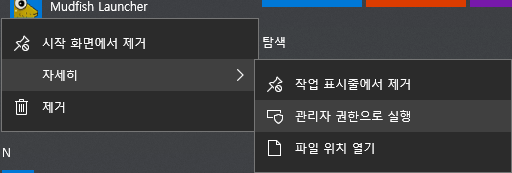
Mudfish nav palaists ar administratora tiesībām.
Pareizai darbībai programma obligāti jāpalaiž ar administratora tiesībām.
-
Konfigurēšanai nepieciešamā informācija no centrālā servera nav laikus saņemta.
Mudfish Core jāpieslēdzas centrālajam serverim un jāsaņem attiecīgie iestatījumi. Reizēm savienojums neizdodas un konfigurēšana kavējas.
Problēmu var atrisināt, pārlūkā nospiežot atsvaidzināšanas pogu vai F5.
-
Mudfish Core programma nav pareizi palaista.
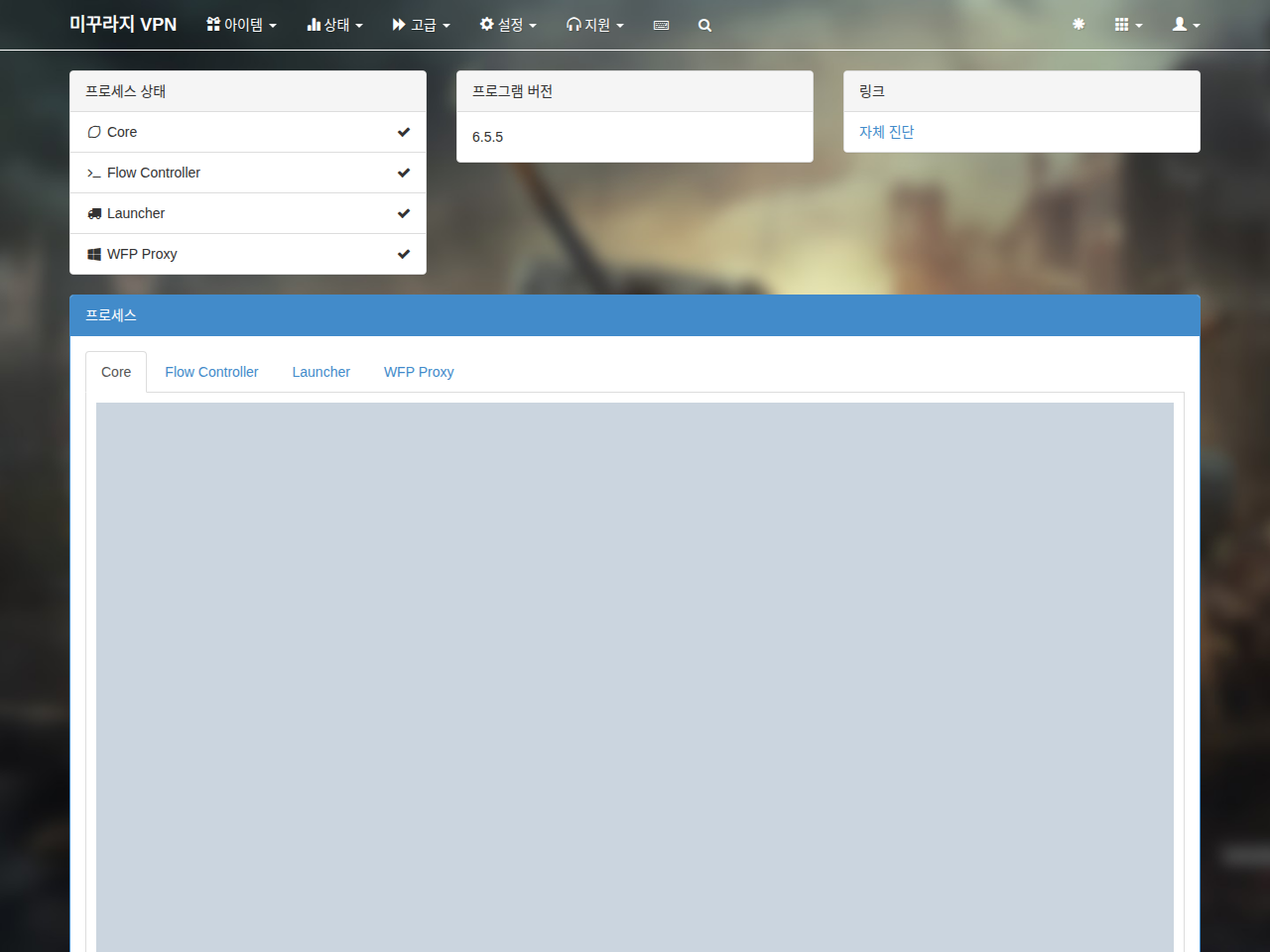
Izvēlnē Statuss → Procesi pārbaudiet Core stāvokli un žurnālu. Ja Core nedarbojas, pārbaudiet tālāk minēto.
-
Izvēlnes “Statuss → Procesi” Core žurnālā meklējiet kļūdas formātā MUDEC_XXXXX. Noklikšķiniet uz attiecīgās kļūdas saites, lai apskatītu detalizētu skaidrojumu.
-
Mapē
C:\Program Files (x86)\Mudfish Cloud VPN\atrodiet failumudfish_stdout.txtun pārbaudiet, vai tajā ir ERROR, FATAL vai CRIT ziņojumi. Ja tādi ir, ievietojiet tos Mudfish forumā https://forums.mudfish.net kā privātu ierakstu.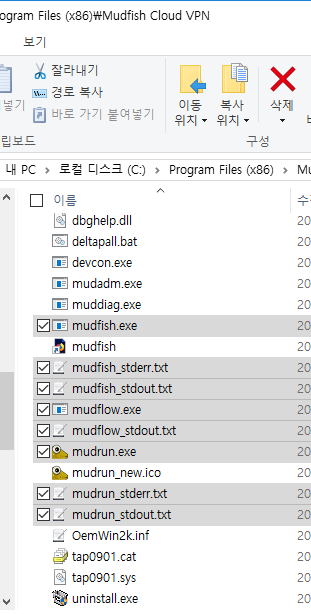
-
-
Spēles vienumam ir iestatīta automātiska starpniekservera izvēle.
Automātiska izvēle ir iemesls, kāpēc konfigurēšana var ilgt 1 ~ 3 minūtes. Manuāli norādot serveri katram vienumam, konfigurēšana tiek pabeigta uzreiz, aptuveni 10 sekundēs.

-
Mudfish Core ir iekšēji iestrēdzis programmas kļūdas dēļ.
Izvēlnē “Statuss → Procesi” apskatiet Core žurnālu un pārbaudiet, vai beigās vai citur ir ziņojums “Ready”. Ja tā nav un pēdējais ziņojums ir:
Setting the default gateway as A.B.C.D
programma, iespējams, ir iestrēgusi. Šajā gadījumā instalējiet agrāku Mudfish versiju no https://mudfish.net/releases/ un mēģiniet vēlreiz. Izmēģiniet v4.2.5 vai vecāku versiju.
Automātiskā pieteikšanās nedarbojas pareizi!
Ja Mudfish Launcher automātiskā pieteikšanās nedarbojas, pārbaudiet tālāk minēto.
-
Vai ir rīks, kas automātiski dzēš vai tīra pārlūka kešatmiņu?
Pārlūka paplašinājums, kas automātiski dzēš kešatmiņu, reizēm var traucēt automātisko pieteikšanos.
-
Vai personīgā pretvīrusu vai ugunsmūra programma veic tīmekļa uzraudzību?
-
Mainiet noklusējuma pārlūku un izmēģiniet citu pārlūku.
Jāpārbauda, vai problēma rodas tikai konkrētajā pārlūkā.