TAP(4) draiveris
TAP(4) draiveris nedarbojas
Mudfish v5.5.8 un jaunākās versijās ir pievienots Wintun draiveris kā alternatīva OpenVPN TAP draiverim.
Lai to iestatītu Mudfish Launcher saskarnē, ieslēdziet eksperta režīmu un izvēlnē “Iestatījumi -> Programma” atveriet cilni “Launcher”. Tur atrodama attiecīgā opcija.
Šo funkciju var ieslēgt arī, palaižot Mudfish Launcher ar opciju -N. Detalizētus norādījumus skatiet dokumentā mudrun palaišanas opcijas.
Pārbaudiet tālāk norādīto secīgi.
Ekrānuzņēmumi izmantoti no korejiešu oriģināla. Saskarnes valoda un izvēļņu nosaukumi var atšķirties no jūsu versijas.
-
Vispirms pārbaudiet, vai tap(4) draiveris, Windows vidē TAP Win32 adapter v9 tīkla ierīce, ir pareizi instalēts. Piemēram, Windows XP:
-
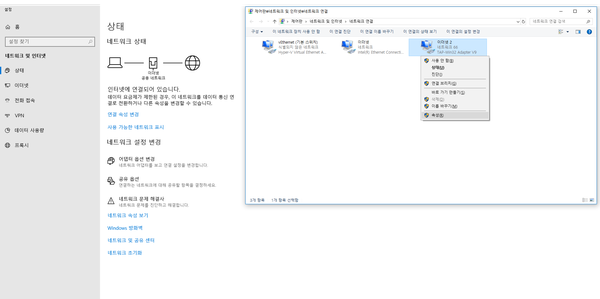
Atveriet Sākt → Iestatījumi → Vadības panelis → Tīkla savienojumi un pārbaudiet, vai tur ir TAP-Win32 adapter v9.
-
-
Ja ierīce ir pareizi instalēta, obligāti pārbaudiet, vai tā ir iespējota. Ja tā ir atspējota, iespējojiet to.
Ja tīkla ierīce nav pareizi instalēta, pārbaudiet tālāk minēto.
-
Mudfish instalētāju obligāti lejupielādējiet no oficiālās vietnes http://ko.loxch.com. Daži lietotāji izmanto personīgos emuāros vai kopienu vietnēs lejupielādētus failus. Tajos var būt vīrusi vai ļaunprogrammatūra, kas traucē TAP Win32 adapter v9 instalēšanu.
-
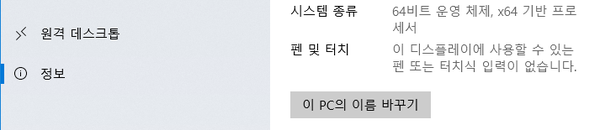
Obligāti noskaidrojiet, vai operētājsistēma ir 32 vai 64 bitu, un izmantojiet atbilstošo Mudfish instalētāju.

-
Windows XP lietotāji var izmēģināt labošanas rīku no https://www.majorgeeks.com/files/details/winsock_xp_fix.html. Tas atjauno bojātas ar tīklu saistītas Windows reģistra daļas. Pirms lietošanas obligāti ieteicams izveidot reģistra rezerves kopiju.
-
Izmēģiniet TAP Win32 adapter v9 manuālu instalēšanu. Lejupielādējiet savai platformai atbilstošo failu:
Izpakojiet failu piemērotā mapē un palaidiet abus tajā esošos .bat failus, lai pārbaudītu, vai situācija mainās. Darbības ir šādas.
-
Failu pārlūkā izpakojiet arhīvu piemērotā vietā.
-
Palaidiet remove.bat. Tas noņem instalēto TAP Win32 adapter v9 ierīci.
-
Pēc tam palaidiet install.bat.
-
Atveriet “Vadības panelis → Tīkla ierīces” un pārbaudiet, vai TAP Win32 adapter v9 ir pareizi instalēts.
Ja ierīce joprojām nav instalēta, atveriet “Vadības panelis → Ierīču pārvaldnieks” un tīkla adapteru sadaļā pārbaudiet, vai nav nepareizi instalētas ierīces ar izsaukuma zīmi.
-
Varat izmēģināt instalēšanu ar OpenVPN pakotni. Mudfish izmantoto TAP Win32 adapter v9 ir izstrādājis OpenVPN projekts (https://openvpn.net), tātad tā ir tā pati tīkla ierīce. Izmēģiniet tālāk norādīto.
-
Atveriet https://openvpn.net/community-downloads/ un instalējiet savai videi atbilstošo Windows Installer 32-bit vai 64-bit versiju.
-
Vietne https://www.vpnbook.com/freevpn piedāvā bezmaksas OpenVPN pakalpojumu. Konfigurējiet OpenVPN klientu ar tur pieejamajiem iestatījumu failiem, piemēram, šādi.
- Lejupielādējiet un izpakojiet https://www.vpnbook.com/free-openvpn-account/VPNBook.com-OpenVPN-US1.zip un nokopējiet tajā esošos failus uz
C:\Program Files\OpenVPN\configvaiC:\Program Files (x86)\OpenVPN\config.
- Lejupielādējiet un izpakojiet https://www.vpnbook.com/free-openvpn-account/VPNBook.com-OpenVPN-US1.zip un nokopējiet tajā esošos failus uz
-
Pēc instalēšanas izvēlnē Sākt palaidiet OpenVPN GUI ar administratora tiesībām. Sistēmas teknē parādīsies OpenVPN ikona.
-
Ar labo peles pogu noklikšķiniet uz ikonas un mēģiniet izveidot savienojumu ar kādu no vpnbook konfigurācijām. Neatkarīgi no tā, vai savienojums izdodas, izvēlnē View Log varat apskatīt žurnālu par saziņu ar izvēlēto serveri.
-
Ja šī metode darbojas bez problēmām, arī Mudfish jādarbojas pareizi.
-
-
Varat izmēģināt OpenVPN izplatīto TAP Win32 adapter v9 draiveri NDIS 6 vai jaunākam. Pašreizējā Mudfish pakotne izmanto NDIS 5 draiveri, kas jaunākās Windows versijās var nedarboties nevainojami. Jaunāku draiveri var iestatīt šādi.
- Vispirms instalējiet Mudfish. Tas instalēs veco TAP Win32 adapter v9 draiveri.
- Vietnē https://openvpn.net/community-downloads/ atrodiet jaunāko Tap-windows draiveri un lejupielādējiet Installer (NDIS 6) versiju. Šā dokumenta rakstīšanas brīdī jaunākais fails ir https://swupdate.openvpn.org/community/releases/tap-windows-9.21.2.exe. Instalējiet to.
- Operētājsistēmas draiverim tagad jābūt nomainītam. Palaidiet Mudfish.
-
Ja protat lietot
regedit, pārbaudiet, vai pastāv šāds mainīgais:HKEY_LOCAL_MACHINE\SYSTEM\CurrentControlSet\Services\DeviceInstall\Parameters\DeviceInstallDisabledJa vērtība ir 1, mainiet to uz 0, restartējiet datoru un mēģiniet instalēt vēlreiz.
-
Failu pārlūkā pārbaudiet, vai ir fails
c:\Windows\inf\setupapi.dev.log. Ja tas ir, nosūtiet to uz support-ko@loxch.com. Pēc analīzes varēsim sniegt precīzāku atbildi par pamatcēloni.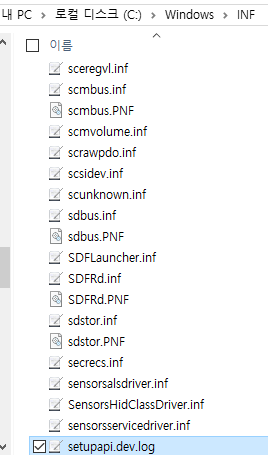
Mudfish adaptera savienojuma ātrums ir 10Mbps
:-) Nav jāuztraucas. Mudfish izmantotā TAP-Win32 adapter v9 ir virtuāla ierīce, un faktiskais ātrums ir atkarīgs no CPU aprēķiniem. Rādījums 10Mbps ir tikai automātiskās saskaņošanas rezultāts atgriezeniskās saderības nodrošināšanai.