Programma (Windows)
Microsoft Edge nevar atvērt http://127.0.0.1:8282!
Ja Edge pārlūkā nevarat piekļūt http://127.0.0.1:8282, pārbaudiet tālāk minēto.
-
Pārlūka adreses laukā ievadiet
about:flags, lai atvērtu iestatījumus. -
Ja opcija “Atļaut localhost cilpatgriezi” nav atzīmēta, atzīmējiet to un saglabājiet.
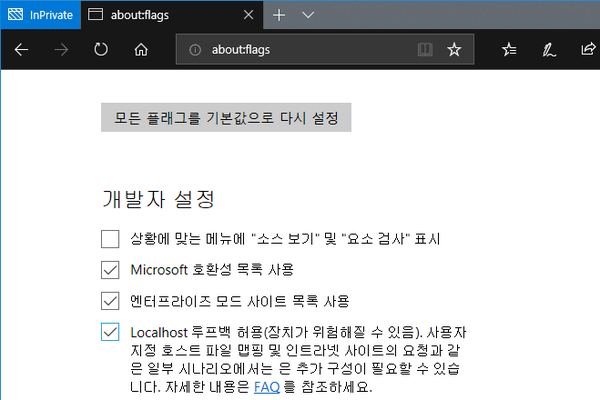
Ekrānuzņēmumi izmantoti no korejiešu oriģināla. Saskarnes valoda un izvēļņu nosaukumi var atšķirties no jūsu versijas.
Vai programmu var automātiski palaist ar administratora tiesībām?
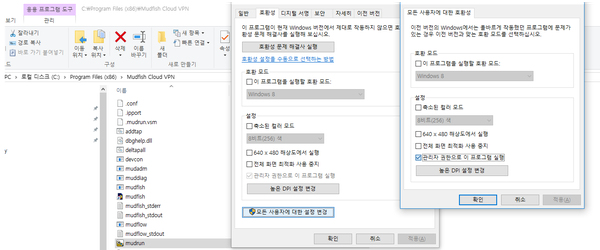
Izvēlnē Sākt atrodiet Mudfish Launcher un atveriet Rekvizīti → Saderība. To var izdarīt, ar labo peles pogu noklikšķinot uz Launcher ikonas, izvēloties apakšējo izvēlnes vienumu “Rekvizīti” un cilnē “Saderība” atzīmējot “Palaist šo programmu kā administratoram”. Pēc tam arī parasta palaišana izmantos administratora tiesības.
Vai programmu var automātiski palaist, startējot Windows?
Pašreizējā Mudfish pamata pakotne nedarbojas kā Windows pakalpojums, tāpēc šāda funkcija nav iekļauta. Taču to var īstenot ar Windows uzdevumu plānotāju. Vispārīgu aprakstu skatiet rakstā Uzdevumu plānotāja izmantošana.
Windows 7 to var atvērt izvēlnē Vadības panelis → Sistēma un drošība → Administratīvie rīki → Ieplānot uzdevumus.
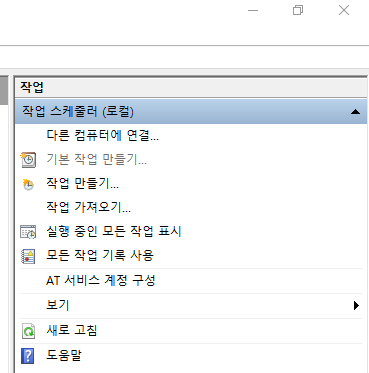
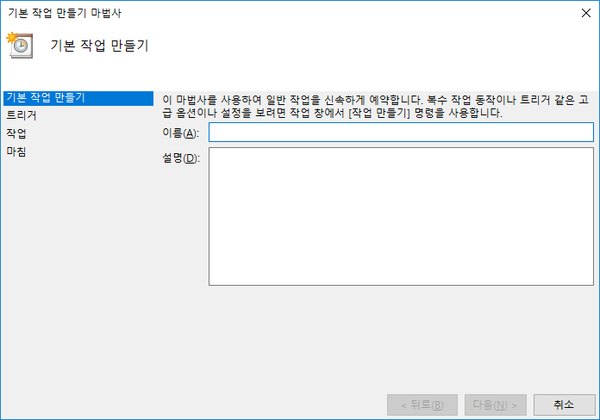
Veidojot pamata uzdevumu, ievērojiet tālāk minēto.
-
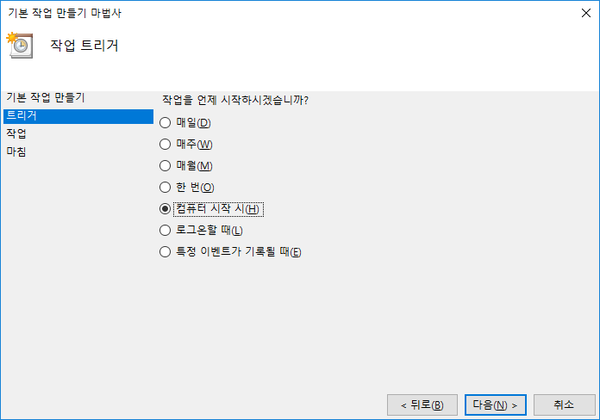
Aktivizētājam jābūt “Datora startēšanas laikā (H)”.
-
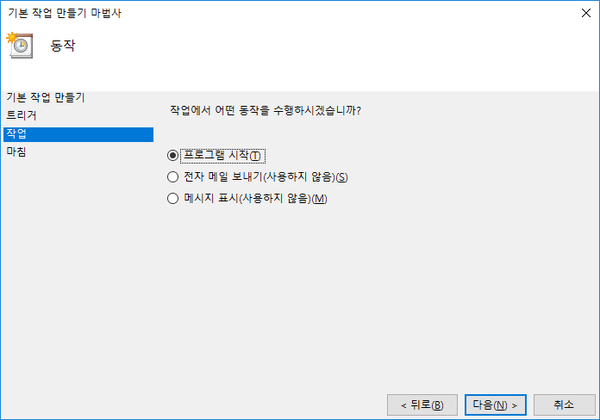
Darbībai izvēlieties “Palaist programmu (T)”.
-
Laukā “Programma/skripts (P)” norādiet Mudfish Launcher ceļu, parasti
C:\Program Files (x86)\Mudfish Cloud VPN\mudrun.exe. -
(Neobligāti) Laukā “Pievienot argumentus (neobligāti)” varat norādīt
-B -u <your_id> -p <your_password>, lai pievienotu automātisku pieteikšanos. Opciju nozīme:-
-Bneļauj Launcher palaišanas laikā atvērt noklusējuma pārlūku; -
-u <your_id>norāda jūsu Mudfish ID; -
-p <your_password>norāda jūsu Mudfish konta paroli;
-
-
Laukam “Sākt mapē (neobligāti)” piemērota vērtība ir
C:\Program Files (x86)\Mudfish Cloud VPN.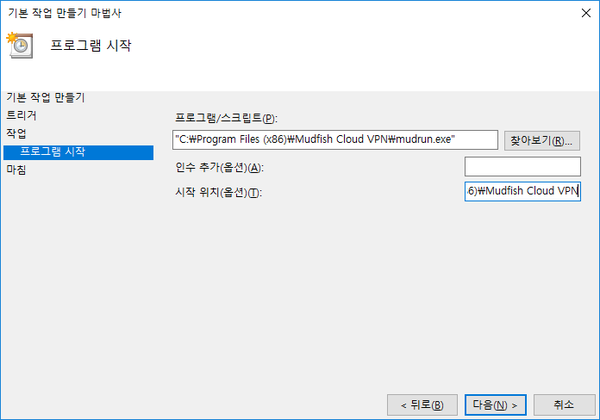
-
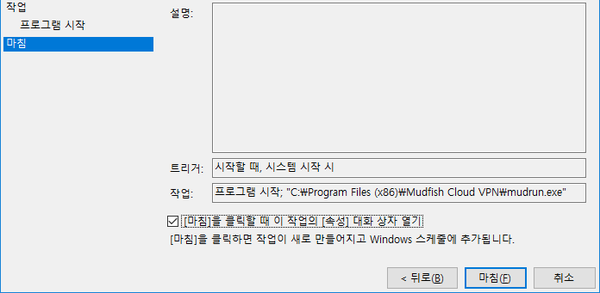
Pēc izveides obligāti atveriet uzdevuma rekvizītus un cilnē “Vispārīgi” atzīmējiet “Palaist ar augstākajām privilēģijām (I)”.

-
Klase nav reģistrēta
Ja Mudfish palaišanas laikā parādās šāds logs, parasti cēlonis ir viens no tālāk minētajiem.

-
Programma palaišanas laikā meklē operētājsistēmas noklusējuma pārlūka informāciju, bet to nevar atrast.
-
Ļaunprogrammatūra ir sabojājusi Windows reģistra informāciju.
-
Noklusējuma pārlūks nekad nav iestatīts.
Varat izmēģināt šādus risinājumus.
-
Ja instalēts tikai Internet Explorer, instalējiet Chrome vai Firefox un palaišanas laikā atbildiet uz piedāvājumu iestatīt noklusējuma pārlūku. Pēc tam mēģiniet vēlreiz.
-
Pārbaudiet datoru uz ļaunprogrammatūru. Pieejami dažādi noņemšanas rīki; izvēlieties piemērotu un veiciet pārbaudi.
-
Izmēģiniet automātiskās problēmu novēršanas failu vietnē https://support.microsoft.com/kb/895339.
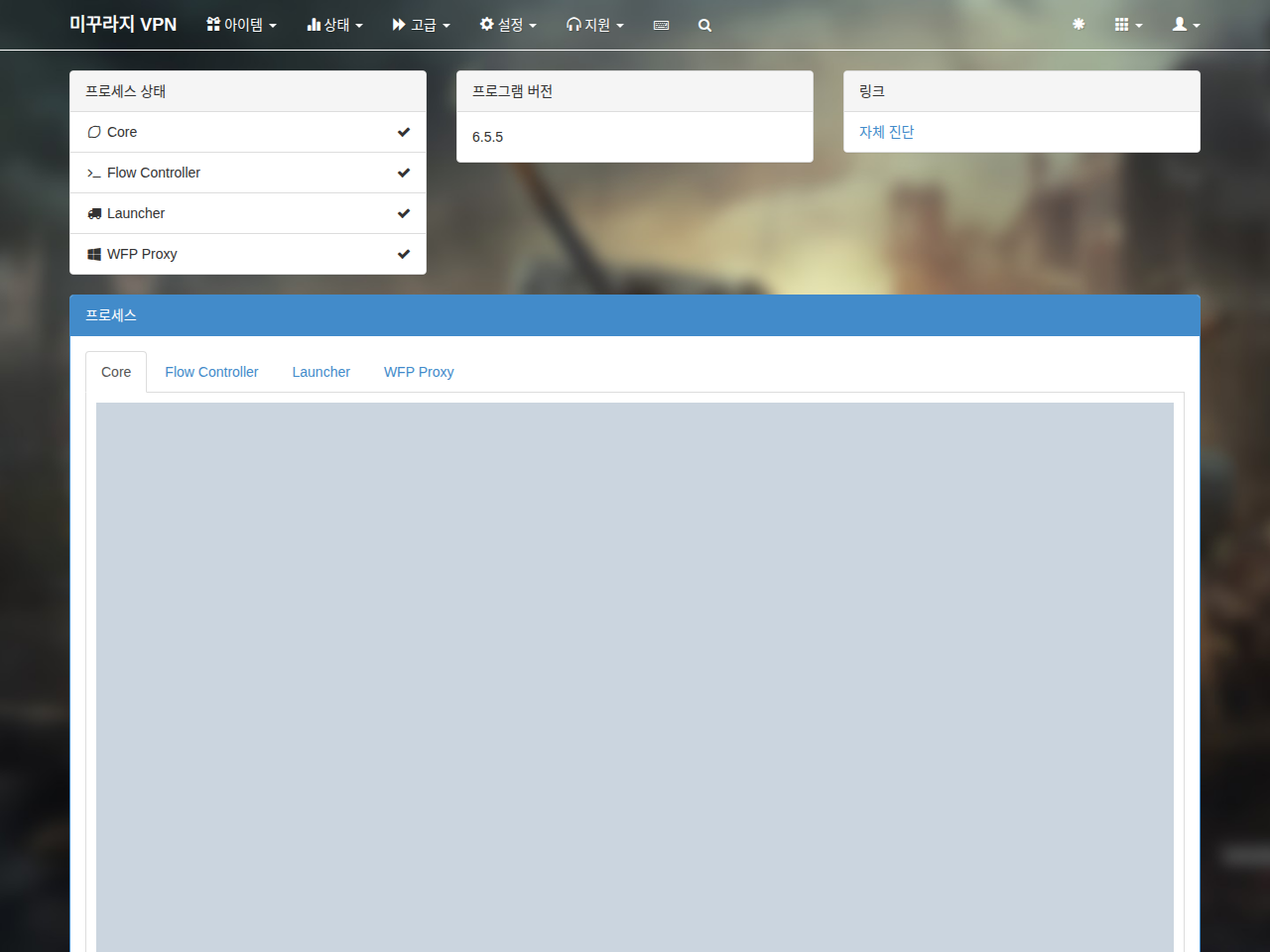
Procesu statusā ir X!
Ja vadības paneļa statusa logā pie procesiem ir X, jāpārbauda vairāki aspekti, bet svarīgākais ir Mudfish procesu darbība. Pēc pieteikšanās Launcher atveriet uzdevumu pārvaldnieku un pārbaudiet šos procesus:
-
mudfish.exe;
-
mudflow.exe;
-
mudrun.exe.
Ja visi 3 darbojas, izvēlnē “Statuss → Procesi” pārbaudiet, vai Core žurnālā ir WARN (brīdinājums) vai ERROR (kļūda) ziņojumi. Ja ir, skatiet attiecīgajās saitēs norādītos dokumentus.
Pēc Mudfish instalēšanas Internet Explorer kļuvis ļoti lēns
Atveriet “Sākt → Vadības panelis → Interneta opcijas → Savienojumi → LAN iestatījumi”. Parādīsies šāds logs.
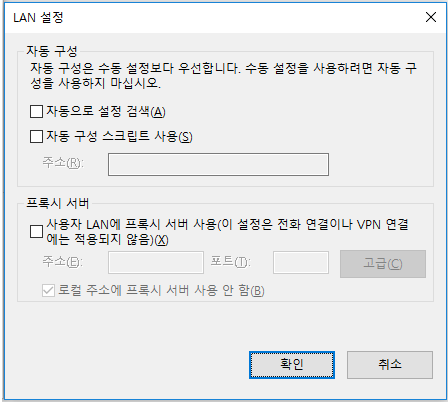
Noņemiet visas atzīmes, piemēram, automātisku iestatījumu noteikšanu un automātiskās konfigurācijas skripta izmantošanu, apstipriniet un restartējiet Internet Explorer. Tam vajadzētu atrisināt problēmu.
Kā aizvērt Mudfish?
Windows darbvirsmas apakšējā labajā stūrī sistēmas teknē atrodiet Mudfish ikonu un aizveriet programmu. Ja šķiet, ka kaut kas vēl darbojas, uzdevumu pārvaldniekā pārbaudiet šos procesus:
-
mudfish.exe;
-
mudflow.exe;
-
mudrun.exe.
Piespiedu kārtā beidzot šos procesus, Mudfish ir pilnībā aizvērts.
