Pakešu ierakstīšana ar Wireshark
Šī instrukcija īsi izskaidro pakešu ierakstīšanu ar Wireshark. Pieprasot jaunas spēles atbalstu vai risinot Mudfish problēmas, pakešu ieraksts ir viena no efektīvām analīzes metodēm.
Ekrānuzņēmumi izmantoti no korejiešu oriģināla. Saskarnes valoda un versija var atšķirties no jūsu izmantotās.
- Ierakstīšanai noteikti izmantojiet vadu tīklu, proti, savienojumu ar kabeli. Bezvadu tīklā WinPcap bibliotēka var nedarboties pareizi, bet AirPcap ir maksas produkts, tāpēc tā izmantošana ir sarežģītāka.
Wireshark instalēšana
-
Atveriet oficiālo vietni https://www.wireshark.org/ un instalējiet jaunāko versiju. Parasti vienlaikus instalējas arī winpcap.
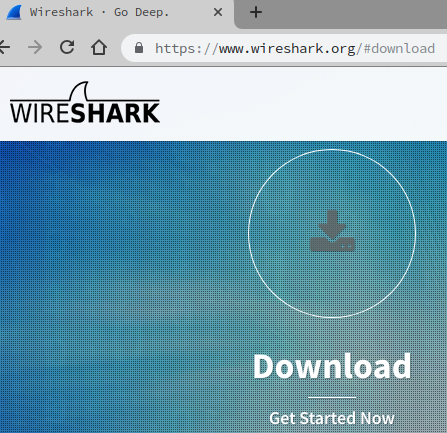
Ja Microsoft Windows NT 10.0 (būvējums 1607) / NDIS 6 vai jaunākā vidē programma nedarbojas pareizi, izmēģiniet Win10Pcap vai Npcap.
-
Pēc instalēšanas un palaišanas jāparādās šādam skatam. Tas nozīmē, ka instalēšana izdevusies. Tagad var ierakstīt paketes.
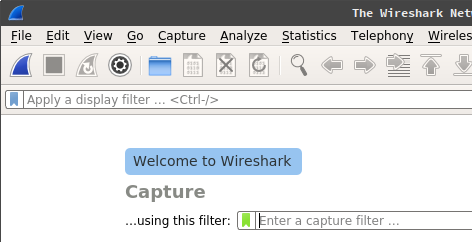
Pakešu ierakstīšana ar Wireshark
-
Pirms ierakstīšanas apturiet visas P2P programmas, atvērtos pārlūkus, lejupielādes programmas un Mudfish. Citādi fails var būt nevajadzīgi liels un daudzās dažādās paketes apgrūtinās analīzi.
-
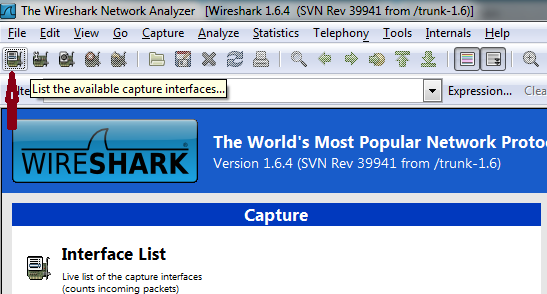
Augšējā kreisajā stūrī noklikšķiniet uz attēlā norādītās ikonas (List the available capture interfaces), lai skatītu datora tīkla saskarnes.
-
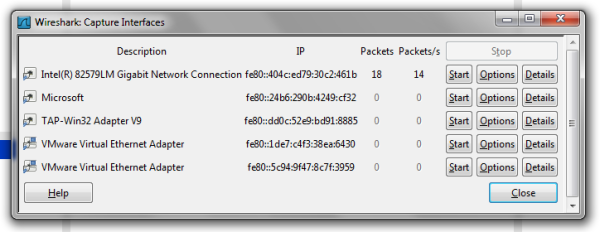
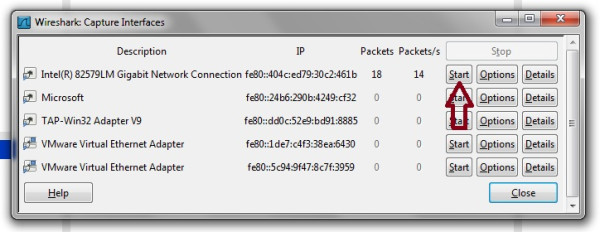
Atvērsies logs, kurā izvēlas ierakstāmo tīkla saskarni. TAP-Win32 Adapter V9 izmanto Mudfish. Intel(R) 82579LM Gigabit Network Connection ir instrukcijas autora klēpjdatora Ethernet karte. Jūsu kartes nosaukums var atšķirties. Parasti internetam pievienotā saskarne ir tā, kurai pēc loga atvēršanas regulāri pieaug Packets skaits.
-
Šajā instrukcijā ieraksta Intel(R) 82579LM Gigabit Network Connection. Lai sāktu, nospiediet blakus esošo Start.
-
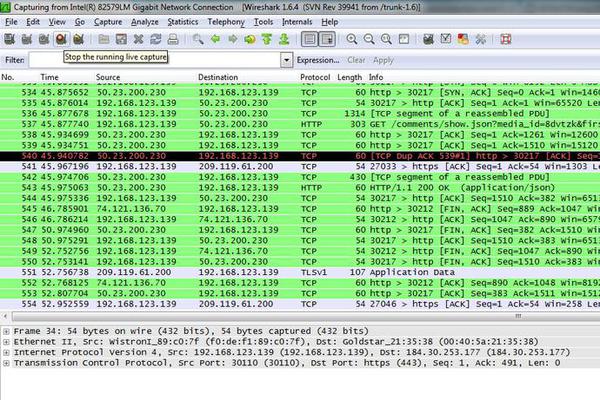
Parādīsies šāds skats, kas norāda, ka ierakstīšana notiek.
-
Tagad spēlējiet kopā ar citiem lietotājiem! Reizēm saņemam ierakstus, kuru laikā nav spēlēts ar citiem. Diemžēl tie analīzei nemaz nepalīdz. :(
Ierakstīšanas apturēšana un faila saglabāšana
-
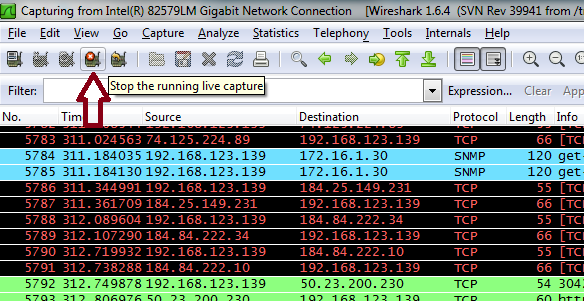
Kad ierakstīts vajadzīgais laiks vai apjoms, apturiet ierakstīšanu un saglabājiet datus. Nospiediet attēlā redzamo apturēšanas ikonu (Stop the running live capture).
-
Ierakstīšana tagad ir apturēta. Atliek saglabāt failu, augšējā izvēlnē izvēloties File → Save.
-
Nosūtiet failu uz support@loxch.com, lai varam analizēt problēmu vai reģistrēt jaunu spēli. Nekad neaugšupielādējiet pakešu ierakstu forumā; nosūtiet to e-pastā. Ierakstā var būt svarīgi privāti dati, kuru publicēšana rada drošības risku.