Perkongsian sambungan Internet (Windows 7)
Dokumen ini menerangkan cara menyambungkan konsol seperti PS3, PS4, Wii atau Xbox kepada Mudfish.
Konfigurasi persekitaran
Perkara yang diperlukan
- Komputer dengan dua NIC (kad rangkaian), atau NIC yang mempunyai sekurang-kurangnya dua port Ethernet. Selepas ini disebut "komputer hos".
- Konsol permainan
Konfigurasi komputer hos
Konfigurasi berikut hanya perlu dilakukan sekali.
- Sambungkan kabel Internet ke satu NIC, kemudian sambungkan NIC yang lain ke konsol atau hab berwayar menggunakan kabel silang.
Konfigurasi Mudfish
- Pasang Mudfish pada "komputer hos".
Cara penggunaan
Matikan perkongsian sambungan
-
Pada "komputer hos", buka menu "Control Panel → Network and Internet → Network and Sharing Center → Change adapter settings".
-
Kenal pasti peranti rangkaian yang disambungkan ke kabel Internet. Pastikan anda memilih peranti yang mempunyai sambungan kabel Internet, bukan peranti rangkaian lain.
-
Buka tetingkap "Properties" peranti rangkaian tersebut.
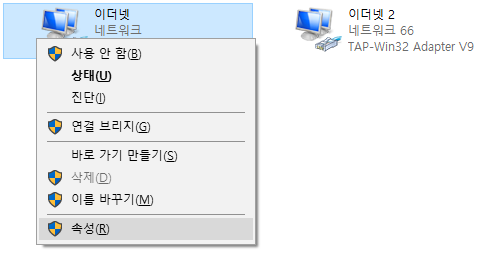
Antara muka dalam bahasa Korea.
-
Dalam tetingkap sifat, klik tab "Sharing". Jika kotak "Allow other network users to connect through this computer’s Internet connection" ditandakan, nyahtandakannya. Klik "OK" untuk menyimpan.
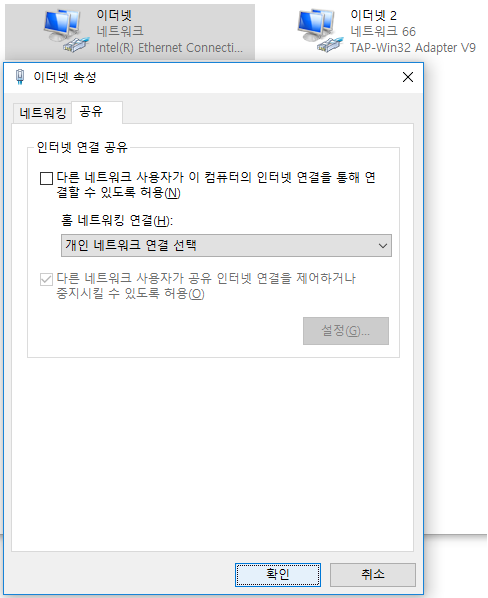
Antara muka dalam bahasa Korea.
-
Seterusnya ialah TAP-Win32 Adapter V9 (penyesuai yang dicipta semasa pemasangan Mudfish). Gunakan juga langkah 3 dan 4 di atas pada peranti rangkaian ini.
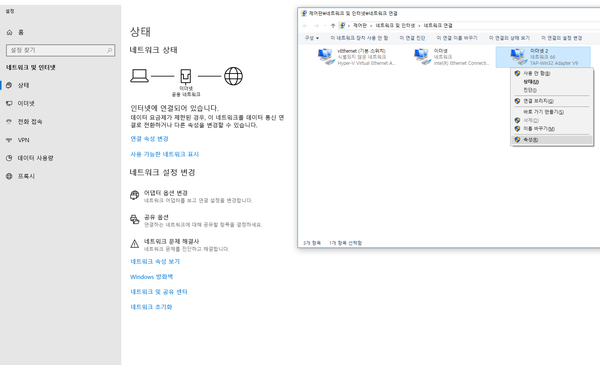
Antara muka dalam bahasa Korea.
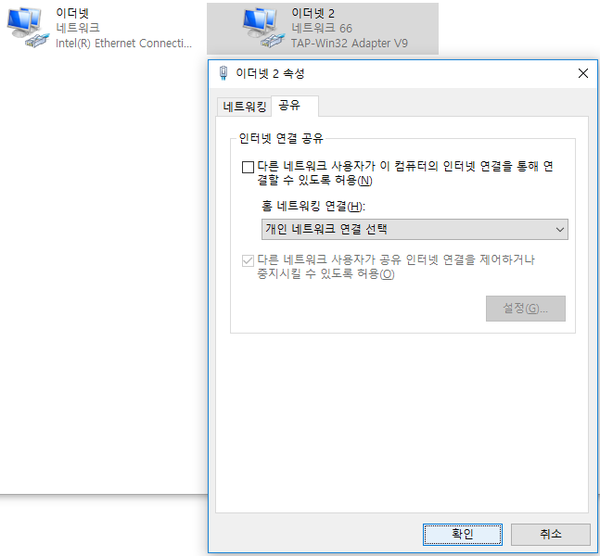
Antara muka dalam bahasa Korea.
Jalankan Mudfish
-
Pada "komputer hos", jalankan Mudfish dan konfigurasikan Mod Full VPN.
Mod Full VPN mesti ditetapkan supaya perkongsian sambungan berfungsi dengan betul pada Windows pada masa ini.
-
Pastikan konfigurasi selesai.
Aktifkan semula perkongsian sambungan
-
Buka menu "Control Panel → Network and Internet → Network and Sharing Center → Change adapter settings".
-
Perkongsian perlu dikonfigurasi untuk peranti rangkaian TAP-Win32 Adapter V9. Buka tetingkap "Properties" peranti tersebut.
Antara muka dalam bahasa Korea.
-
Dalam tetingkap sifat, klik tab "Sharing", tandakan "Allow other network users to connect through this computer’s Internet connection", kemudian klik "OK".
-
Pada sistem dengan beberapa peranti rangkaian, menu "Home networking connection" mungkin muncul. Dalam keadaan ini, pilih nama peranti rangkaian yang disambungkan ke konsol.
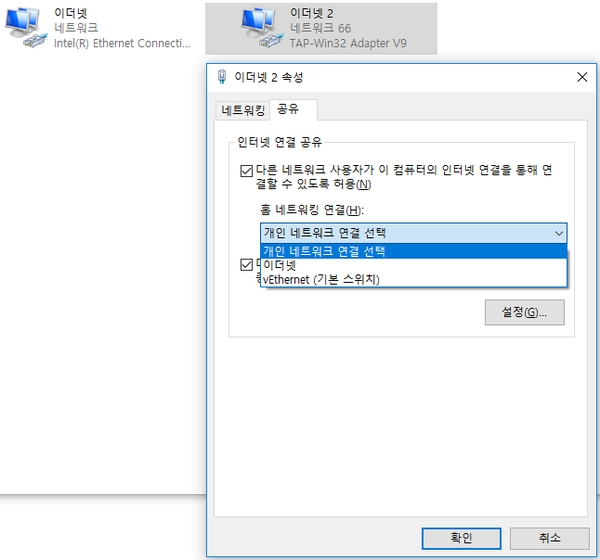
Antara muka dalam bahasa Korea.
-
-
Selepas selesai, anda boleh bermain pada konsol.