ပရိုဂရမ်ဆိုင်ရာ (Windows)
Microsoft Edge ကို အသုံးပြုနေပြီး http://127.0.0.1:8282 သို့ ဝင်ရောက်၍ မရပါ!
Edge ဘရောက်ဇာ အသုံးပြုသူများတွင် တစ်ခါတစ်ရံ http://127.0.0.1:8282 သို့ ဝင်ရောက်၍ မရသော အခြေအနေများ ရှိတတ်ပါသည်။ ထိုအခါ အောက်ပါအချက်များကို စစ်ဆေးကြည့်ပါ -
-
ဘရောက်ဇာ လိပ်စာဘားတွင်
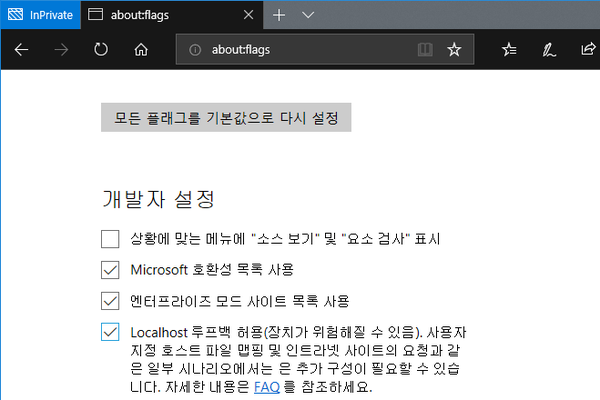
about:flagsဟု ရိုက်ထည့်ပါ။ ထိုအခါ ဆက်တင်မျက်နှာပြင် ပေါ်လာပါမည်။ -
"localhost loopback ခွင့်ပြုရန်" (Allow localhost loopback) ရွေးချယ်မှုတွင် အမှန်ခြစ်မထားပါက အမှန်ခြစ်ပေးပြီးနောက် သိမ်းဆည်းပါ။
Administrator (စီမံခန့်ခွဲသူ) လုပ်ပိုင်ခွင့်ဖြင့် အလိုအလျောက် ဖွင့်လှစ်နိုင်ပါသလား?
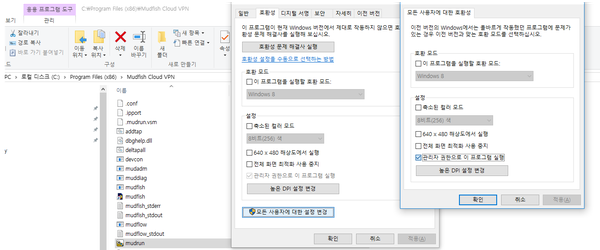
Start menu ရှိ Mudfish Launcher ဖြတ်လမ်းကို အသုံးပြုပြီး Properties → Compatibility မီနူးသို့ သွားရောက်ကာ Administrator လုပ်ပိုင်ခွင့်ဖြင့် အမြဲဖွင့်ရန် သတ်မှတ်နိုင်ပါသည်။ Mudfish Launcher သင်္ကေတကို right-click နှိပ်ပြီး အောက်ဆုံးရှိ [Properties] မီနူး၏ [Compatibility] tab တွင် "Run this program as an administrator" (ဤပရိုဂရမ်ကို စီမံခန့်ခွဲသူအဖြစ် လုပ်ဆောင်ရန်) အကွက်ကို အမှန်ခြစ် ရွေးချယ်ပေးနိုင်ပါသည်။ ထိုသို့ ပြုလုပ်ထားပါက သာမန်အတိုင်း ဖွင့်လှစ်လျှင်ပင် စီမံခန့်ခွဲသူ အခွင့်အရေးဖြင့် အလိုအလျောက် ပွင့်လာမည် ဖြစ်ပါသည်။
Windows စတင်ချိန်တွင် အလိုအလျောက် ဖွင့်လှစ်ပေးရန် မလုပ်နိုင်ပါသလား?
လက်ရှိတွင် Mudfish အခြေခံ package သည် Windows Service အနေဖြင့် အလုပ်လုပ်သော ပရိုဂရမ် မဟုတ်သဖြင့် ဤလုပ်ဆောင်ချက်ကို မူလပါဝင်ထားခြင်း မရှိပါ။ သို့သော် Windows ၏ "Task Scheduler" လုပ်ဆောင်ချက်ကို အသုံးပြုပါက ပြုလုပ်နိုင်ပါသည်။ အထွေထွေ လုပ်ဆောင်ချက် ရှင်းလင်းချက်အတွက် Task Scheduler အသုံးပြုခြင်း လင့်ခ်ကို ကိုးကားနိုင်ပါသည်။
Windows 7 တွင် Control Panel → System and Security → Administrative Tools → Task Scheduler မှတစ်ဆင့် ဖွင့်လှစ်နိုင်ပါသည်။
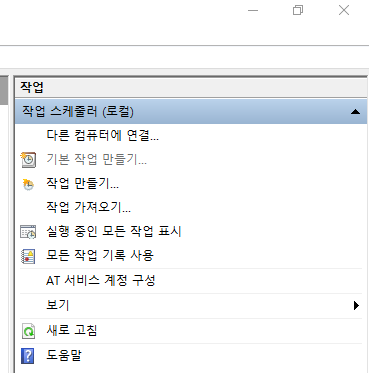
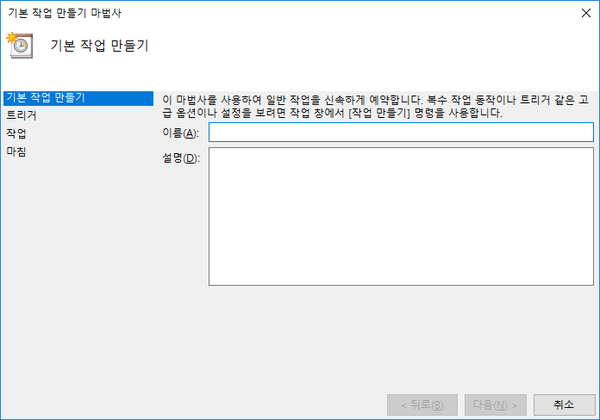
'Create Basic Task' ကို ပြုလုပ်ရာတွင် အောက်ပါ အချက်များကို ကိုးကားပါ -
-
Trigger အပိုင်းတွင် "When the computer starts" (ကွန်ပျူတာ စတင်ချိန်တွင်) ကို သတ်မှတ်ရမည် ဖြစ်ပါသည်။
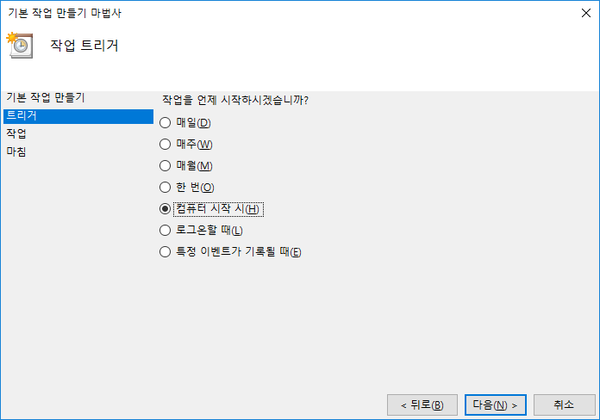
-
Action အပိုင်းတွင် "Start a program" (ပရိုဂရမ် စတင်ရန်) ကို ရွေးချယ်ပါ။
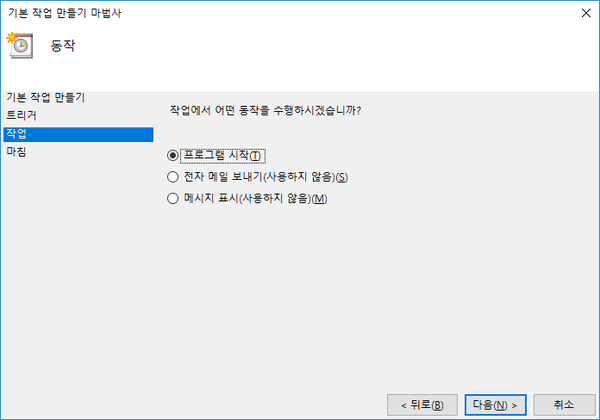
-
"Program/script" တွင် Mudfish Launcher လမ်းကြောင်းကို သတ်မှတ်ပေးရမည် ဖြစ်ပြီး၊ ပုံမှန်အားဖြင့်
C:\Program Files (x86)\Mudfish Cloud VPN\mudrun.exeဖြစ်ပါသည်။ -
(စိတ်ကြိုက်ရွေးချယ်နိုင်သည်) "Add arguments (optional)" အပိုင်းတွင်
-B -u <your_id> -p <your_password>ကဲ့သို့ ထည့်သွင်းပေးခြင်းဖြင့် အလိုအလျောက် လော့ဂ်အင်ဝင်ခြင်း လုပ်ဆောင်ချက်ကိုလည်း ထည့်သွင်းနိုင်ပါသည်။ ဤ option တစ်ခုချင်းစီ၏ အဓိပ္ပာယ်မှာ --
-Boption သည် Mudfish Launcher ပွင့်လာသည့်အခါ မူလသတ်မှတ် browser ကို မဖွင့်စေရန် ပြုလုပ်ပေးပါသည်။ -
-u <your_id>option သည် မိမိ၏ Mudfish ID ကို သတ်မှတ်ပေးရန် ဖြစ်ပါသည်။ -
-p <your_password>option သည် မိမိ၏ Mudfish အကောင့် စကားဝှက်ကို သတ်မှတ်ရာတွင် အသုံးပြုနိုင်ပါသည်။
-
-
"Start in (optional)" အပိုင်းတွင်
C:\Program Files (x86)\Mudfish Cloud VPNကို သတ်မှတ်ပေးပါက အဆင်ပြေပါမည်။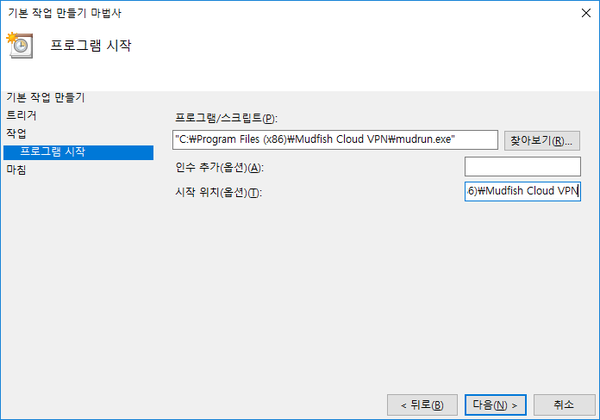
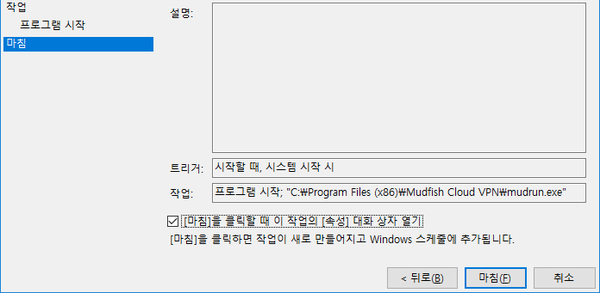
-
ဖန်တီးပြီးနောက် မဖြစ်မနေ အဆိုပါ task ၏ Properties မီနူးသို့ သွားရောက်ပြီး "General" tab တွင် "Run with highest privileges" (အမြင့်ဆုံး လုပ်ပိုင်ခွင့်ဖြင့် လုပ်ဆောင်ရန်) အကွက်ကို အမှန်ခြစ်ပေးပါ။

-
Class not registered (ကလပ်စ် မှတ်ပုံမတင်ထားပါ) ဟူသော အမှား ပေါ်လာပါသည်
Mudfish ကို ဖွင့်လှစ်ချိန်တွင် အောက်ပါကဲ့သို့ မျက်နှာပြင် ပေါ်လာပါက များသောအားဖြင့် အောက်ပါ အကြောင်းရင်းများကြောင့် ဖြစ်တတ်ပါသည် -

-
ပရိုဂရမ် စတင်ပွင့်လာချိန်တွင် operating system တွင် သတ်မှတ်ထားသော default browser အချက်အလက်ကို ရှာဖွေရာတွင် ထိုအချက်အလက်ကို ရှာမတွေ့နိုင်သည့်အခါ။
-
Malware ကြောင့် Windows ၏ Registry အချက်အလက်များ ပျက်စီးသွားသည့်အခါ။
-
Default browser ဆက်တင်ကို တစ်ကြိမ်မျှ သတ်မှတ်ထားခြင်း မရှိသေးသည့်အခါ။
ဤပြဿနာကို ဖြေရှင်းရန် အောက်ပါနည်းလမ်းများကို စမ်းသပ်ကြည့်ရှုနိုင်ပါသည် -
-
အကယ်၍ ကွန်ပျူတာတွင် Internet Explorer တစ်ခုတည်းသာ ထည့်သွင်းထားပါက Chrome သို့မဟုတ် Firefox ကို ထည့်သွင်းပြီးနောက် ပွင့်လာချိန်တွင် ပေါ်လာသော 'default browser setting' မက်ဆေ့ဂျ်ကို အတည်ပြု၍ ဆက်တင်ကို ပြောင်းလဲပြီး ပြန်လည် စမ်းသပ်ကြည့်ပါ။
-
Malware များ ထည့်သွင်းခံထားရခြင်း ရှိမရှိ စစ်ဆေးပါ။ ဖယ်ရှားရေး tool အမျိုးမျိုး ရှိသောကြောင့် သင့်လျော်ရာတစ်ခုကို ရွေးချယ်စစ်ဆေးနိုင်ပါသည်။
-
https://support.microsoft.com/kb/895339 လင့်ခ်ရှိ အလိုအလျောက် ပြဿနာဖြေရှင်းပေးသော ဖိုင်ကို အသုံးပြု၍ ကြိုးစားကြည့်ပါ။
Process တွင် X ဟု ပေါ်နေပါသည်!
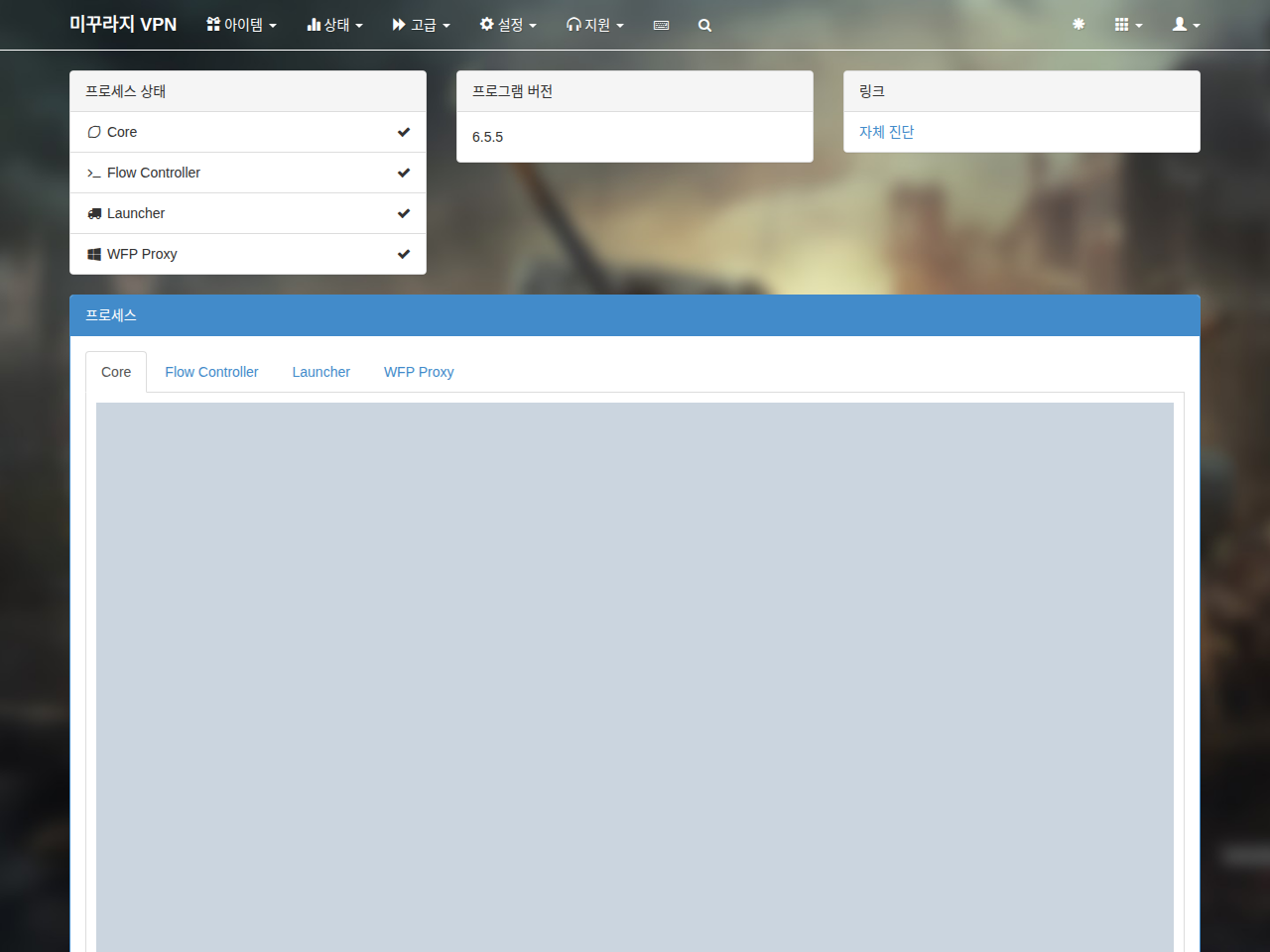
Dashboard အခြေအနေပြတင်းပေါက်ရှိ Process ကဏ္ဍတွင် "X" အမှတ်အသား ပေါ်နေပါက စစ်ဆေးရမည့် အချက်များစွာ ရှိသော်လည်း အရေးကြီးဆုံးမှာ Mudfish process များ ကောင်းမွန်စွာ အလုပ်လုပ်နေခြင်း ရှိမရှိ ဖြစ်ပါသည်။ Task Manager ကို ဖွင့်လှစ်ပြီး Mudfish Launcher တွင် လော့ဂ်အင်ဝင်ပြီးနောက် အောက်ပါ process များ အလုပ်လုပ်နေခြင်း ရှိမရှိ စစ်ဆေးပါ -
-
mudfish.exe
-
mudflow.exe
-
mudrun.exe
အကယ်၍ ဤ process ၃ ခုစလုံး အလုပ်လုပ်နေပါက 'Status → Process' မီနူးသို့ သွားရောက်၍ Core log ကဏ္ဍတွင် WARN (သတိပေးချက်) သို့မဟုတ် ERROR (အမှား) အဆင့်ရှိ မက်ဆေ့ဂျ်များ ရှိမရှိ စစ်ဆေးပါ။ အကယ်၍ ရှိနေပါက သက်ဆိုင်ရာ လင့်ခ်များမှ စာရွက်စာတမ်းများကို ဖတ်ရှုကိုးကားခြင်းက အထောက်အကူ ဖြစ်စေပါမည်။
Mudfish ကို ထည့်သွင်းပြီးနောက် Internet Explorer သည် အလွန် နှေးကွေးသွားပါသည်
"Start → Control Panel → Internet Options → Connections → LAN settings" သို့ သွားရောက်ပါက အောက်ပါကဲ့သို့ မျက်နှာပြင် ပေါ်လာပါမည်။
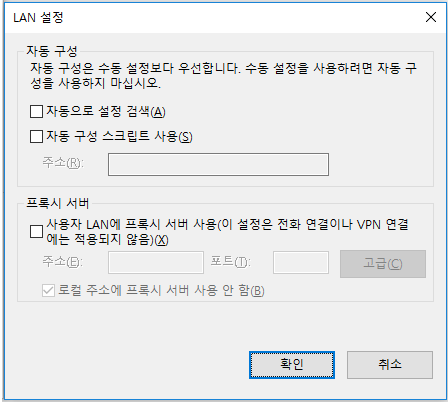
Automatically detect settings, Use automatic configuration script စသည့် အမှန်ခြစ်ထားသော အကွက်များ ရှိနေပါက ၎င်းတို့ကို အမှန်ခြစ် ဖြုတ်ပေးပြီး OK နှိပ်ကာ Internet Explorer ကို ပြန်လည်စတင်လိုက်ပါက ပြဿနာ ပြေလည်သွားပါမည်။
Mudfish ကို မည်သို့ ပိတ်ရမည်နည်း?
Windows desktop ၏ အောက်ခြေညာဘက် System Tray တွင် Mudfish သင်္ကေတ ရှိပါသည်။ ၎င်းကို ပိတ် (exit) လိုက်လျှင် ရပါသည်။ အကယ်၍ လုံးဝ မပိတ်သေးသကဲ့သို့ ခံစားရပါက Task Manager ကို ဖွင့်ပြီး အောက်ပါ process များ အလုပ်လုပ်နေဆဲ ရှိမရှိ စစ်ဆေးပါ -
-
mudfish.exe
-
mudflow.exe
-
mudrun.exe
ဤ process များကို အတင်းပိတ် (End task) လိုက်ပါက Mudfish သည် လုံးဝ အပြီးတိုင် ပိတ်သွားမည် ဖြစ်ပါသည်။
