Router ဆိုင်ရာ မေးခွန်းများ
Router အထွေထွေ
ဂိမ်းစက် (Console) ၏ NAT Type ကို Open သို့ မည်သို့ ပြောင်းလဲနိုင်ပါသလဲ?
မဖြစ်နိုင်ပါ။ ပုံမှန်အားဖြင့် NAT Type ကို စစ်ဆေးသော ဂိမ်းအများစုသည် P2P (Peer To Peer) အခြေပြု ဂိမ်းများ ဖြစ်ကြပြီး၊ ဤအခြေအနေအတွက် P2P အခြေပြု ဂိမ်းများနှင့် Mudfish ကဏ္ဍကို ကိုးကား ကြည့်ရှုနိုင်ပါသည်။
Mudfish relay node သည် အတွင်းပိုင်းတွင် NAT (Network Address Translation) ကို လုပ်ဆောင်သောကြောင့် P2P ကဲ့သို့သော ဂိမ်းများအတွက် Port Forwarding ကို ပံ့ပိုးမပေးပါ။ ထို့ကြောင့် NAT Type ကို ပြောင်းလဲ၍ မရနိုင်ပါ။
ipTIME အခြေပြု Router ဆိုင်ရာ
PC မှတစ်ဆင့် သတ်မှတ်လျှင်လည်း ဂိမ်းစက်တွင် သက်ရောက်မှု ရှိပါသလား?
ဟုတ်ကဲ့၊ သက်ဆိုင်ရာ ဂိမ်းစက်သည် ipTIME router ၏ အောက်တွင် (တိကျစွာဆိုရလျှင် LAN ကွန်ရက်တွင်) ချိတ်ဆက်ထားပါက သက်ရောက်မှု ရှိရမည် ဖြစ်ပါသည်။
Router တွင် ချိတ်ဆက်ထားသော ကိရိယာအားလုံးတွင် သက်ရောက်မှု ရှိပါသလား?
ဟုတ်ကဲ့၊ မှန်ကန်ပါသည်။ ipTIME တွင် Mudfish အလုပ်လုပ်နေပါက ထို router တွင် ချိတ်ဆက်ထားသော (တိကျစွာဆိုရလျှင် LAN ကဏ္ဍရှိ) ကိရိယာအားလုံးတွင် သက်ရောက်မှု ရှိမည် ဖြစ်ပါသည်။
သီးခြား ကိရိယာ သို့မဟုတ် PC တစ်ခုတည်းကိုသာ သက်ရောက်စေရန် ပြုလုပ်၍ မရနိုင်ပါသလား?
လက်ရှိ အခြေအနေတွင် ထိုသို့ ပြုလုပ်၍ မရနိုင်သေးပါ။ သီးခြား ကိရိယာတစ်ခုတည်းကိုသာ သက်ရောက်စေလိုပါက router နှစ်လုံးကို အဆင့်ဆင့် ချိတ်ဆက်၍ ဥပမာအားဖြင့် "အင်တာနက် → အခြား router → ipTIME router" ကဲ့သို့ တည်ဆောက်ပြီး အခြားကိရိယာများကို "အခြား router" တွင် ချိတ်ဆက်အသုံးပြုခြင်းက သင့်လျော်ပါသည်။
ဂိမ်းစက်အတွင်းရှိ ဘရောက်ဇာမှတစ်ဆင့် Mudfish ဆက်တင်များကို မဖြစ်မနေ ပြုလုပ်ရမည်လား?
လုံးဝ ထိုသို့ ပြုလုပ်ရန် မလိုပါ။ မိမိ အဆင်ပြေရာ ကိရိယာ (PC သို့မဟုတ် စမတ်ဖုန်း) ဖြင့် သတ်မှတ်နိုင်ပြီး ပုံမှန်အားဖြင့် Mudfish UI သို့ ဝင်ရောက်သည့် လိပ်စာမှာ http://192.168.0.1:8282 ဖြစ်ပါသည်။
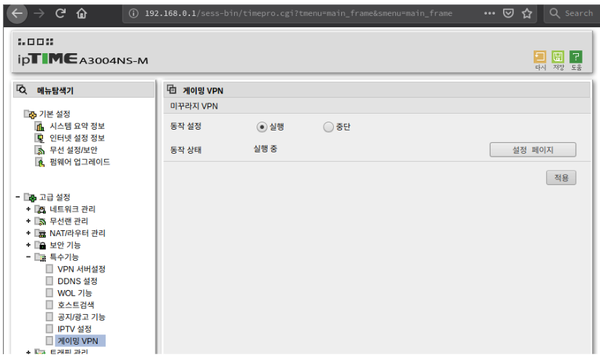
Full VPN မုဒ်ကို အသုံးပြုနေသော်လည်း အမြန်နှုန်း တိုင်းတာချက် အဘယ်ကြောင့် အလွန်နှေးကွေးနေသနည်း?
Full VPN မုဒ် ကဏ္ဍတွင် ဖော်ပြထားသည့်အတိုင်း ထိုမုဒ်ကို ဖွင့်ထားပါက router မှတစ်ဆင့် ပို့ဆောင်သော packet အားလုံးသည် Mudfish relay node ကို ဖြတ်သန်းသွားမည် ဖြစ်ပါသည်။
ထို့ကြောင့် နိုင်ငံရပ်ခြား relay node ကို ရွေးချယ်ထားခြင်း သို့မဟုတ် relay node ကိုယ်တိုင်သည် Network Congestion (ကွန်ရက်ပိတ်ဆို့မှု) အခြေအနေတွင် ရှိနေပါက နှေးကွေးသွားနိုင်ပါသည်။
ထိုမုဒ်ကို Off ပြုလုပ်ပြီး Item သီးသန့်ကိုသာ အသုံးပြုပါက ဤပြဿနာ ပြေလည်သွားမည် ဖြစ်ပါသည်။
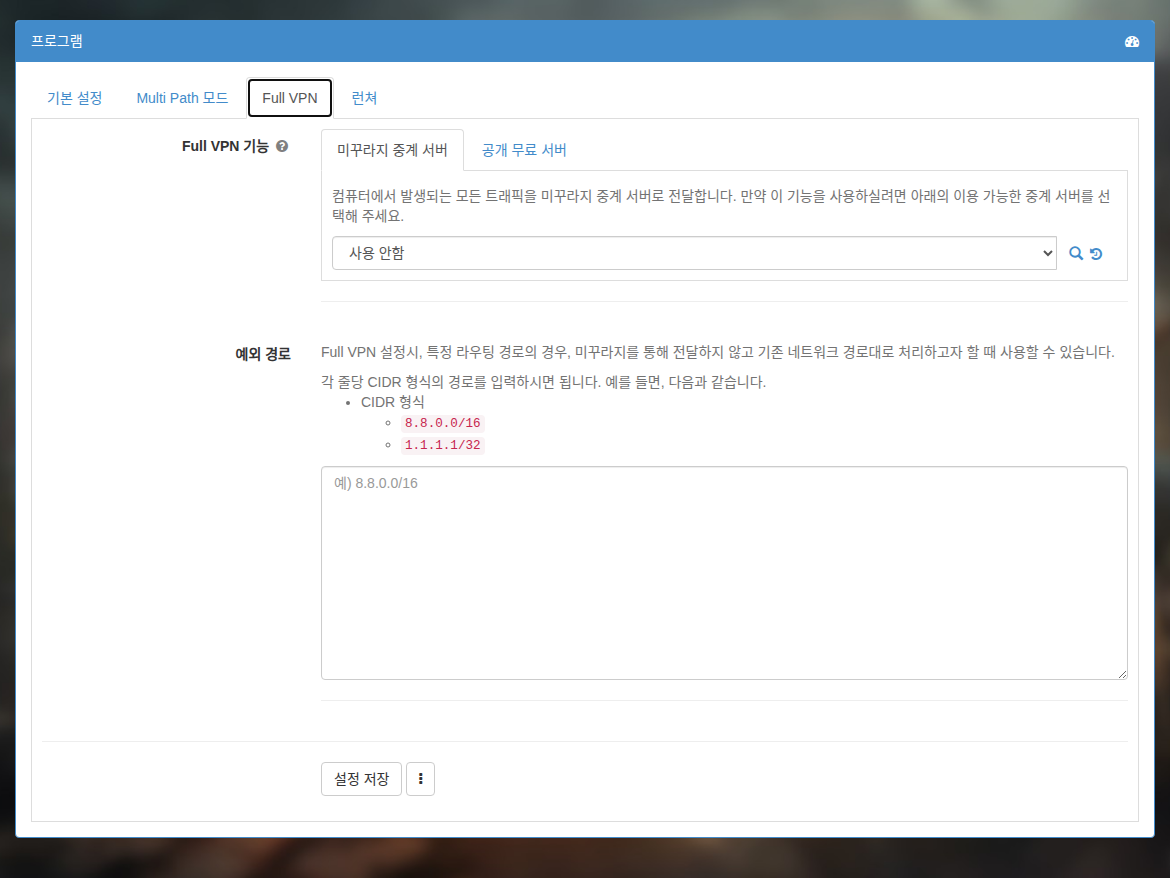
TwinIP (Super DMZ) နှင့် တွဲဖက် အသုံးပြုနိုင်ပါသလား?
စိတ်မကောင်းစွာဖြင့် တွဲဖက် အသုံးမပြုနိုင်ပါ။ Mudfish ကဲ့သို့သော VPN (Virtual Private Network) ဝန်ဆောင်မှုသည် Port Forwarding ကို ပံ့ပိုးမပေးသောကြောင့် ၎င်းတို့ကို တွဲဖက်အသုံးပြုပါက အင်တာနက် အဆက်အသွယ် လုံးဝ ပြတ်တောက်သွားခြင်း ဖြစ်ပေါ်နိုင်ပါသည်။
OpenWRT အခြေပြု Router ဆိုင်ရာ
Mudfish စီမံခန့်ခွဲမှု စာမျက်နှာ
Luci ဆိုသည်မှာ အဘယ်နည်း?
Luci ဆိုသည်မှာ Mudfish firmware ၏ UI (User Interface) ကို ဆိုလိုပြီး ပုံမှန်အားဖြင့် ဘရောက်ဇာကို အသုံးပြု၍ http://192.168.1.1 သို့ ဝင်ရောက်ချိန်တွင် ပေါ်လာသော မီနူးများကို Luci မီနူးဟု ခေါ်ဆိုပါသည်။
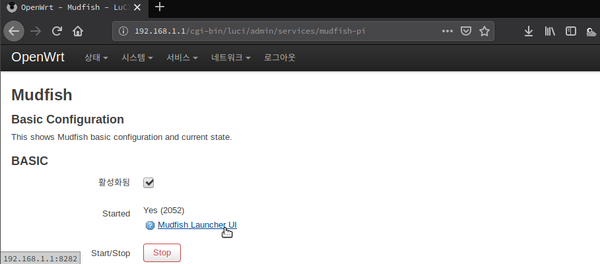
URL 192.168.1.1 သို့ ဝင်ရောက်၍ မရပါ!
အကယ်၍ Mudfish Game Router ကို စတင်ရရှိချိန်တွင် ကြိုးမဲ့ကွန်ရက် (Wi-Fi) သည် ပုံမှန်အားဖြင့် Off ဖြစ်နေသောကြောင့် ထိုစီမံခန့်ခွဲသူ စာမျက်နှာသို့ ဝင်ရောက်ရန်အတွက် ကွန်ပျူတာကို အဖြူရောင် LAN port တွင် ကြိုးဖြင့် မဖြစ်မနေ ချိတ်ဆက်ရပါမည်။
URL 192.168.1.1 သို့ ချိတ်ဆက်ရန် LAN ကြိုး လိုအပ်ပါသလား?
ပုံမှန်အားဖြင့် WAN / LAN ဟု သတ်မှတ်ခေါ်ဆိုကြပြီး http://192.168.1.1 (Mudfish Game Router စီမံခန့်ခွဲသူ စာမျက်နှာ) သို့ ဝင်ရောက်ရန် router နောက်ကျောရှိ အဖြူရောင် port (LAN ကဏ္ဍ) ၂ ခုတွင် ကွန်ပျူတာကို ကြိုးဖြင့် ချိတ်ဆက်ခြင်း သို့မဟုတ် ကြိုးမဲ့ကွန်ရက်ဖြင့် router သို့ ချိတ်ဆက်ခြင်းဖြင့် ဝင်ရောက်နိုင်ပါသည်။
သို့သော် WAN ကဏ္ဍ (အပြာရောင် port) မှတစ်ဆင့် အဆိုပါ စီမံခန့်ခွဲသူ မျက်နှာပြင်သို့ ဝင်ရောက်၍ မရနိုင်ပါ။
ပိုလျှံသော LAN ကြိုး မရှိပါ။ စီမံခန့်ခွဲသူ စာမျက်နှာသို့ မည်သို့ ဝင်ရောက်ရမည်နည်း?
LAN ကြိုး မရှိပါက Mudfish Game Router ၏ ကြိုးမဲ့ကွန်ရက် (Wi-Fi) ကို ဖွင့်ပေးရန် လိုအပ်ပါသည်။ ကြိုးမဲ့ကွန်ရက် ပြဿနာများ ကဏ္ဍတွင် အသေးစိတ် ဖော်ပြထားပါသည်။ သို့သော် ဦးစွာ Mudfish Game Router စီမံခန့်ခွဲသူ စာမျက်နှာသို့ ဝင်ရောက်နိုင်ရန် လက်ရှိ စနစ်ချိတ်ဆက်မှုကို အောက်ပါအတိုင်း ယာယီ တည်ဆောက်ရန် လိုအပ်ပါသည် -
အင်တာနက် → လက်ရှိ အသုံးပြုနေသော router → Mudfish Game Router → ကွန်ပျူတာ
ထိုသို့ တည်ဆောက်ပါက "ကွန်ပျူတာ" မှတစ်ဆင့် Mudfish Game Router ၏ စီမံခန့်ခွဲသူ စာမျက်နှာသို့ ဝင်ရောက်နိုင်မည်ဖြစ်ပြီး ကြိုးမဲ့ကွန်ရက် ဆက်တင်များကိုလည်း သတ်မှတ်နိုင်မည် ဖြစ်ပါသည်။
ကြိုးမဲ့ကွန်ရက် (Wi-Fi)
ကြိုးမဲ့ကွန်ရက် (Wi-Fi) ကို မည်သို့ ဖွင့်ရမည်နည်း?
Mudfish Game Router သည် လုံခြုံရေးအရ ပုံမှန်အားဖြင့် Wi-Fi ကို Off ထားပြီး Open network အနေဖြင့် စီစဉ်သတ်မှတ်ထားသောကြောင့် ဖွင့်လှစ်ပါက မဖြစ်မနေ စကားဝှက် သတ်မှတ်၍ အသုံးပြုပေးပါ။
ကြိုးမဲ့ကွန်ရက် လုပ်ဆောင်ချက်ကို ဖွင့်လှစ်ရန် အောက်ပါအတိုင်း ဆောင်ရွက်ပါ -
-
ဘရောက်ဇာကို အသုံးပြု၍ Luci မီနူး (Mudfish UI) သို့ ဝင်ရောက်ပါ။ ပုံမှန်အားဖြင့် http://192.168.1.1 သို့ ဝင်ရောက်နိုင်ပါသည်။
-
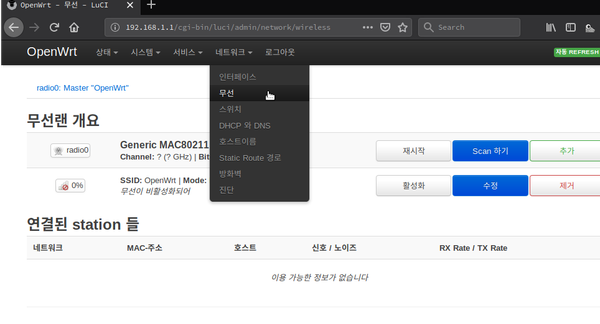
"Network → Wireless" မီနူးသို့ သွားပါ။ "Wireless Overview" တွင် Generic MAC80211 802.11bgn ဟူသော အကြောင်းအရာကို တွေ့ရပါမည်၊ ၎င်းကို "Enable" ပြုလုပ်ပါ။
-
ကြိုးမဲ့ကွန်ရက် ကောင်းမွန်စွာ အလုပ်လုပ်ပါက ပုံမှန်အားဖြင့် OpenWRT အမည်ဖြင့် SSID ထွက်ပေါ်လာပြီး အလုပ်လုပ်မည် ဖြစ်ပါသည်။