TAP(4) Driver ဆိုင်ရာ မေးခွန်းများ
TAP(4) Driver အလုပ်မလုပ်ပါ
သင်အသုံးပြုနေသော Mudfish ဗားရှင်းသည် v5.5.8 သို့မဟုတ် ထို့ထက်မြင့်မားပါက OpenVPN ၏ TAP driver အစား အသုံးပြုနိုင်သည့် Wintun driver ကို အသစ်ထည့်သွင်းပေးထားပါသည်။
Mudfish Launcher ၏ UI မှတစ်ဆင့် သတ်မှတ်လိုပါက Expert Mode (ကျွမ်းကျင်သူမုဒ်) ကို ဖွင့်ပြီးနောက် "Configuration -> Program" မီနူးရှိ "Launcher" tab သို့ သွားရောက်ကာ ၎င်းအကြောင်းအရာကို ရှာဖွေနိုင်ပါသည်။
Mudfish Launcher ကို -N option ဖြင့် ဖွင့်လှစ်ပါကလည်း အဆိုပါ လုပ်ဆောင်ချက်ကို အသက်သွင်းနိုင်ပါသည်။ အသေးစိတ် အသက်သွင်းနည်းအတွက် mudrun command options စာမျက်နှာကို ကိုးကား ကြည့်ရှုပါ။
အောက်ပါ အစီအစဉ်အတိုင်း စစ်ဆေးကြည့်ရှုပါ -
-
ပထမဦးစွာ tap(4) (Windows တွင် TAP Win32 adapter v9 network ကိရိယာ) ဒရိုင်ဘာ ကောင်းမွန်စွာ ထည့်သွင်းထားခြင်း ရှိမရှိ စစ်ဆေးရပါမည်။ ဥပမာအားဖြင့် Windows XP ကို အခြေခံ၍ ရှင်းပြရလျှင် -
-
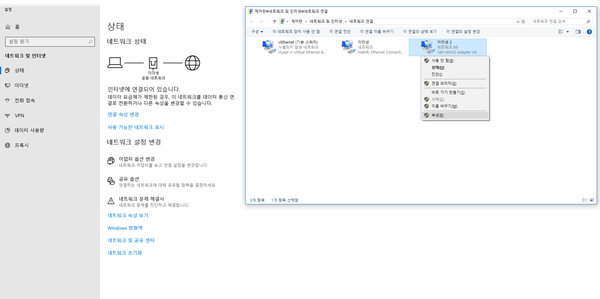
Start → Settings → Control Panel → Network Connections သို့ သွားပါက TAP-Win32 adapter v9 ရှိမရှိ စစ်ဆေးနိုင်ပါသည်။
-
-
အကယ်၍ network ကိရိယာကို ကောင်းမွန်စွာ ထည့်သွင်းထားပါက ထိုကိရိယာကို "Enabled" (ဖွင့်ထားသည်) အဖြစ် သတ်မှတ်ထားခြင်း ရှိမရှိ မဖြစ်မနေ စစ်ဆေးရပါမည်။ အကယ်၍ "Disabled" (ပိတ်ထားသည်) ဖြစ်နေပါက "Enabled" သို့ ပြောင်းလဲပေးပါ။
အကယ်၍ network ကိရိယာကို ကောင်းမွန်စွာ ထည့်သွင်းထားခြင်း မရှိပါက အောက်ပါအတိုင်း စစ်ဆေးနိုင်ပါသည် -
-
Mudfish တရားဝင် ဝဘ်ဆိုက် (https://mudfish.net/download) မှ Mudfish Installer ကိုသာ မဖြစ်မနေ ဒေါင်းလုဒ်လုပ်၍ ထည့်သွင်းပါ။ တစ်ခါတစ်ရံ အခြားသူများ၏ ဘလော့ဂ် သို့မဟုတ် ဖိုရမ်များမှတစ်ဆင့် ပရိုဂရမ်ကို ဒေါင်းလုဒ်လုပ် ထည့်သွင်းသူများ ရှိတတ်ပြီး၊ ထိုဖိုင်များတွင် ဗိုင်းရပ်စ် သို့မဟုတ် malware များ ပါဝင်နေနိုင်သဖြင့် TAP Win32 adapter v9 ကိရိယာ မထည့်သွင်းနိုင်ခြင်း ဖြစ်ပေါ်တတ်ပါသည်။
-
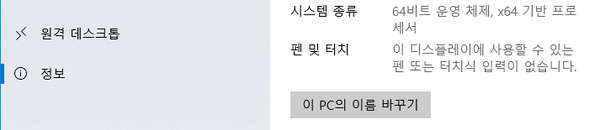
လက်ရှိ အသုံးပြုနေသော operating system သည် 32-bit ဖြစ်သလား သို့မဟုတ် 64-bit ဖြစ်သလားကို မဖြစ်မနေ စစ်ဆေးပြီး ၎င်းနှင့် ကိုက်ညီသော Mudfish installer ကို အသုံးပြု၍ ထည့်သွင်းပါ။

-
Windows XP အသုံးပြုသူ ဖြစ်ပါက https://www.majorgeeks.com/files/details/winsock_xp_fix.html တွင် ရှိသော tool ကို အသုံးပြု၍ ပြင်ဆင်ပြီးမှ စမ်းသပ်ကြည့်ပါ။ ဤ tool သည် ကွန်ရက်ဆိုင်ရာ Windows Registry ပျက်စီးမှုများကို ပြန်လည်ပြင်ဆင်ပေးသော ပရိုဂရမ်ဖြစ်ပြီး၊ မဖြစ်မနေ Registry ကို ကြိုတင် backup လုပ်ထားပြီးမှ အသုံးပြုရန် အကြံပြုပါသည်။
-
TAP Win32 adapter v9 network ကိရိယာကို ကိုယ်တိုင် manual ထည့်သွင်းကြည့်ပါ။ မိမိ platform နှင့် ကိုက်ညီသော အောက်ပါလင့်ခ်တစ်ခုခုမှ ဖိုင်ကို ဒေါင်းလုဒ်လုပ်ပါ -
-
http://static.loxch.com/tools/tap0901-i386.zip (32-bit အတွက်)
-
http://static.loxch.com/tools/tap0901-x86_64.zip (64-bit အတွက်)
ဖိုင်ကို ဒေါင်းလုဒ်ရယူပြီးနောက် သင့်လျော်သော ဖိုဒါတစ်ခုတွင် zip ဖြေပါ၊ အတွင်းရှိ
.batဖိုင် ၂ ခုကို run ကြည့်ပြီး ပြောင်းလဲမှု ရှိမရှိ စစ်ဆေးပါ --
File Explorer ဖြင့် သင့်လျော်သော နေရာတွင် zip ဖြေပါ။
-
အတွင်းရှိ
remove.batဖိုင်ကို File Explorer ဖြင့် run ပါ။ ထိုအခါ စနစ်အတွင်း ထည့်သွင်းထားသော TAP Win32 adapter v9 ကိရိယာကို ဖယ်ရှားပေးပါမည်။ -
ပြီးဆုံးပါက
install.batကို ပြန်လည် run ပါ။ -
ပြီးဆုံးပါက 'Control Panel → Network Connections' သို့ သွားရောက်ပြီး TAP Win32 adapter v9 ကောင်းမွန်စွာ ထည့်သွင်းပြီးခြင်း ရှိမရှိ စစ်ဆေးပါ။
ဤသို့ ပြုလုပ်သော်လည်း network ကိရိယာ ထည့်သွင်း၍ မရသေးပါက "Control Panel → Device Manager" မီနူးသို့ သွားရောက်ကာ Network adapters ကဏ္ဍတွင် ကောင်းမွန်စွာ မထည့်သွင်းနိုင်သော (အာမေဍိတ် အမှတ်အသား ! ဖြင့် ပြသနေသော) ကိရိယာ ရှိမရှိ စစ်ဆေးပေးပါ။
-
-
OpenVPN package ကို အသုံးပြု၍ ထည့်သွင်းကြည့်သည့် နည်းလမ်းလည်း ရှိပါသည်။ Mudfish အသုံးပြုသော TAP Win32 adapter v9 network ကိရိယာသည် OpenVPN project (https://openvpn.net) မှ ပြုလုပ်ထားခြင်း ဖြစ်သောကြောင့် ကိရိယာတူကို အသုံးပြုခြင်းဟု မှတ်ယူနိုင်ပါသည်။ အောက်ပါအတိုင်း စမ်းသပ်ကြည့်နိုင်ပါသည် -
-
https://openvpn.net/community-downloads/ သို့ ဝင်ရောက်၍ မိမိစနစ်နှင့် ကိုက်ညီသော Windows Installer (32-bit သို့မဟုတ် 64-bit) ကို ထည့်သွင်းပါ။
-
https://www.vpnbook.com/freevpn သို့ ဝင်ရောက်ပါက OpenVPN ကို အခမဲ့ သုံးနိုင်သော ဝန်ဆောင်မှု ပေးထားပြီး၊ ၎င်းရှိ configuration ဖိုင်ကို အသုံးပြု၍ OpenVPN client ကို ပြင်ဆင်နိုင်ပါသည်။ ဥပမာ အောက်ပါအတိုင်း ပြုလုပ်နိုင်ပါသည် -
- https://www.vpnbook.com/free-openvpn-account/VPNBook.com-OpenVPN-US1.zip ဖိုင်ကို ဒေါင်းလုဒ်လုပ်၍ zip ဖြေပြီး အတွင်းရှိ ဖိုင်များကို
C:\Program Files\OpenVPN\configသို့မဟုတ်C:\Program Files (x86)\OpenVPN\configဖိုဒါထဲသို့ ကူးယူထည့်သွင်းပါ။
- https://www.vpnbook.com/free-openvpn-account/VPNBook.com-OpenVPN-US1.zip ဖိုင်ကို ဒေါင်းလုဒ်လုပ်၍ zip ဖြေပြီး အတွင်းရှိ ဖိုင်များကို
-
ထည့်သွင်းပြီးနောက် Start menu မှ 'OpenVPN GUI' ကို Administrator အခွင့်အရေး ဖြင့် ဖွင့်လှစ်ပါက System Tray တွင် OpenVPN icon ပေါ်လာပါမည်။
-
ထို icon ကို right-click နှိပ်ပြီး တွေ့ရသော vpnbook configuration များအနက် တစ်ခုကို Connect ကြိုးစားကြည့်ပါ။ အကယ်၍ ချိတ်ဆက်မှု မရပါက သို့မဟုတ် ရပါက View Log မီနူးမှတစ်ဆင့် ချိတ်ဆက်ထားသော ဆာဗာနှင့် ဆက်သွယ်ရာတွင် အသုံးပြုခဲ့သော log များကို စစ်ဆေးနိုင်ပါသည်။
-
အကယ်၍ ဤနည်းလမ်းသည် ပြဿနာမရှိဘဲ အလုပ်လုပ်ပါက Mudfish သည်လည်း ကောင်းမွန်စွာ အလုပ်လုပ်ရမည် ဖြစ်ပါသည်။
-
-
OpenVPN မှ ဖြန့်ချိသော NDIS 6 နှင့် အထက်အတွက် TAP Win32 adapter v9 network ကိရိယာကို အသုံးပြုကြည့်သည့် နည်းလမ်းလည်း ရှိပါသည်။ မူလ Mudfish package သည် NDIS 5 အခြေခံဖြင့် ပြုလုပ်ထားသော TAP Win32 adapter v9 ဒရိုင်ဘာကို အသုံးပြုထားသောကြောင့် နောက်ဆုံးပေါ် Windows ဗားရှင်းများတွင် ချောမွေ့စွာ အလုပ်မလုပ်နိုင်ခြင်း ဖြစ်တတ်ပါသည်။ အောက်ပါအတိုင်း ပြုလုပ်၍ နောက်ဆုံးပေါ် ဒရိုင်ဘာကို အသုံးပြုနိုင်ရန် စီစဉ်နိုင်ပါသည် -
- ပထမဦးစွာ Mudfish ကို ထည့်သွင်းပါ။ ထိုအခါ (ယခင်) TAP Win32 adapter v9 ဒရိုင်ဘာ ထည့်သွင်းသွားပါမည်။
- ယခု https://openvpn.net/community-downloads/ လင့်ခ်သို့ သွားရောက်ပါက နောက်ဆုံးပေါ် Tap-windows ဒရိုင်ဘာကို တွေ့နိုင်ပြီး Installer (NDIS 6) ဗားရှင်းကို ဒေါင်းလုဒ် ရယူနိုင်ပါသည်။ မူလလမ်းညွှန် ရေးသားချိန်တွင် https://swupdate.openvpn.org/community/releases/tap-windows-9.21.2.exe ဖိုင် ဖြစ်ပါသည်။ ၎င်းကို ထည့်သွင်းပါ။
- ထိုအခါ operating system ၏ ဒရိုင်ဘာ ပြောင်းလဲသွားမည် ဖြစ်ပြီး Mudfish ကို ပြန်လည် ဖွင့်လှစ်ကြည့်ပါ။
-
အကယ်၍
regeditcommand ကို ကျွမ်းကျင်စွာ အသုံးပြုနိုင်ပါက အောက်ပါ လမ်းကြောင်းရှိ variable ရှိမရှိ စစ်ဆေးကြည့်ပါ -HKEY_LOCAL_MACHINE\SYSTEM\CurrentControlSet\Services\DeviceInstall\Parameters\DeviceInstallDisabledအကယ်၍ ထို variable ၏ တန်ဖိုးသည် 1 ဖြစ်နေပါက 0 သို့ ပြောင်းလဲပြီး ကွန်ပျူတာကို restart လုပ်ကာ ထပ်မံ ထည့်သွင်းကြည့်ပါ။
-
File Explorer ဖြင့်
c:\Windows\inf\setupapi.dev.logဖိုင် ရှိမရှိ စစ်ဆေးပေးပါ။ အကယ်၍ ထိုဖိုင် ရှိပါကsupport@loxch.comသို့ ပေးပို့ပေးပါ။ စိစစ်ပြီးနောက် အကြောင်းရင်း အရင်းအမြစ်ကို ပိုမို တိကျစွာ အဖြေပေးနိုင်ပါမည်။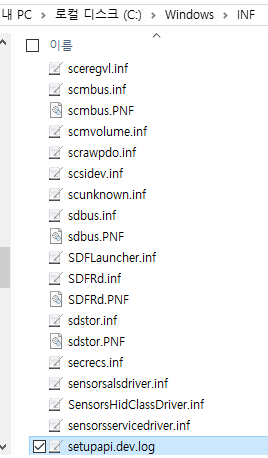
Mudfish Adapter ချိတ်ဆက်မှု အမြန်နှုန်းသည် 10 Mbps ဟုသာ ပေါ်နေပါသည်
:-) စိတ်ပူရန် မလိုပါ။ Mudfish အသုံးပြုသော TAP-Win32 adapter v9 network ကိရိယာသည် virtual ကိရိယာတစ်ခုဖြစ်ပြီး လက်တွေ့ ရုပ်ပိုင်းဆိုင်ရာ အမြန်နှုန်းသည် CPU တွက်ချက်မှုအပေါ်တွင် မူတည်သောကြောင့် 10 Mbps သည် backward compatibility အတွက် auto-negotiation လုပ်ငန်းစဉ်မျှသာ ဖြစ်သည်ဟု နားလည်နိုင်ပါသည်။