ပရိုဂရမ် (အထွေထွေ)
Mudfish ပရိုဂရမ်သည် အခြား VPN များနှင့် မည်သို့ ကွာခြားပါသလဲ?
အကြီးမားဆုံး ကွာခြားချက်မှာ Full-VPN အနေဖြင့် အလုပ်လုပ်ခြင်း ရှိမရှိ ဖြစ်ပါသည်။ ဤနေရာတွင် Full-VPN ဆိုသည်မှာ VPN စတင်ချိတ်ဆက်ထားသည့် အချိန်မှစ၍ "operating system မှ ထွက်ပေါ်လာသော network traffic အားလုံးကို VPN ဆာဗာသို့ ပေးပို့ခြင်း" ကို ဆိုလိုပါသည်။ သာမန် PPTP သို့မဟုတ် L2TP VPN များသည် များသောအားဖြင့် Full-VPN အနေဖြင့် အလုပ်လုပ်ကြပါသည်။
သို့သော် Mudfish သည် မူလအားဖြင့် Full-VPN စနစ် မဟုတ်ပါ။ တပ်ဆင်ထားသော Item တွင် သတ်မှတ်ထားသည့် လမ်းကြောင်းများမှ traffic များကိုသာ VPN ဆာဗာမှတစ်ဆင့် ပို့ဆောင်ပေးပါသည်။
Mudfish အလုပ်လုပ်နေခြင်း ရှိမရှိ မည်သို့ စစ်ဆေးနိုင်မည်နည်း?
Mudfish ပရိုဂရမ် ကောင်းမွန်စွာ အလုပ်လုပ်ခြင်း ရှိမရှိ စစ်ဆေးရန် ရိုးရှင်းသော နည်းလမ်းမှာ အခြေခံ အလုပ်လုပ်မှု စစ်ဆေးခြင်း ကို အသုံးပြုခြင်း ဖြစ်ပါသည်။ သို့သော် Full VPN မုဒ် မဟုတ်ဘဲ Item တစ်ခုချင်းစီ၏ အလုပ်လုပ်မှုကို စစ်ဆေးလိုပါက အောက်ပါ ရိုးရှင်းသော နည်းလမ်း ၂ မျိုးဖြင့် စစ်ဆေးနိုင်ပါသည် -
အချိန်နှင့်တပြေးညီ Traffic ဂရပ်ဖ်ကို စစ်ဆေးနည်း
Mudfish Item ကို သတ်မှတ်ပြီး Mudfish ကို ချိတ်ဆက်ကာ ဂိမ်းကစားနေစဉ် Dashboard ပေါ်ရှိ Mudfish ၏ အချိန်နှင့်တပြေးညီ ဂရပ်ဖ်ကို ခေတ္တ ဝင်ရောက်စစ်ဆေးကြည့်ရှုခြင်း ဖြစ်ပါသည်။
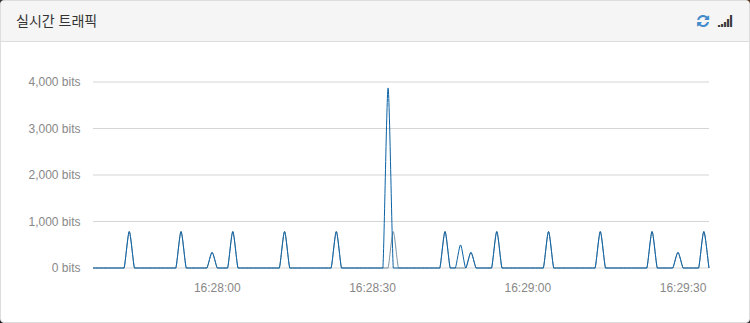
Item ကောင်းမွန်စွာ အလုပ်လုပ်နေပါက traffic သည် အတိုင်းအတာတစ်ခုအထိ ပုံမှန် ထွက်ပေါ်နေမည်ဖြစ်ပြီး၊ သက်ရောက်မှု မရှိခြင်း သို့မဟုတ် ဂိမ်းကို ပိတ်လိုက်ပါက traffic လုံးဝ မရှိတော့သည့် အခြေအနေ ဖြစ်သွားပါမည်။
Mudfish ကို အတင်းပိတ် (Force Close) ကြည့်သည့် နည်းလမ်း
အကယ်၍ Item သည် ကောင်းမွန်စွာ သက်ရောက်မှု ရှိနေပါက ဂိမ်းကစားနေစဉ် Mudfish ပရိုဂရမ်ကို အတင်းပိတ် (Force Quit) လိုက်သည့်အခါ ဂိမ်းသည်လည်း ချိတ်ဆက်မှု ပြတ်တောက်သွားရပါမည်။ သို့သော် ပိတ်မသွားပါက Mudfish ကောင်းမွန်စွာ အလုပ်မလုပ်နေခြင်းကို ဖော်ပြပါသည်။
ပရိုဂရမ်ကို ဖွင့်ထားသော်လည်း ကျွန်ုပ်၏ Public IP ပြောင်းလဲမသွားပါ
အထက်ပါ အဖြေတွင် ဖော်ပြခဲ့သည့်အတိုင်း မူလအားဖြင့် Full VPN စနစ် မဟုတ်သောကြောင့် ပရိုဂရမ်ကို ဖွင့်ထားသော်လည်း သာမန် IP စစ်ဆေးသည့် ဝဘ်ဆိုက်များမှတစ်ဆင့် စစ်ဆေးသည့် နည်းလမ်းဖြင့် Public IP ပြောင်းလဲမှုကို သိရှိနိုင်မည် မဟုတ်ပါ။
သက်ရောက်မှု ရှိမရှိ စစ်ဆေးခြင်းဆိုင်ရာ လမ်းညွှန်တွင် ပြသထားသည့် နည်းလမ်းအတိုင်း စစ်ဆေးကြည့်ပါ၊ သို့မဟုတ် ပရိုဂရမ်ကို Full VPN မုဒ် သို့ သတ်မှတ်ပေးရန် လိုအပ်ပါသည်။
Wi-Fi ကို အသုံးပြုပါကလည်း ပြဿနာမရှိဘဲ အလုပ်လုပ်ပါသလား?
ဟုတ်ကဲ့၊ သေချာပေါက် အလုပ်လုပ်ပါသည်။ Ethernet ကြိုးဖြင့် ချိတ်ဆက်သည်ဖြစ်စေ၊ Wi-Fi ဖြင့် ချိတ်ဆက်သည်ဖြစ်စေ အလုပ်လုပ်ရမည် ဖြစ်ပါသည်။
မီနူးသည် အင်္ဂလိပ်ဘာသာဖြင့် ပေါ်နေပါသည်! ဘာသာစကားကို မည်သို့ ပြောင်းလဲရမည်နည်း?
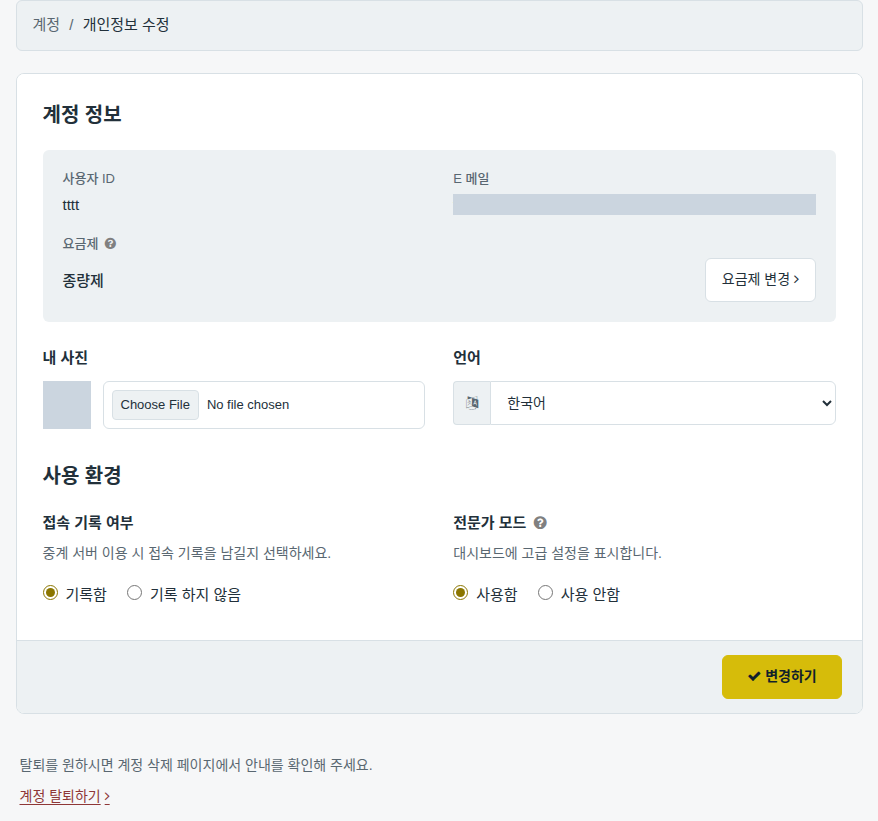
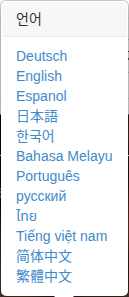
v4 စနစ်တွင် Dashboard သို့ ဝင်ရောက်ပြီးနောက် 'Setup → Account → Edit Profile' မီနူးသို့ သွားရောက်ကာ Language ကဏ္ဍတွင် ဘာသာစကားကို ရွေးချယ်နိုင်ပါသည်။
Mudfish Launcher ကို ဖွင့်သောအခါ အခြား ဝဘ်ဆိုက်သို့ ရောက်ရှိသွားပါသည်!
Mudfish ကို မထည့်သွင်းမီ ကွန်ပျူတာတွင် malware (အန္တရာယ်ရှိသော ဆော့ဖ်ဝဲလ်) ထည့်သွင်းခံထားရခြင်း ဖြစ်နိုင်ပါသည်။ ဗိုင်းရပ်စ်နှိမ်နင်းရေး ပရိုဂရမ် သို့မဟုတ် Anti-malware ပရိုဂရမ်များဖြင့် ကွန်ပျူတာတစ်ခုလုံးကို အပြည့်အဝ စစ်ဆေး (scan) ၍ အရင်ဆုံး ရှင်းလင်းပေးပါ။
Laptop တွင် သုံးနေစဉ် Mudfish ကို ဖွင့်ထားပြီး ခဏထွက်သွားပါက ပိတ်သွားတတ်ပါသည်
Laptop ၏ ပါဝါချွေတာရေး စနစ် (Sleep mode) ကို အသုံးပြုနေပါသလား? ပုံမှန်အားဖြင့် ဤပြဿနာသည် ထိုလုပ်ဆောင်ချက်နှင့် သက်ဆိုင်ပါသည်။ ကွန်ပျူတာသည် အကြောင်းတစ်ခုခုကြောင့် Sleep သို့မဟုတ် Hibernation မုဒ်သို့ ရောက်ရှိသွားပါက Mudfish သည် အလိုအလျောက် ပိတ်သွားမည် ဖြစ်ပါသည်။ ၎င်းကို ဖြေရှင်းရန်အတွက် Laptop ၏ ပါဝါချွေတာရေး ဆက်တင်များကို ချိန်ညှိပေးနိုင်ပါသည်။
Mudfish တွင် လော့ဂ်အင်ဝင်ပြီးနောက် ဘရောက်ဇာကို ပိတ်လိုက်၍ ရပါသလား?
ဟုတ်ကဲ့၊ ပိတ်လိုက်၍ ရပါသည်။ Mudfish ကောင်းမွန်စွာ အလုပ်လုပ်နေပါက မျက်နှာပြင် အောက်ခြေ ညာဘက်ရှိ System Tray တွင် Mudfish သင်္ကေတ ပေါ်နေမည် ဖြစ်ပြီး၊ ၎င်းရှိနေပါက ပုံမှန်အတိုင်း အလုပ်လုပ်နေပြီဖြစ်၍ ဘရောက်ဇာ ဖွင့်ထားခြင်း ရှိမရှိသည် အရေးမကြီးပါ။
Mudfish လော့ဂ်အင် မျက်နှာပြင်ကို Chrome ဘရောက်ဇာဖြင့် အလိုအလျောက် ပွင့်လာစေရန် ပြုလုပ်နိုင်ပါသလား?
ပြုလုပ်နိုင်ပါသည်။ :-) အသေးစိတ် အချက်အလက်များအတွက် https://support.google.com/chrome/answer/95417 လင့်ခ်ကို ကိုးကား၍ ကြိုးစားကြည့်ပါ။ အကယ်၍ ဤနည်းလမ်းဖြင့် အဆင်မပြေပါက Windows Registry ကို စစ်ဆေးကြည့်ရှုရန် လိုအပ်ပါသည်။ လက်ရှိတွင် Mudfish သည် အောက်ပါနည်းလမ်းဖြင့် မူလ Default Browser ကို စစ်ဆေးပြီးနောက် ထိုဘရောက်ဇာဖြင့် အလိုအလျောက် ဖွင့်ပေးလေ့ ရှိပါသည် -
HKEY_CURRENT_USER/Software/Clients/StartMenuInternetkey တွင် မည်သည့် ဘရောက်ဇာ အမည် သတ်မှတ်ထားသည်ကို စစ်ဆေးပါသည်။ အကယ်၍ ဤတန်ဖိုးကို ရှာမတွေ့ပါက မူလသတ်မှတ်ချက်အဖြစ်IEXPLORE.EXEကို ရွေးချယ်သွားမည် ဖြစ်ပါသည်။ ဥပမာအားဖြင့် အဆိုပါတန်ဖိုးသည်CHROME.EXEဖြစ်ပါက နောက်တစ်ဆင့်အနေဖြင့်...HKEY_LOCAL_MACHINE/SOFTWARE/Clients/StartMenuInternet/CHROME.EXE/shell/open/commandမှ သက်ဆိုင်ရာ command ကို စစ်ဆေးပြီး အဆိုပါ ဖိုင်ကို ဖွင့်လှစ်ပေးမည် ဖြစ်ပါသည်။
ပထမဦးစွာ အထက်ပါ Registry တန်ဖိုးများ မှန်ကန်စွာ ရှိမရှိ စစ်ဆေးပြင်ဆင်ပါက အဆင်ပြေသွားမည် ဖြစ်ပါသည်။
လက်ရှိတွင် မည်သည့် OS များကို ထောက်ပံ့ပေးထားပါသလဲ?
တရားဝင် စမ်းသပ်ထောက်ပံ့ပေးထားသော OS များမှာ အောက်ပါအတိုင်း ဖြစ်ပါသည် -
-
Linux Ubuntu 14.04 / 16.04 LTS (64 bit)
-
OS X 10.11 (El Capitan)
-
Windows XP + SP2 (32 bit)
SP2 နှင့် အထက် (SP3 အပါအဝင်) XP တွင် အလုပ်လုပ်နိုင်ပါသည်။ သို့သော် Windows XP 64-bit ဗားရှင်းကိုမူ စမ်းသပ်ထားခြင်း မရှိပါ။
-
Windows 7 / 8 / 8.1 / 10 (32 bit နှင့် 64 bit)
ထို့အပြင် Windows Vista ကို စမ်းသပ်ထားခြင်း မရှိသော်လည်း Windows 7 တွင် ပုံမှန် အလုပ်လုပ်နိုင်သဖြင့် ပြဿနာမရှိ အလုပ်လုပ်နိုင်မည်ဟု မျှော်လင့်နိုင်ပါသည်။
Setup configuration progress bar ပျောက်သွားပါသည်!
Dashboard ညာဘက်အပေါ်ရှိ configuration progress bar သည် မရည်ရွယ်ဘဲ ပျောက်ကွယ်သွားပါက အောက်ပါနည်းလမ်းများဖြင့် ပြန်လည်ပေါ်လာစေနိုင်ပါသည် -
-
တပ်ဆင်ထားသော Item ၏ ဆက်တင်များကို ပြောင်းလဲခြင်း
-
"Configuration → Program" ဆက်တင်များကို ပြောင်းလဲခြင်း
-
Sign out လုပ်ပြီး ပရိုဂရမ်ကို အပြီးတိုင် ပြန်လည်ဖွင့်လှစ်ခြင်း (restart)
Configuration လုပ်ဆောင်မှုသည် 10% တွင် ရပ်တန့်နေပါသည်
ပုံမှန်အားဖြင့် configuration သည် 10% မှ ဆက်မတက်ရခြင်းတွင် အကြောင်းရင်း အမျိုးမျိုး ရှိနိုင်သော်လည်း များသောအားဖြင့် အောက်ပါ အချက်များကြောင့် ဖြစ်တတ်ပါသည် -
-
Mudfish ခရက်ဒစ်ကို ပထမဆုံးအကြိမ် ဝယ်ယူပြီးနောက် ပရိုဂရမ်ကို restart မလုပ်ရသေးသည့်အခါ။
Mudfish ခရက်ဒစ် ဝယ်ယူပြီးပါက လက်ရှိတွင် ပရိုဂရမ်ကို အမြဲတမ်း restart ပြန်လုပ်ပေးရန် လိုအပ်ပါသည်။ ထိုသို့ မဟုတ်ပါက MUDEC_00049 အမှား ဖြစ်ပေါ်ပြီး configuration ဆက်လက် မလုပ်ဆောင်နိုင်ခြင်း ဖြစ်တတ်ပါသည်။
-
Mudfish ကို Administrator (စီမံခန့်ခွဲသူ) အခွင့်အရေးဖြင့် မဖွင့်ထားသည့်အခါ။
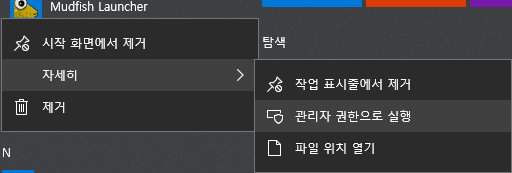
ပရိုဂရမ် ကောင်းမွန်စွာ အလုပ်လုပ်ရန်အတွက် မဖြစ်မနေ 'Administrator' အခွင့်အရေးဖြင့် ဖွင့်လှစ် (Run as administrator) ရမည် ဖြစ်ပါသည်။
-
Configuration အတွက် လိုအပ်သော အချက်အလက်များကို ဗဟိုဆာဗာထံမှ အချိန်မီ မရရှိသည့်အခါ။
Configuration လုပ်ဆောင်ရန် Mudfish Core ပရိုဂရမ်သည် ဗဟိုဆာဗာသို့ ချိတ်ဆက်၍ ဆက်တင်များကို ရယူရပါသည်၊ တစ်ခါတစ်ရံ ဤချိတ်ဆက်မှု ကောင်းမွန်စွာ မဖြစ်ပေါ်သောကြောင့် အချိန်မီ configuration မပြီးစီးခြင်း ဖြစ်တတ်ပါသည်။
ထိုအခါ အင်တာနက် ဘရောက်ဇာ၏ 'Refresh' ခလုတ် (သို့မဟုတ် F5 ကီး) ကို နှိပ်ပေးခြင်းဖြင့် ပြဿနာ ပြေလည်သွားတတ်ပါသည်။
-
Mudfish Core ပရိုဂရမ် ကောင်းမွန်စွာ မဖွင့်နိုင်သည့်အခါ။
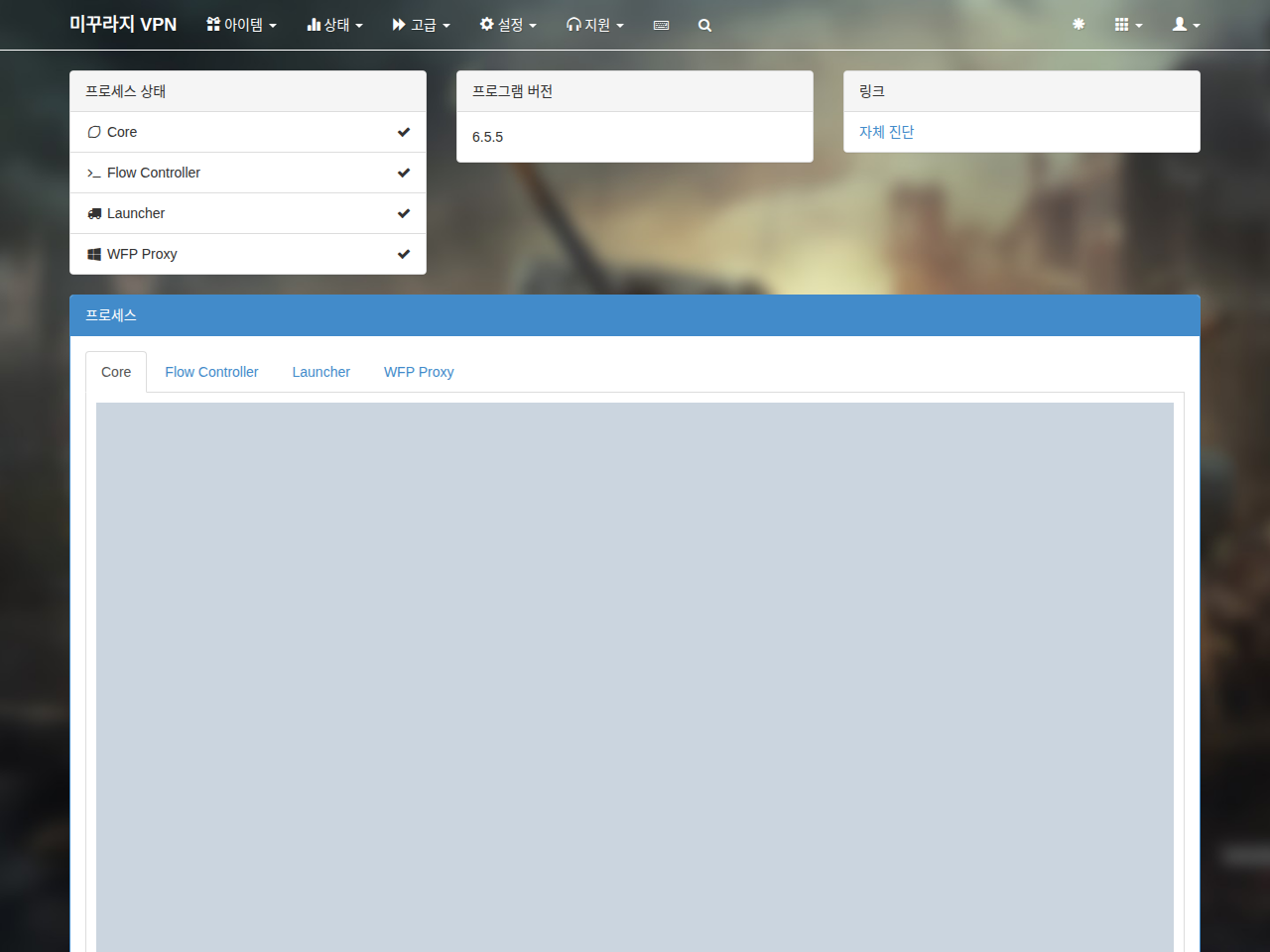
Status → Process တွင် Core အခြေအနေနှင့် မှတ်တမ်း (log) ကို စစ်ဆေးပါ။ Core အလုပ်မလုပ်ပါက အောက်ပါတို့ကို စစ်ဆေးပါ -
-
"Status → Process" မီနူးရှိ Core log တွင် MUDEC_XXXXX ပုံစံ အမှား မက်ဆေ့ဂျ် ရှိမရှိ စစ်ဆေးပြီး အဆိုပါ error လင့်ခ်ကို နှိပ်၍ အသေးစိတ် အချက်အလက်များကို စစ်ဆေးပါ။
-
C:\Program Files (x86)\Mudfish Cloud VPN\ဖိုဒါသို့ သွားပါကmudfish_stdout.txtဖိုင် ရှိပါမည်၊ ထိုဖိုင်အတွင်း ERROR, FATAL သို့မဟုတ် CRIT စသည့် မက်ဆေ့ဂျ်များ ရှိမရှိ စစ်ဆေးပါ။ ထိုသို့သော မက်ဆေ့ဂျ်များ ရှိပါက Mudfish Forum (https://forums.mudfish.net) တွင် လျှို့ဝှက်ပို့စ် (private topic) အဖြစ် တင်ပြပေးပါ။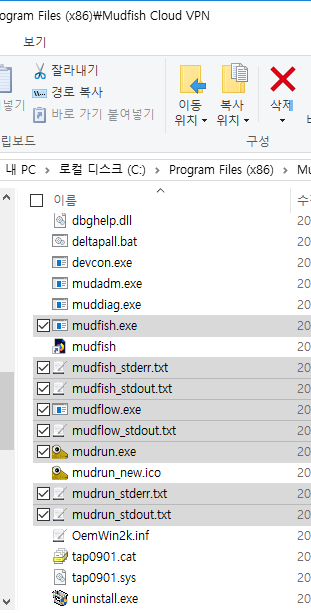
-
-
ဂိမ်း Item ၏ relay node ရွေးချယ်မှုသည် 'Auto Selection' ဖြစ်နေသည့်အခါ။
Configuration လုပ်ဆောင်ရာတွင် အချိန်ကြာမြင့်ခြင်း (ပုံမှန်အားဖြင့် ၁ မိနစ် မှ ၃ မိနစ်ခန့်) မှာ relay node ရွေးချယ်မှုသည် 'Auto Selection' ဖြစ်နေသောကြောင့် ဖြစ်ပါသည်။ အကယ်၍ Item တစ်ခုချင်းစီတွင် အသုံးပြုမည့် relay node ကို ကိုယ်တိုင် ရွေးချယ် (manual selection) ထားပါက configuration သည် ချက်ချင်း (၁၀ စက္ကန့်ဝန်းကျင်) ပြီးမြောက်သွားပါမည်။

-
Mudfish Core ပရိုဂရမ်၏ bug ကြောင့် အတွင်းပိုင်းတွင် hang ဖြစ်နေသည့်အခါ။
၎င်းကို စစ်ဆေးရန်အတွက် 'Status → Process' မီနူးသို့ ဝင်ရောက်ကာ Core log အချက်အလက်များကို ကြည့်ရှုနိုင်ပါသည်။ အဆိုပါ log ၏ အဆုံးတွင် "Ready" ဟူသော မက်ဆေ့ဂျ် ရှိမရှိ စစ်ဆေးပါ။ သို့မဟုတ် အလယ်ပိုင်းတွင် ထိုမက်ဆေ့ဂျ် ရှိမရှိကိုလည်း စစ်ဆေးပါ။ အကယ်၍ မရှိဘဲ နောက်ဆုံး မက်ဆေ့ဂျ်သည်
Setting the default gateway as A.B.C.D
ကဲ့သို့ ဖြစ်နေပါက ပရိုဂရမ်သည် hang ဖြစ်နေခြင်း ဖြစ်နိုင်ပါသည်။ ထိုသို့ ဖြစ်ပေါ်ပါက https://mudfish.net/releases/ တွင် ရှိသော Mudfish ဗားရှင်းဟောင်းများကို ထည့်သွင်း၍ စမ်းသပ်ကြည့်ပါ။ v4.2.5 အပါအဝင် ယခင်ဗားရှင်းများဖြင့် စမ်းသပ်ကြည့်နိုင်ပါသည်။
အလိုအလျောက် လော့ဂ်အင်ဝင်ခြင်း (Auto Login) လုပ်ဆောင်ချက် ကောင်းမွန်စွာ အလုပ်မလုပ်ပါ!
အကယ်၍ Mudfish Launcher ၏ Auto Login လုပ်ဆောင်ချက် ကောင်းမွန်စွာ အလုပ်မလုပ်ပါက အောက်ပါ အချက်များကို စစ်ဆေးကြည့်ရှုနိုင်ပါသည် -
-
ဘရောက်ဇာ cache ကို အလိုအလျောက် ဖျက်ပစ်သော သို့မဟုတ် ရှင်းလင်းပေးသော tool များ ရှိပါသလား?
တစ်ခါတစ်ရံ ဘရောက်ဇာ extension များ၏ cache အလိုအလျောက် ရှင်းလင်းသည့် လုပ်ဆောင်ချက်ကြောင့် auto login ကောင်းမွန်စွာ အလုပ်မလုပ်ခြင်း ဖြစ်နိုင်ပါသည်။
-
သီးသန့် ဗိုင်းရပ်စ်နှိမ်နင်းရေး / firewall ပရိုဂရမ်များတွင် web traffic ကို စောင့်ကြည့်စစ်ဆေးသည့် လုပ်ဆောင်ချက်များ ရှိပါသလား?
-
မူလသတ်မှတ်ထားသော browser ကို အခြား browser တစ်ခုခုသို့ ပြောင်းလဲ၍ ကြိုးစားကြည့်ပေးပါဦးမလား?
ထို browser တစ်ခုတည်းတွင်သာ ဖြစ်ပေါ်နေခြင်း ရှိမရှိ စစ်ဆေးရန် လိုအပ်ပါသည်။