အင်တာနက် ချိတ်ဆက်မှု မျှဝေခြင်း (Windows 7)
ဤစာတမ်းသည် PS3, PS4, Wii သို့မဟုတ် Xbox ကဲ့သို့သော ဂိမ်းစက်များကို Mudfish နှင့် ချိတ်ဆက်အသုံးပြုသည့် နည်းလမ်းကို ဖော်ပြထားသော စာတမ်းဖြစ်ပါသည်။
ပတ်ဝန်းကျင် ဖွဲ့စည်းပုံ
လိုအပ်သောအရာများ
- NIC (Network Interface Card) ၂ ခု သို့မဟုတ် Ethernet Port ၂ ခုနှင့်အထက် ပါရှိသော NIC ရှိသည့် ကွန်ပျူတာတစ်လုံး (နောင်တွင် ''Host ကွန်ပျူတာ'' ဟု ခေါ်ဆိုမည်)။
- ဂိမ်းစက်
Host ကွန်ပျူတာ ဖွဲ့စည်းမှု
အောက်ပါဖွဲ့စည်းမှုကို တစ်ကြိမ် ပြင်ဆင်ပြီးပါက နောက်တစ်ကြိမ် ထပ်မံ ပြင်ဆင်ရန် မလိုပါ။
- NIC ၁ ခုတွင် အင်တာနက် ချိတ်ဆက်ထားသော ကြိုးကို တပ်ဆင်ပြီး အခြား NIC ၁ ခုတွင် cross cable ကို အသုံးပြု၍ ဂိမ်းစက် သို့မဟုတ် wired hub သို့ ချိတ်ဆက်ပါ။
Mudfish ဖွဲ့စည်းမှု
- 'Host ကွန်ပျူတာ' တွင် Mudfish ကို ထည့်သွင်းပါ။
အသုံးပြုနည်း
ချိတ်ဆက်မှု မျှဝေခြင်းကို ပိတ်ခြင်း
-
'Host ကွန်ပျူတာ' ပေါ်တွင် 'Control Panel → Network and Internet → Network and Sharing Center → Change adapter settings' မီနူးသို့ သွားပါ။
-
အင်တာနက်ကြိုး ချိတ်ဆက်ထားသော ကွန်ရက် ကိရိယာကို စစ်ဆေးပါ။ အခြားကွန်ရက် ကိရိယာ မဟုတ်ဘဲ အင်တာနက်ကြိုး ချိတ်ဆက်ထားသော ကိရိယာ '''မဖြစ်မနေ''' ဖြစ်ရပါမည်။
-
သက်ဆိုင်ရာ ကွန်ရက် ကိရိယာ၏ '''Properties''' ဝင်းဒိုးကို ဖွင့်ပါ။
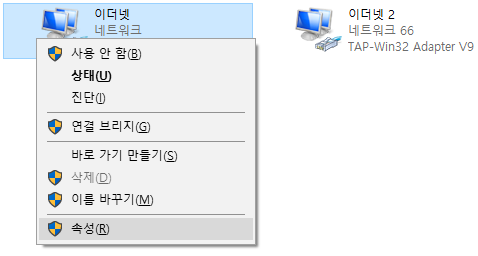
-
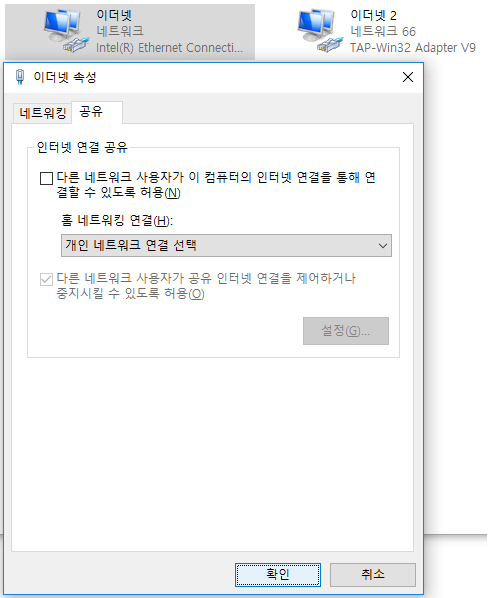
Properties ဝင်းဒိုးတွင် 'Sharing' tab ကို နှိပ်ပြီး 'Allow other network users to connect through this computer's Internet connection' ကို အမှန်ခြစ် ပေးထားပါက '''ပိတ်ပါ'''။ 'OK' ကို နှိပ်၍ သိမ်းဆည်းပါ။
-
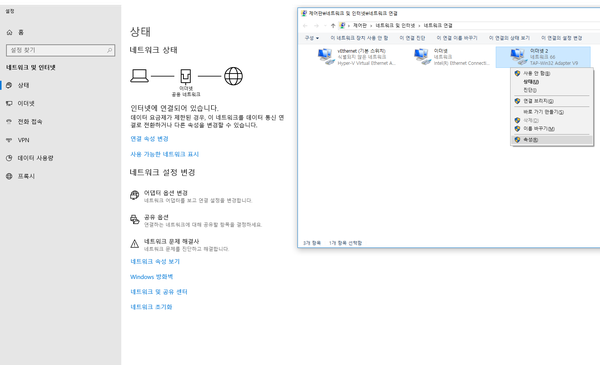
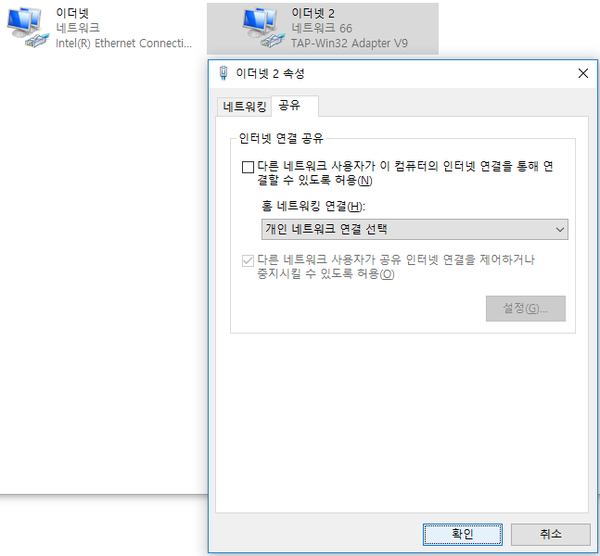
ယခု TAP-Win32 Adapter V9 (Mudfish ထည့်သွင်းစဉ် ဖန်တီးထားသော adapter) အတွက် အလှည့်ဖြစ်ပါသည်။ အထက်ပါ အဆင့် ၃၊ ၄ တွင် ပြုလုပ်ခဲ့သလို ဤကွန်ရက် ကိရိယာအတွက်လည်း ပြုလုပ်ပေးပါ။
Mudfish ကို ဖွင့်လှစ် အသုံးပြုခြင်း
-
'Host ကွန်ပျူတာ' ပေါ်တွင် Mudfish ကို ဖွင့်ပြီး Full VPN မုဒ် ကို ပြင်ဆင်သတ်မှတ်ပါ။
လတ်တလော Windows တွင် ချိတ်ဆက်မှု မျှဝေခြင်း ကောင်းစွာ အလုပ်လုပ်ရန် Full VPN မုဒ်ဖြင့် မဖြစ်မနေ သတ်မှတ်ထားရပါမည်။
-
ဖွဲ့စည်းမှုပုံစံ ပြင်ဆင်ပြီးစီးသည်ကို စစ်ဆေးပါ။
ချိတ်ဆက်မှု မျှဝေခြင်းကို ပြန်လည်ပြုလုပ်ခြင်း
-
'Control Panel → Network and Internet → Network and Sharing Center → Change adapter settings' မီနူးသို့ သွားပါ။
-
TAP-Win32 Adapter V9 ကွန်ရက် ကိရိယာ၏ မျှဝေမှု ဆက်တင်ကို ပြုလုပ်ရမည်ဖြစ်ပြီး TAP-Win32 Adapter V9 ကိရိယာ၏ '''Properties''' ဝင်းဒိုးကို ဖွင့်ပါ။
-
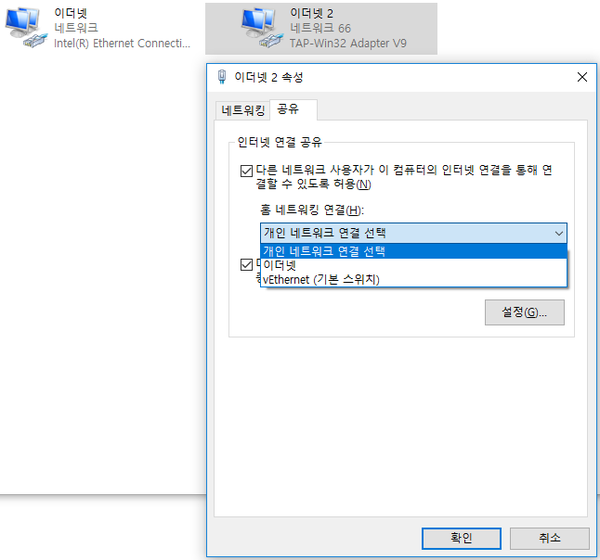
Properties ဝင်းဒိုးတွင် 'Sharing' tab ကို နှိပ်ပြီး 'Allow other network users to connect through this computer's Internet connection' ကို အမှန်ခြစ်ပြီးနောက် 'OK' ခလုတ်ကို နှိပ်ပါ။
-
ကွန်ရက် ကိရိယာ အများအပြား ရှိသော စနစ်တွင် 'Home networking connection' မီနူး ပေါ်လာနိုင်ပြီး ထိုသို့ဖြစ်ပါက ရွေးချယ်ရမည့် ကိရိယာသည် ဂိမ်းစက်နှင့် ချိတ်ဆက်ထားသော ကွန်ရက် ကိရိယာ အမည် ဖြစ်ရပါမည်။
-
-
ပြီးစီးပါက ဂိမ်းစက်တွင် စတင် ကစားနိုင်ပါပြီ။