ဗဟိုဆာဗာနှင့် အထောက်အထားစိစစ်မှု ပြဿနာ ဖြေရှင်းခြင်း
တစ်ခါတစ်ရံ Firewall ကြောင့် Mudfish ဗဟိုဆာဗာနှင့် အထောက်အထားစိစစ်ရာတွင် ပြဿနာဖြစ်ပေါ်ပြီး ချိတ်ဆက်၍မရပါက အောက်ပါ နည်းလမ်းများကို စမ်းသပ်ကြည့်နိုင်ပါသည်။
-O Option ကို အသုံးပြုသည့် နည်းလမ်း
Mudfish v5.7.1 ဗားရှင်း သို့မဟုတ် ၎င်းထက်မြင့်သော ဗားရှင်းများမှ စတင်၍
-Ooption ကို ဆက်လက် ပံ့ပိုးမထားတော့ပါ။အကယ်၍ အဆိုပါ ဗားရှင်းကို အသုံးပြုနေပါက run options များထဲမှ ဤ option ကို ဖယ်ရှားပေးပါ။
Start Menu မှတစ်ဆင့် "Mudfish Cloud VPN" မီနူးသို့ သွားပါ။ Mudfish Cloud VPN မီနူးတွင် "Mudfish Launcher" အိုင်ကွန်ကို တွေ့ရပါမည်။ မောက်စ် ညာကလစ် နှိပ်ပြီး "Properties (ဂုဏ်သတ္တိများ)" မီနူးသို့ ဝင်ရောက်ပါ။ Properties မျက်နှာပြင်ရှိ "Target (ပစ်မှတ်)" တွင် ဖော်ပြထားသော run options ကို ပြင်ဆင်ပေးရပါမည်။ ပုံမှန်အားဖြင့် -
"C:\Program Files\Mudfish Cloud VPN\mudrun.exe"
ဟု သတ်မှတ်ထားသော်လည်း ဤနေရာတွင် -O option ကို ထည့်သွင်းပေးရပါမည်။ ဥပမာ အောက်ပါအတိုင်း ဖြစ်ပါသည် -
"C:\Program Files\Mudfish Cloud VPN\mudrun.exe" -O
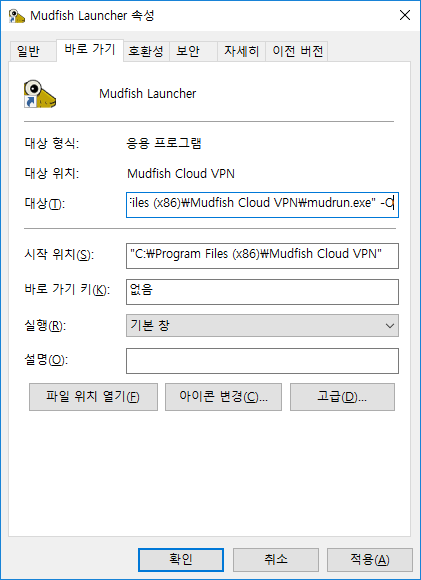
-O option ကို အသုံးပြုပါက ဗဟိုဆာဗာ အထောက်အထားစိစစ်ခြင်းအတွက် IP နှင့် Port နံပါတ်ကို ယခင် IP နှင့် Port နံပါတ်ဟောင်း အသုံးပြုရန် သတ်မှတ်ပေးမည် ဖြစ်ပါသည်။
-t Option ကို အသုံးပြုသည့် နည်းလမ်း
Mudfish v5.7.1 ဗားရှင်း သို့မဟုတ် ၎င်းထက်မြင့်သော ဗားရှင်းကို အသုံးပြုပါက အကောင့်ဝင်ရောက်သည့် မီနူးတွင် အောက်ပါ အိုင်ကွန်ကို နှိပ်ခြင်းဖြင့်
-toption ကို ဖွင့်နိုင်ပါသည်။

ဤနည်းလမ်းသည် အထက်တွင် ဖော်ပြထားသော "-O Option ကို အသုံးပြုသည့် နည်းလမ်း" နှင့် အလားတူ လုပ်ငန်းစဉ်အတိုင်း ပြင်ဆင်နိုင်ပါသည်။ ရလဒ်အနေဖြင့် ပရိုဂရမ်ကို အောက်ပါအတိုင်း run ပေးရပါမည် -
"C:\Program Files\Mudfish Cloud VPN\mudrun.exe" -t
ဤ option ကို ဖွင့်ထားပါက Mudfish ဗဟိုဆာဗာနှင့် ဆက်သွယ်သည့် နည်းလမ်းကို HTTP protocol အခြေပြု လုပ်ဆောင်ရန် စီစဉ်ဖွဲ့စည်းပေးမည် ဖြစ်ပါသည်။