Installer GamePing
Last ned
Åpne GamePings nedlastingsside, og velg alternativet som passer til enheten du vil bruke. Du trenger internettilkobling.
| Enhet | Velg |
|---|---|
| Windows 10/11, 64-bits PC | Én av Windows-installasjonsfilene: .exe eller .msi |
| Apple Silicon Mac (M1 osv.), macOS 11 eller nyere | App Store eller .dmg under macOS |
| Linux-PC med x86_64 | .deb for Debian/Ubuntu, .rpm for Fedora eller .AppImage |
| Android-telefon eller -nettbrett | Google Play |
| iPhone eller iPad | App Store |
Nedlastingssiden viser støttede systemer og tilgjengelige filer. For mobilenheter bør du også kontrollere tilgjengeligheten i den tilknyttede appbutikken.
Windows
- Hent én installasjonsfil under Windows på nedlastingssiden.
- Dobbeltklikk på den nedlastede
.exe- eller.msi-filen. - Følg veiledningen i installasjonsvinduet.
- Finn og start GamePing fra startmenyen når installasjonen er ferdig.
Du trenger ikke installere begge filtypene.
macOS
Hvis du bruker App Store, klikker du på App Store-lenken på nedlastingssiden, installerer appen og åpner GamePing.
Med DMG-filen gjør du følgende:
- Dobbeltklikk på den nedlastede
.dmg-filen. - Dra GamePing-appen til Programmer (Applications).
- Åpne GamePing fra Programmer-mappen.
Android, iPhone og iPad
- Åpne nedlastingssiden på enheten du vil bruke.
- Velg Google Play på Android eller App Store på iPhone og iPad.
- Installer GamePing fra butikken, og trykk på Åpne.
Android-nedlastingssiden har også en APK-fil. Nye brukere kan begynne med installasjon fra appbutikken.
Linux
Hent pakken for distribusjonen din, åpne filen, og installer den med programvareinstallasjonsverktøyet. Hvis du bruker terminalen, kjører du kommandoene nedenfor i mappen der filen ble lastet ned. Filnavnene er eksempler; erstatt dem med navnet på filen du faktisk har hentet.
Debian / Ubuntu
sudo apt install ./GamePing_0.1.7_amd64.deb
Fedora
sudo dnf install ./GamePing-0.1.7-1.x86_64.rpm
Finn og start GamePing i programmenyen etter installasjonen.
AppImage
Gjør den nedlastede filen kjørbar, og start den direkte.
chmod +x GamePing_0.1.7_amd64.AppImage
./GamePing_0.1.7_amd64.AppImage
Første oppstart
Hvis grensesnittet er på engelsk, kan du bytte til koreansk for å følge skjermbildene slik:
- Klikk på ☰, knappen med tre vannrette streker øverst til venstre.
- Velg Settings.
- Velg 한국어 (koreansk) under Language. Endringen brukes med en gang.
- Velg deretter ☰ → Spilliste (게임 목록).
Skjermbildet er gjenbrukt fra den koreanske dokumentasjonen og viser det opprinnelige brukergrensesnittet. Menynavnene kan være annerledes på enheten din.
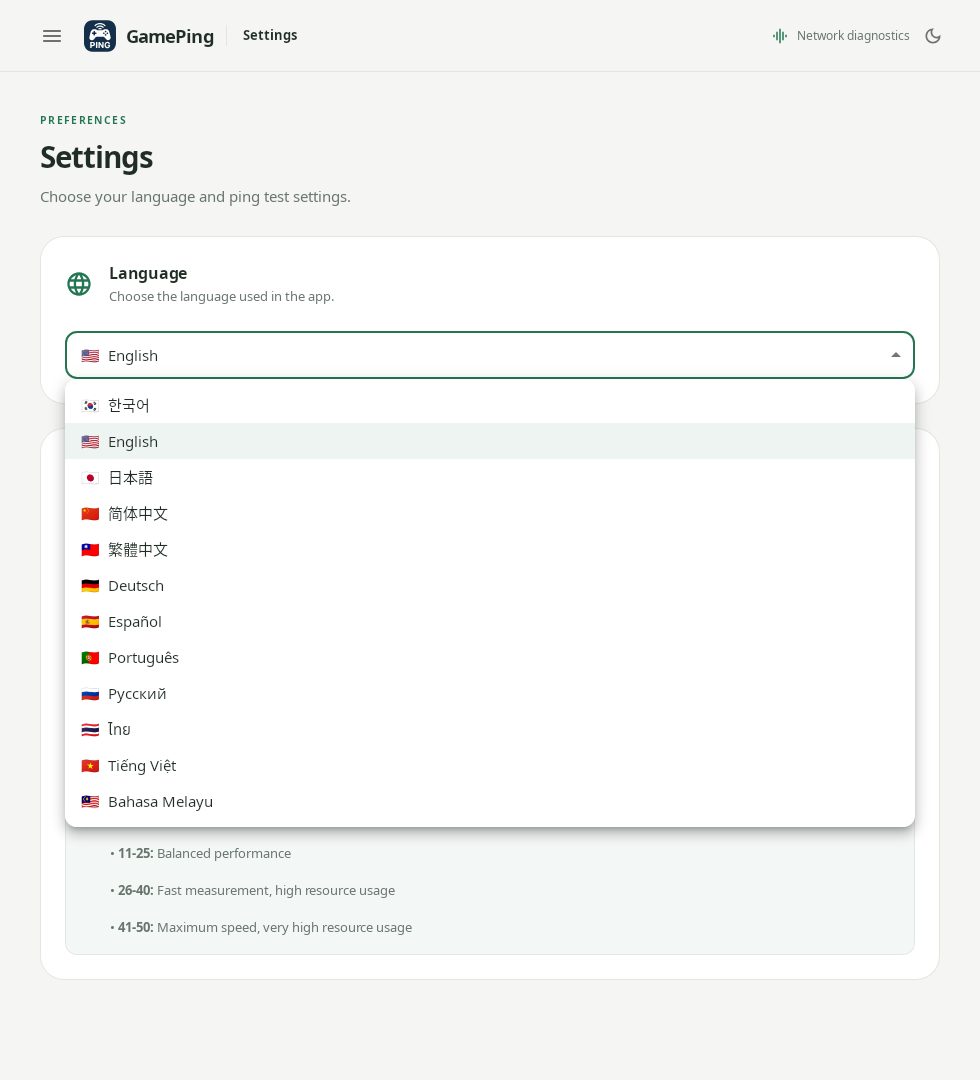
Velg 한국어 (koreansk) øverst i språklisten for å følge de koreanske skjermbildene.
Vent litt mens spillisten lastes inn. Det er normalt at Måler ping til Mudfish-noder vises. Nodene er servere en Mudfish VPN-forbindelse kan gå gjennom. Appen samler målinger som brukes til å beregne anslåtte ruter.
Følg nå Din første pingmåling for å velge spill og server.