Programmet på Windows
Skjermbildene er gjenbrukt fra den koreanske dokumentasjonen og viser det opprinnelige brukergrensesnittet. Menynavnene kan være annerledes på enheten din.
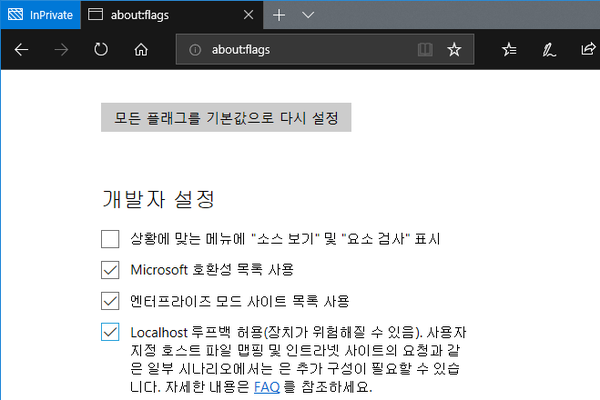
Jeg bruker Microsoft Edge, men kommer ikke inn på http://127.0.0.1:8282 !
Hvis Edge ikke åpner http://127.0.0.1:8282, kontrollerer du følgende:
-
Skriv
about:flagsi nettleseren for å åpne innstillingene. -
Hvis «Tillat localhost-loopback» ikke er merket av, aktiverer du det og lagrer.
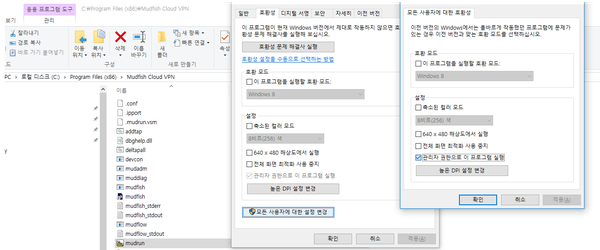
Kan programmet alltid startes som administrator?
Ja. Finn Mudfish Launcher i startmenyen, høyreklikk på ikonet, og velg «Egenskaper» nederst. Under fanen «Kompatibilitet» merker du av «Kjør dette programmet som administrator». Da brukes administratorrettigheter også ved vanlig oppstart.
Kan programmet starte automatisk med Windows?
Standardpakken kjører ikke som en Windows-tjeneste og har derfor ikke denne funksjonen innebygd. Du kan likevel bruke Windows' Oppgaveplanlegging. Se Bruk Oppgaveplanlegging for en generell forklaring.
På Windows 7 åpnes den fra Kontrollpanel → System og sikkerhet → Administrative verktøy → Planlegg oppgaver.
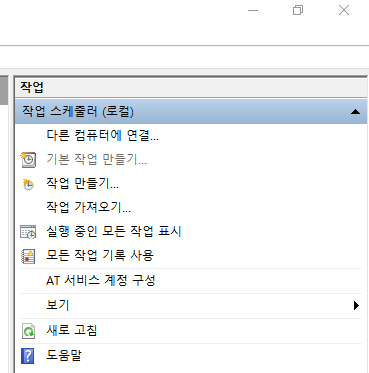
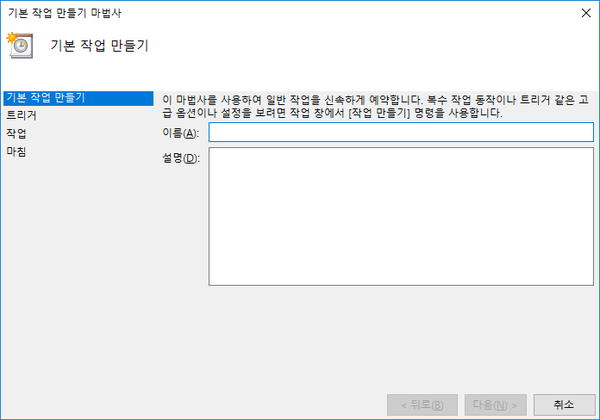
Når du velger «Opprett grunnleggende oppgave», bruker du følgende:
-
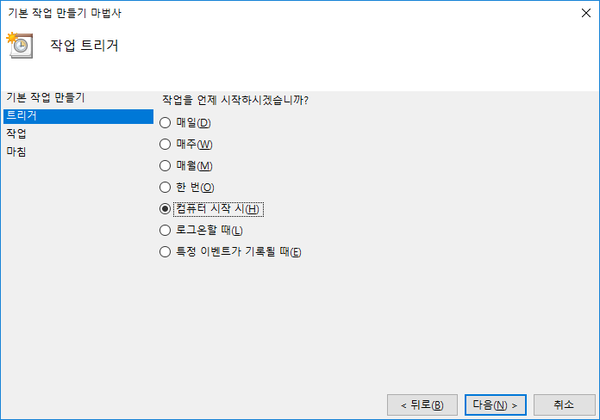
Sett utløseren til «Når datamaskinen starter».
-
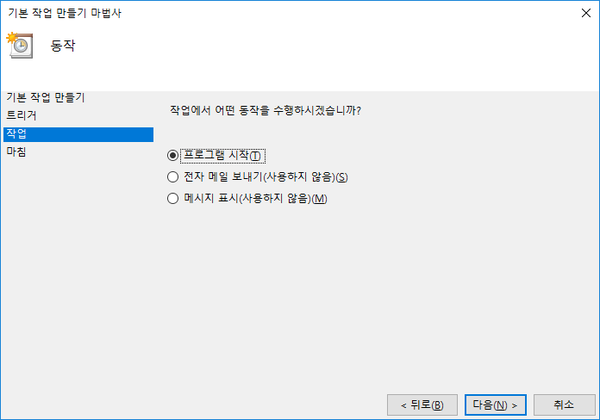
Velg handlingen «Start et program».
-
Angi banen til Mudfish Launcher under «Program/skript», vanligvis
C:\Program Files (x86)\Mudfish Cloud VPN\mudrun.exe. -
(Valgfritt) Legg til
-B -u <your_id> -p <your_password>under «Legg til argumenter (valgfritt)» for automatisk innlogging. Alternativene betyr:-Bhindrer Launcher i å åpne standardnettleseren ved oppstart.-u <your_id>angir Mudfish-ID-en din.-p <your_password>angir passordet til Mudfish-kontoen din.- Oppstartsalternativer for Mudfish Launcher
-
«Start i (valgfritt)» kan settes til
C:\Program Files (x86)\Mudfish Cloud VPN.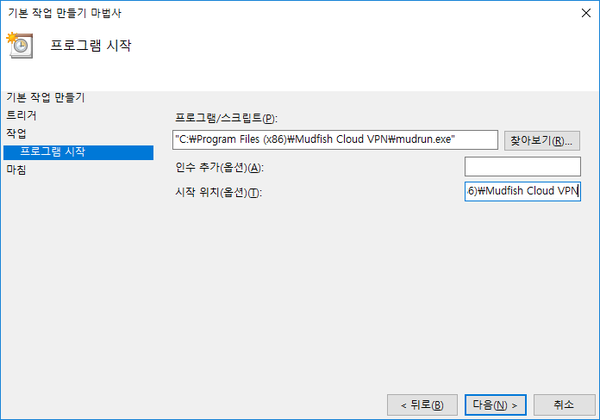
-
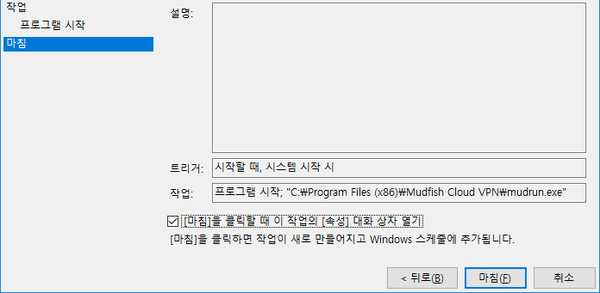
Etter opprettelsen må du åpne oppgavens egenskaper og merke av «Kjør med høyeste tilgangsnivå» under «Generelt».

-
Klassen er ikke registrert
Hvis følgende vindu vises ved oppstart, skyldes det vanligvis ett av følgende:

- Programmet finner ikke informasjon om operativsystemets standardnettleser ved oppstart.
- Skadelig programvare har ødelagt Windows-registeret.
- Ingen standardnettleser er noen gang blitt valgt.
Prøv følgende:
- Hvis bare Internet Explorer er installert, installerer du Chrome eller Firefox. Følg meldingen om standardnettleser ved oppstart, og prøv igjen.
- Undersøk om skadelig programvare er installert. Velg et passende verktøy blant de tilgjengelige fjerningsverktøyene.
- Prøv filen for automatisk feilretting fra https://support.microsoft.com/kb/895339.
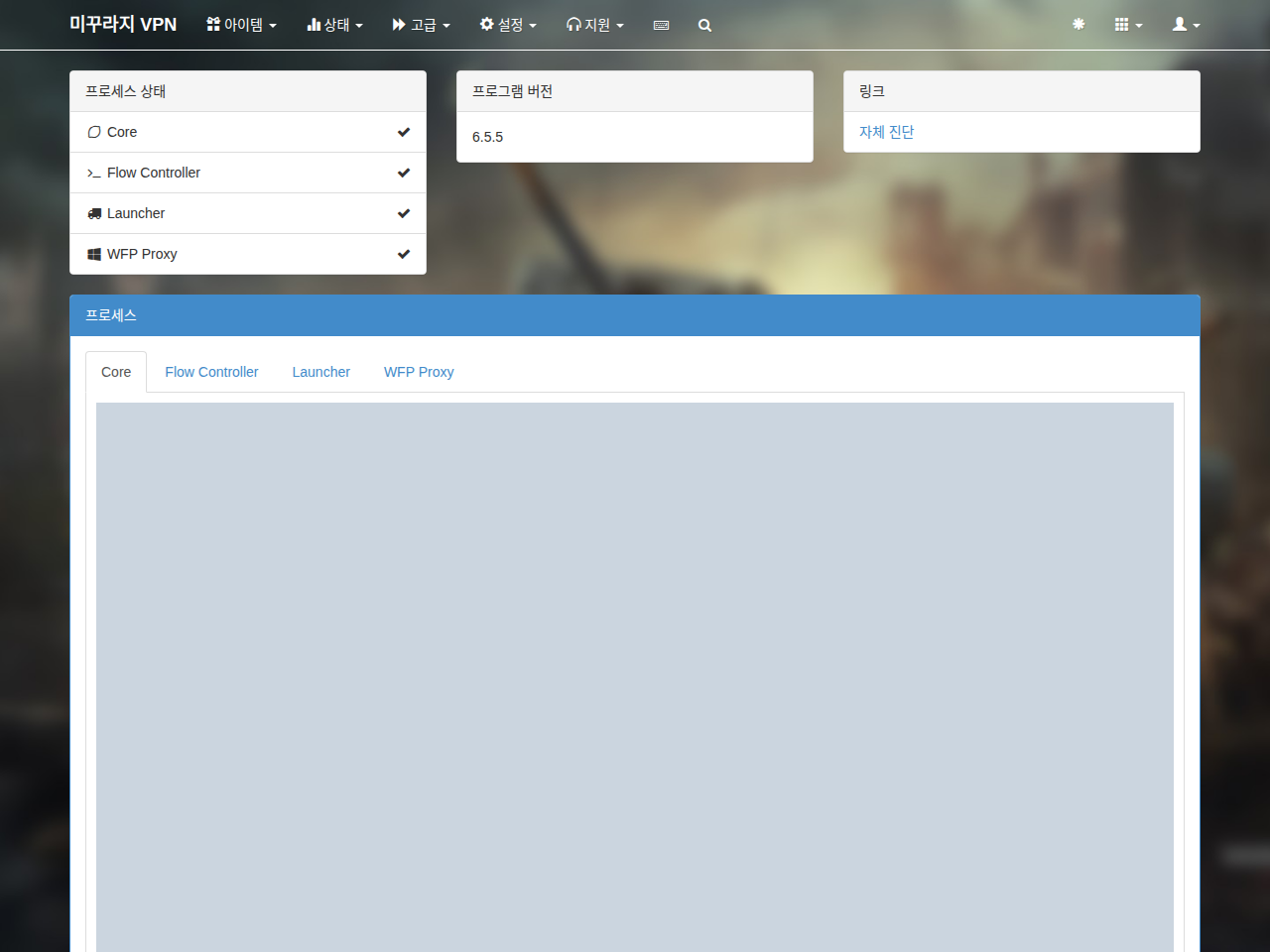
Prosessindikatoren viser X!
Hvis prosessfeltet i kontrollpanelets status viser «X», finnes det flere ting å kontrollere. Det viktigste er om Mudfish-prosessene kjører. Etter innlogging i Launcher åpner du Oppgavebehandling og ser etter:
- mudfish.exe
- mudflow.exe
- mudrun.exe
Hvis alle 3 kjører, åpner du «Status → Prosesser» og ser etter WARN- eller ERROR-meldinger i Core-loggen. Dokumentasjonen som er lenket fra feilene, kan hjelpe.
Internet Explorer ble svært treg etter installasjon av Mudfish
Åpne «Start → Kontrollpanel → Alternativer for Internett → Tilkoblinger → LAN-innstillinger».
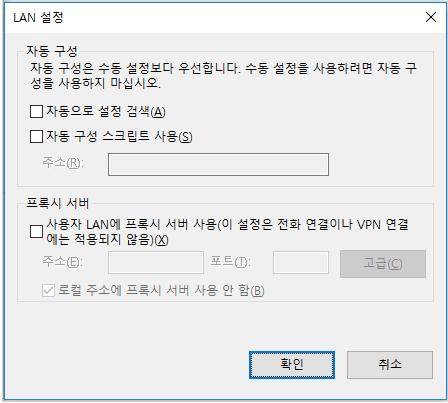
Fjern alle avmerkinger, blant annet «Identifiser innstillinger automatisk» og «Bruk skript for automatisk konfigurasjon», bekreft, og start Internet Explorer på nytt. Dette skal løse problemet.
Hvordan avslutter jeg Mudfish?
Avslutt Mudfish via ikonet i systemstatusfeltet nederst til høyre på Windows-skrivebordet. Hvis noe fortsatt ser ut til å kjøre, åpner du Oppgavebehandling og ser etter:
- mudfish.exe
- mudflow.exe
- mudrun.exe
Når disse prosessene tvangsavsluttes, er Mudfish helt avsluttet.
