RTT (ping)
Se Kontroller ping for pingvisning i spillet, anslåtte RTT-grafer og måling på kommandolinjen.
Skjermbildene er gjenbrukt fra den koreanske dokumentasjonen og viser det opprinnelige brukergrensesnittet. Menynavnene kan være annerledes på enheten din.
Hva er ping?
Se Ping eller Lag for en detaljert forklaring.
Er lavere gjennomsnittlig ping bedre?
Ja. Jo lavere gjennomsnitt, desto raskere er forbindelsen.
Er lavere standardavvik for ping bedre?
Ja. :-) Jo nærmere standardavviket er 0, desto mer stabil er forbindelsen.
Hva er viktigst: gjennomsnitt eller standardavvik?
Begge er viktige. Gjennomsnittet angir hastigheten, mens standardavviket angir stabiliteten. Hvis to noder har omtrent samme hastighet, men ulikt avvik, er den med standardavvik nærmest 0 bedre.
Hvordan får jeg lavest mulig ping?
Det handler om å finne internettruten med lavest RTT fra datamaskinen til spillserveren. Hvis spillet er registrert i Mudfish, kan du søke etter den korteste ruten slik:
- I v4 starter du Launcher og aktiverer spillelementet. Du må åpne kontrollpanelet gjennom Launcher.
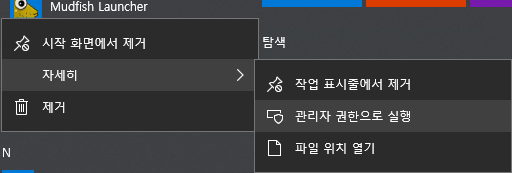
- Klikk på spillets ikon i kontrollpanelet.
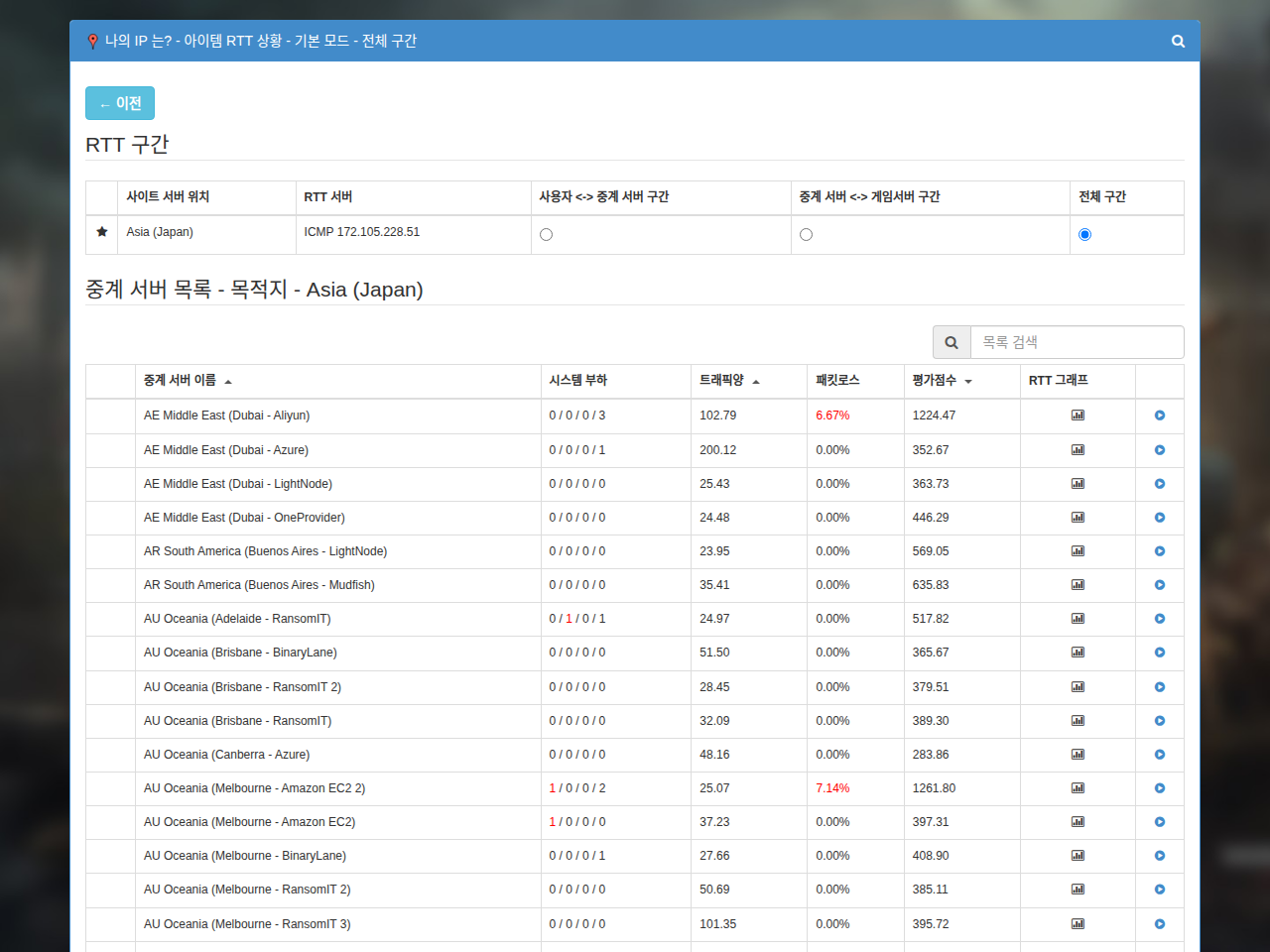
- I fanen «Innstillinger» velger du «Avansert modus» under noder og klikker på forstørrelsesglasset .
- Velg spillserverens destinasjon i vinduet som åpnes. Du får se de korteste rutene Mudfish har beregnet, og om det er raskere å gå gjennom én eller to noder.
Se Reduser RTT (ping) for flere metoder.
Hva menes med noden med best ping?
«God ping» betyr vanligvis en node som gir en rask rute hele veien «Datamaskinen din → Node → Spillserver». Det viser ikke bare til ping mellom datamaskinen og noden, eller bare mellom noden og spillserveren.
Slik finner du vanligvis aktuelle resultater:
- Start Launcher og aktiver spillelementet. Vi anbefaler å åpne kontrollpanelet gjennom Mudfish Launcher.
- Klikk på spillets ikon i kontrollpanelet.
- Velg «Grunnmodus» under noder i fanen «Innstillinger», og klikk på forstørrelsesglasset . Velg spillserverens plassering i vinduet som åpnes for å se beregnet graf og vurderingspoeng. En god node har vanligvis lave vurderingspoeng.
Ping er uendret! Mudfish ser ikke ut til å virke
Spørsmålene nedenfor kan hjelpe med selvdiagnose. Kontroller først hvilke tiltak du har testet.
| Spørsmål | Ja | Nei |
|---|---|---|
| Har du bekreftet at Mudfish brukes riktig med Kontroller at Mudfish er i bruk? | ||
| 1. Går spilltrafikken faktisk gjennom Mudfish? 1 | ||
| 2. Er nodevalget satt til «Automatisk valg»? 2 | ||
| 3. Har du testet andre noder enn den du bruker nå? 3 | ||
| 4. Har du prøvd ADN-modus? 4 | ||
| 5. Har du prøvd FastConnect-modus? 5 | ||
| 6. Bruker du TCP som tilkoblingsprotokoll? 6 |
Anslått RTT i grafen er forskjellig fra RTT i spillet!
Dette kan ha flere årsaker:
-
Mudfish og spillet måler mot ulike IP-områder.
Alle Mudfish-noder måler jevnlig RTT mot spillservere og sender resultatene til sentralserveren. Hvis målet for testen, vanligvis en IPv4-adresse, er forskjellig fra målet spillet bruker, kan resultatene avvike.
Det kan også skje at Mudfish har feil måleadresse og måler mot et annet sted enn den faktiske spillserveren.
-
Mudfish og spillet bruker ulike protokoller til RTT-målingen.
Mudfish måler normalt RTT med TCP. Hvis spillet bruker UDP, kan dette gi andre verdier i grafen enn i spillet, blant annet fordi QoS-utstyr kan prioritere pakkene ulikt.
-
Belastningen på spillserveren.
Hvis spillet måler RTT mot serveren der selve spillet kjører, kan serverbelastningen gi forskjeller.
Mudfishs RTT-graf måler ikke mot selve spillserveren, men mot nettverket der den står eller et nettverk som antas å ligge i nærheten.
-
Belastningen på nettverket der spillserveren står.
Hvis spillserverens nettverk er belastet av mye trafikk, mens Mudfish måler mot et annet nettverk, kan grafene avvike.
-
Belastningen på din egen datamaskin.
I sjeldne tilfeller kan belastningen fra spillet gjøre operativsystemets behandling generelt tregere og dermed gi ulik RTT.
Sanntidsgrafen viser av og til 3000
Ping på 3000 ms betyr pakketap i Mudfish. Pingtesten gjennom den aktuelle noden mistet altså pakker av en eller annen grunn. Det finnes flere mulige årsaker, vanligvis:
-
Et problem på internettilkoblingen din eller hos internettleverandøren.
Under «Status → Noder» vil du da kunne se RTT-problemer med mange noder. Hvis flere andre noder fungerer, er det ikke nødvendigvis din internettilkobling som er problemet.
-
Et problem på noden du bruker.
Prøv en annen node.
-
Et problem i spillserverens nettverk.
All ping vises som 3000
Dette skyldes vanligvis enten 1) en brannmur som hindrer RTT-måling mellom brukeren og noden, eller 2) et problem på Mudfish-siden som hindrer RTT-måling mellom noden og spillserveren.
Hvis du mener årsaken er 1, prøver du følgende:
-
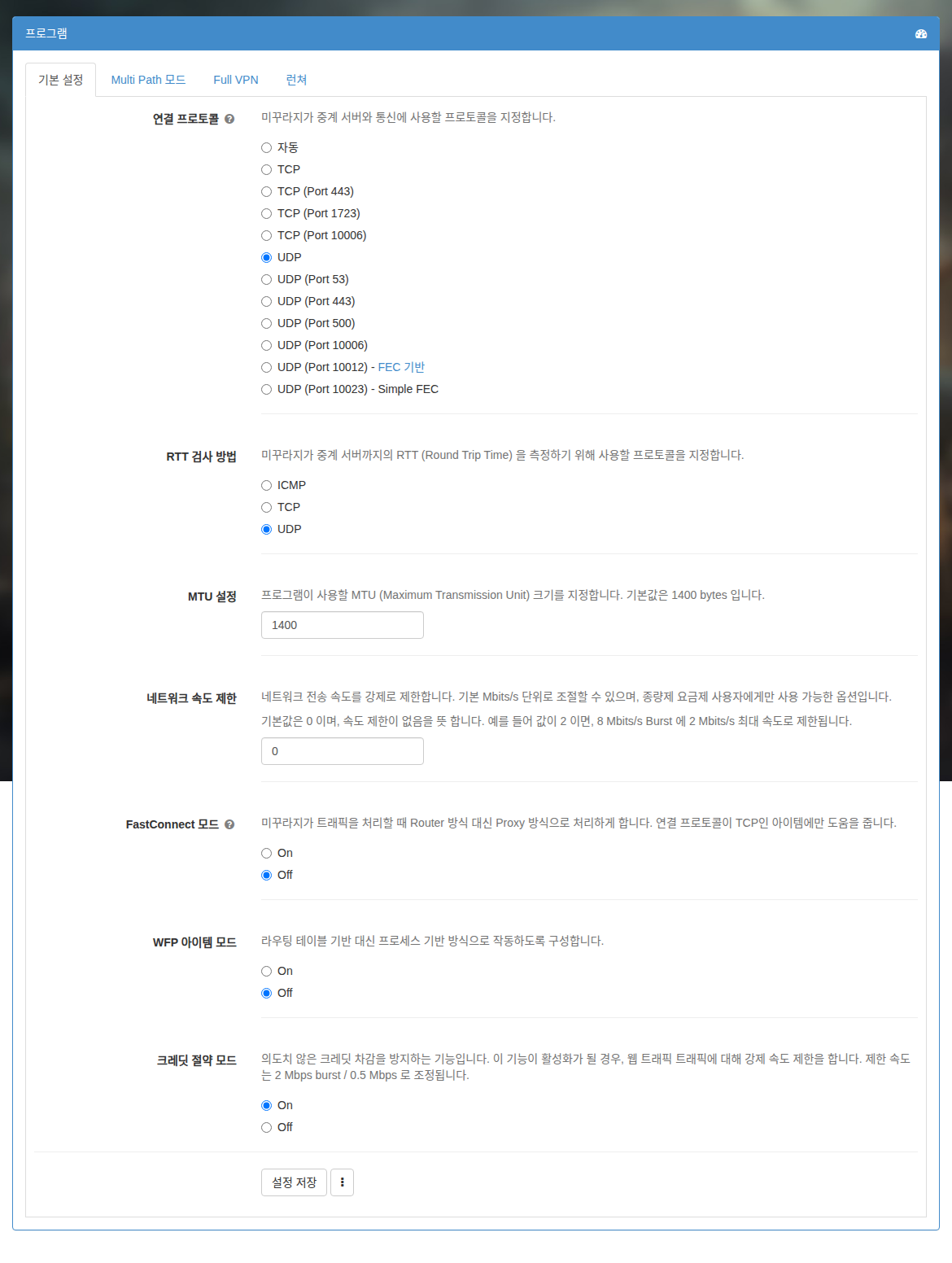
Åpne «Innstillinger → Program», og endre «RTT-testmetode» til et annet valg blant ICMP, TCP og UDP. Start deretter Mudfish på nytt.
Hvis du mener årsaken er 2, legger du et innlegg på Mudfish-forumet, så kan vi rette problemet.
Footnotes
-
Kontroller dette hvis ping ikke endres i det hele tatt etter at Mudfish er startet. Se om grafen «Trafikk i sanntid» i kontrollpanelet beveger seg eller står stille mens du spiller. ↩
-
Hvis «Automatisk valg» brukes, velger du en annen node manuelt og tester igjen. ↩
-
Noden du har brukt, kan ha midlertidig dårlige nettverksforhold. ↩
-
Hvis det er vanskelig å unngå en overbelastet strekning med én node, kan ADN-modus sende trafikken gjennom 2 noder. ↩
-
Hvis spillet er TCP-basert, kan det være verdt å prøve FastConnect. ↩
-
Hvis standardprotokollen UDP fungerer uten problemer, er det ingen grunn til å bruke TCP. ↩